Welchen Arbeitsspeicher habe ich?
So erkennst du unter Windows in Minuten Typ, Größe, Takt und Dual-Channel: Task-Manager, Einstellungen, CPU-Z und WMIC.
Symbolbild, KI-generiert zur Illustration.
Du willst wissen, welcher Arbeitsspeicher in deinem PC steckt: Wie viel GB, DDR4 oder DDR5, welcher Takt, und ob Dual-Channel aktiv ist. Das brauchst du vor jedem Upgrade, bevor du ein neues Kit kaufst oder im Konfigurator weiterbaust. Gut: Unter Windows kommst du ohne Schraubenzieher an die meisten Infos.
In diesem Ratgeber zeige ich dir die schnellen Wege (Task-Manager und Einstellungen), die präzisen Wege (CPU-Z und WMIC) und woran du DDR4 vs. DDR5 sowie Dual-Channel erkennst. Danach weißt du, ob du aufrüsten oder tauschen musst. Grundlagen: Was ist RAM?. Mengenfrage: Wie viel RAM brauche ich?.
Kurz gesagt
Schnellcheck: Task-Manager → Leistung → Speicher (Größe, genutzte Slots, formell Geschwindigkeit). Genau: CPU-Z → Tab Memory/SPD (DDR-Generation, echte Timings, Dual-Channel). Upgrade-Regel: Gleicher Typ (DDR4 oder DDR5), ideal gleiche Kapazität pro Modul, Dual-Kit statt Einzelsticks. Sweet Spot auf AM5: oft DDR5-6000 CL30, siehe Erklärung.
Arbeitsspeicher im Task-Manager prüfen
Der Task-Manager ist der schnellste Einstieg. Drücke Strg + Umschalt + Esc, wechsle auf Leistung, dann Speicher. Oben siehst du die installierte Kapazität (z. B. 16 GB oder 32 GB) und wie viel gerade belegt ist. Darunter stehen oft formelle Geschwindigkeit, genutzte Steckplätze und die form factor Angabe (DIMM bei Desktop).
Wichtig: Die angezeigte Geschwindigkeit ist nicht immer der XMP (mehr dazu)/EXPO-Takt. Windows zeigt manchmal den JEDEC-Default (z. B. 4800 bei DDR5), obwohl dein Kit auf 6000 laufen könnte. Ob XMP/EXPO aktiv ist, prüfst du im BIOS oder mit CPU-Z. Trotzdem reicht der Task-Manager oft schon für die Frage: Welchen Arbeitsspeicher habe ich ungefähr verbaut?
Strg + Umschalt + Esc öffnen
Reiter Leistung → Speicher
Notieren: Kapazität, Steckplätze in Verwendung, formelle Geschwindigkeit
Optional: Rechtsklick auf die Taskleiste → Task-Manager, falls Hotkeys blockiert sind
Was der Task-Manager oft nicht zeigt
Er sagt selten klar DDR4 oder DDR5 und zeigt Timings (CL30 usw.) meist gar nicht. Für Generation und Dual-Channel brauchst du CPU-Z oder den SPD-Tab. Für die reine Menge und Auslastung reicht der Task-Manager völlig.
Über Windows-Einstellungen und Systeminfo
Unter Einstellungen → System → Info siehst du installierten Arbeitsspeicher als Gesamtmenge. Das ist nützlich, wenn du jemandem schnell sagst: Ich habe 32 GB. Für Takt, Timings und DDR-Generation ist das zu grob. Die klassische Systeminfo (Windows-Taste + R, dann msinfo32) listet ebenfalls den physischen Speicher und manchmal den Hersteller der Module.
Wenn msinfo32 unter Arbeitsspeicher einen Hersteller und Part Numbers zeigt, kannst du die Nummern googeln und das exakte Kit finden. Fehlt die Detailtiefe, wechsle zu CPU-Z. Laptop-Nutzer: Dort heißt es oft SODIMM statt DIMM, die Logik (Kapazität, DDR-Gen, Dual-Channel) bleibt gleich.
CPU-Z: der saubere Weg zu Typ und Dual-Channel
CPU-Z ist kostenlos und zeigt dir, welchen Arbeitsspeicher du wirklich hast. Nach dem Start: Tab Memory. Dort stehen Type (DDR4 oder DDR5), Size, Channels (Single oder Dual) und DRAM Frequency. Achtung bei der Frequenz: CPU-Z zeigt oft die halbe effektive Rate. Steht dort 3000 MHz bei DDR5, läuft der Speicher effektiv mit DDR5-6000.
Noch genauer ist der Tab SPD: Pro Slot siehst du Modulgröße, Max Bandwidth, Manufacturer und die XMP/EXPO-Profile. So erkennst du, ob zwei gleiche 16-GB-Module stecken oder ein einzelner 32-GB-Stick. Für Upgrades ist das Gold wert, weil du nicht blind ein drittes Modul kaufst, das nicht passt.
Type: DDR4 oder DDR5 (entscheidet, welches Kit du nachkaufen darfst)
Channels: Dual = gut; Single = oft nur ein Modul oder asymmetrische Bestückung
DRAM Frequency × 2: effektiver Takt (MT/s)
SPD / XMP / EXPO: welches Profil das Kit kann, und ob es im BIOS aktiviert ist
Nur von der offiziellen Quelle laden
Lade CPU-Z nur von der Herstellerseite (cpuid.com). Gefälschte Downloads sind ein Klassiker. Installer-Extras abwählen, dann reicht der Portable- oder Standard-Install.
Ohne Extra-Tool: WMIC und PowerShell
Wenn du keine Software installieren willst, reicht die Eingabeaufforderung. Öffne cmd und tippe: wmic memorychip get BankLabel,Capacity,Speed,MemoryType,Manufacturer,PartNumber. Capacity kommt in Bytes (8589934592 = 8 GB). Speed ist der gemeldete Takt. MemoryType-Codes sind unleserlich, deshalb ist CPU-Z für DDR4 vs. DDR5 angenehmer.
In neueren Windows-Versionen ist WMIC oft als deprecated markiert, funktioniert aber noch häufig. Alternative in PowerShell: Get-CimInstance Win32_PhysicalMemory | Format-Table Manufacturer,PartNumber,Capacity,Speed,BankLabel,ConfiguredClockSpeed. Damit siehst du pro Riegel Kapazität und Takt. PartNumber plus Hersteller google-st du, wenn du das exakte Kit nachkaufen willst.
| Methode | Stärke | Schwäche |
|---|---|---|
| Task-Manager | schnell, keine Installation | wenig Detail zu DDR-Gen und Timings |
| Einstellungen / msinfo32 | Gesamtmenge, teils Part Numbers | kein Dual-Channel klar |
| CPU-Z | DDR-Typ, Channels, SPD, Profile | Download nötig |
| WMIC / PowerShell | ohne GUI-Tool, pro Modul | Codes und Bytes umrechnen |
DDR4 oder DDR5: so erkennst du den Arbeitsspeicher-Typ
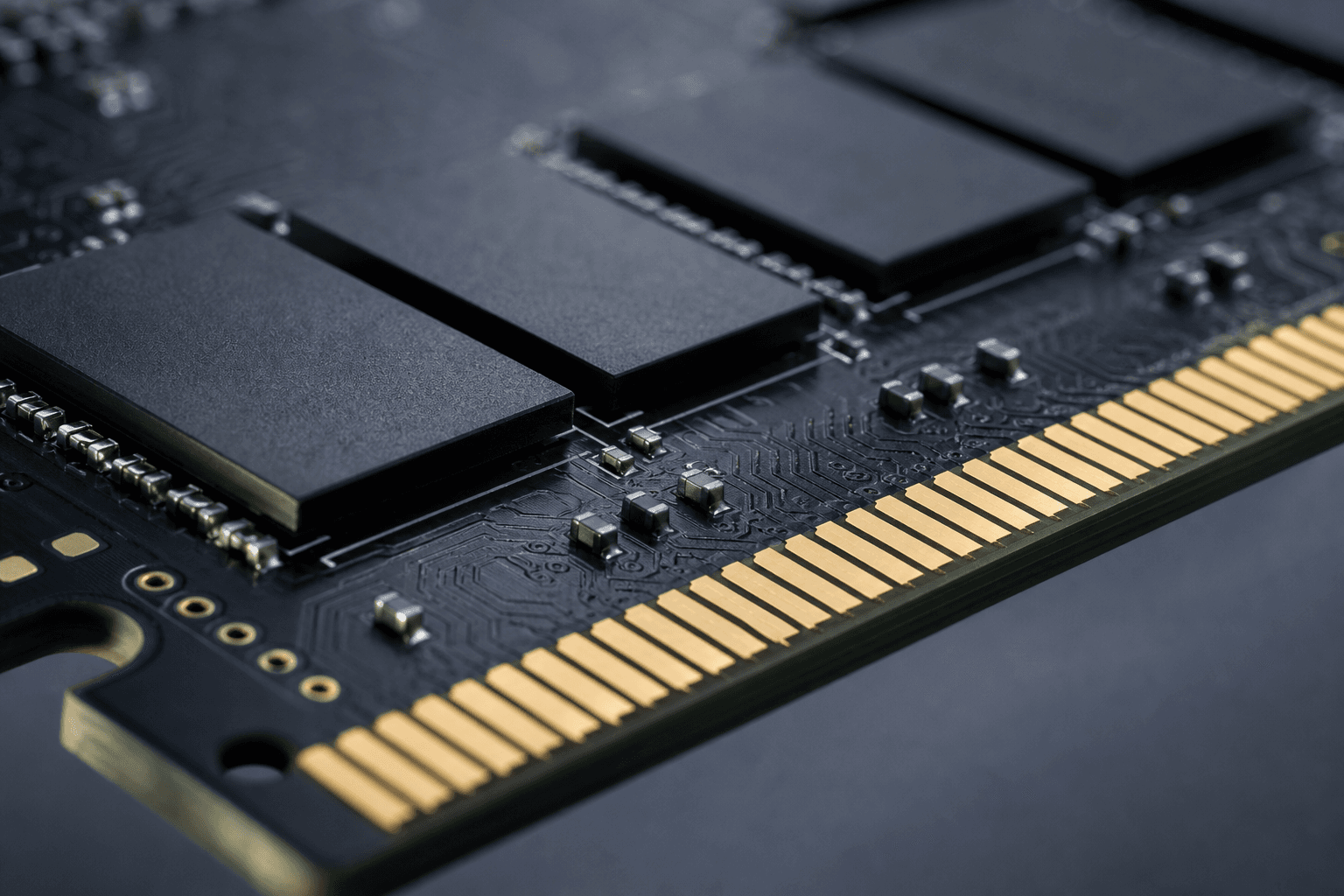
DDR4 und DDR5 sind physisch inkompatibel. Die Kerbe im Modul sitzt an einer anderen Stelle, und Mainboards nehmen nur eine Generation. Wenn CPU-Z Type: DDR5 zeigt, darfst du kein DDR4-Kit nachrüsten und umgekehrt. Plattform-Faustregel 2026: AM5 und aktuelle Intel-Desktop-Sockel fahren DDR5; ältere AM4- und viele Intel-1200/1700-Boards oft noch DDR4 (manche 1700er auch DDR5, je nach Board).
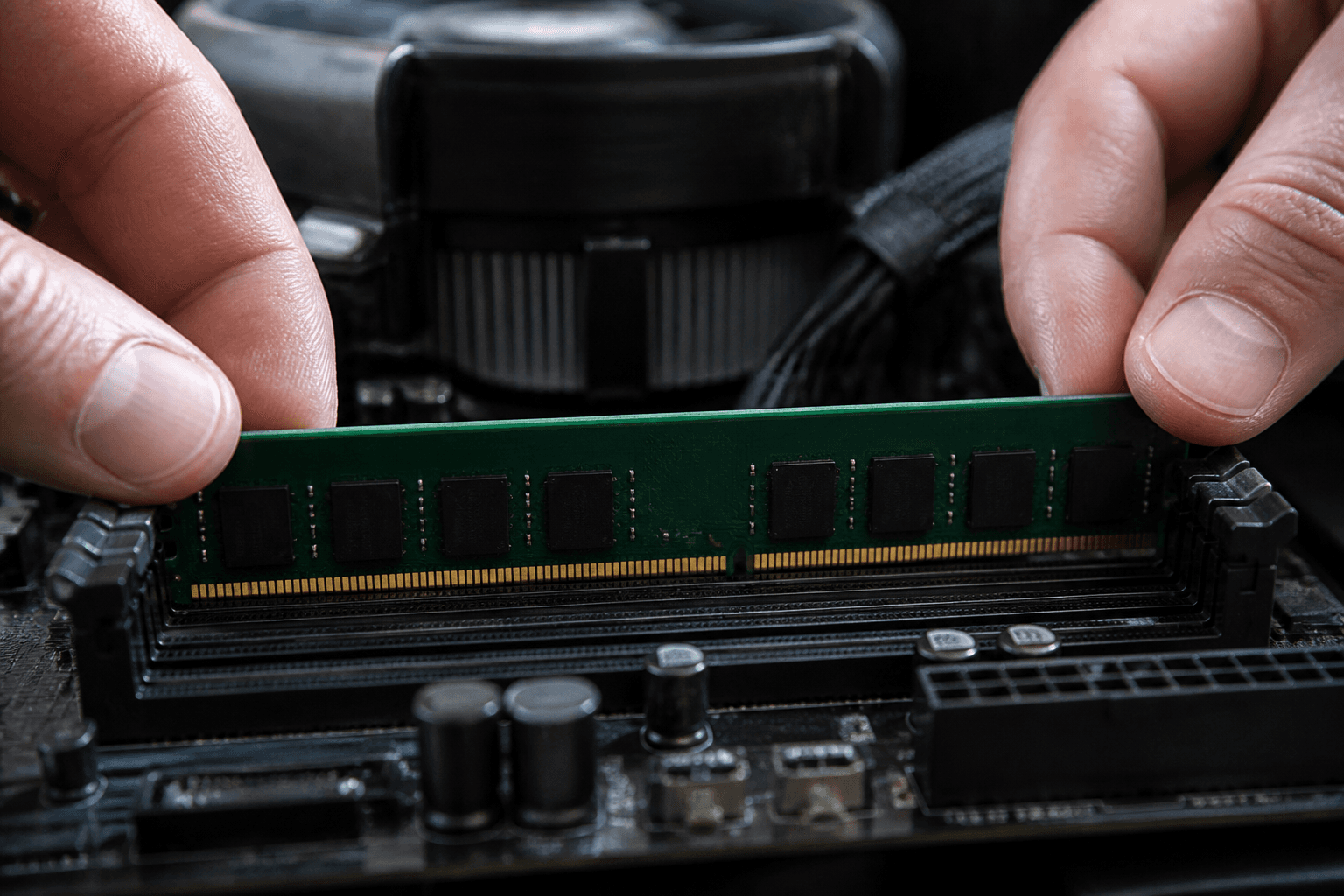
Ohne Software: Gehäuse öffnen und auf den Aufkleber der Riegel schauen (steht oft DDR4-3200 oder DDR5-6000). Oder Mainboard-Modell googeln: In den Specs steht Memory Support. Unsicher bei der Generation? Der Vergleich DDR4 vs. DDR5 hilft bei der Einordnung.
CPU-Z Memory → Type ist die klarste Software-Antwort
Aufkleber auf dem Modul: DDR4-xxxx oder DDR5-xxxx
Mainboard-Manual: listet unterstützte Generationen und Max-Kapazität
Nie mischen: DDR4-Riegel passen mechanisch nicht in DDR5-Slots
Dual-Channel prüfen: warum zwei Module oft besser sind
Dual-Channel verdoppelt die theoretische Speicherbandbreite gegenüber einem einzelnen Modul. In Spielen und bei integrierter Grafik merkst du das oft klarer als den Sprung von CL36 auf CL30. In CPU-Z steht unter Channels ideal Dual oder Dual Channel. Steht dort Single, hast du meist nur einen Stick stecken oder die Module liegen in den falschen Slots.
Best Practice: ein Dual-Kit (2×16 GB für 32 GB), in die vom Manual empfohlenen Slots (häufig A2/B2 bei vier Slots). Zwei unterschiedliche Einzelsticks können Dual-Channel können, sind aber fehleranfälliger. Vier Module gehen oft, können aber den stabilen Max-Takt drücken. Für die meisten Gaming-PCs 2026 bleiben 2×16 GB der Sweet Spot.
Schneller Dual-Channel-Check
CPU-Z → Memory → Channels = Dual? Gut. Task-Manager → Steckplätze in Verwendung = 2 von 4 (oder 2 von 2)? Passt oft zum Dual-Kit. Ein Slot belegt bei 32 GB? Dann ist es oft ein einzelner Stick: funktional, aber Bandbreite verschenkt.
Läuft der Arbeitsspeicher auf dem beworbenen Takt?
Viele Kits starten nach dem Einbau im konservativen JEDEC-Profil. Dein DDR5-6000-Kit kann also mit 4800 unterwegs sein, bis du im BIOS XMP (Intel) oder EXPO (AMD) aktivierst. Danach nochmal CPU-Z prüfen: effektiver Takt ≈ 6000, Channels Dual, System stabil im Alltag und in Spielen.
Auf AM5 ist DDR5-6000 mit lockeren Timings (häufig CL30) der praxisnahe Sweet Spot. Mehr Takt bringt nicht linear mehr FPS und kostet Stabilität. Kaufideen und aktuelle Kits: bestes DDR5 RAM für Gaming 2026.
Wenn du weißt, was verbaut ist: sinnvoll upgraden
Erst Typ und Slots klären, dann kaufen. Hast du DDR4 und einen freien Slot, kannst du oft ein zweites passendes Modul ergänzen. Besser: auf ein matched Dual-Kit wechseln und den Einzelstick verkaufen oder als Backup behalten. Bei DDR5 gilt dasselbe, plus EXPO/XMP nachrüsten.
Mengen-Richtwert 2026: 16 GB sind für viele Spiele das Minimum, 32 GB der ruhige Alltag mit Browser, Discord und Hintergrund-Apps. Mehr als 32 GB lohnt vor allem bei Content Creation und schweren Workloads. Noch auf DDR4-Plattform? Dann schau dir bestes DDR4 RAM 2026 an.
Die ersten drei Kits sind DDR5 Dual-Kits im 6000er Bereich und passen zu aktuellen AM5- und vielen Intel-DDR5-Boards, sobald EXPO/XMP greift. Das Corsair LPX ist die DDR4-Option, falls dein Mainboard noch DDR4 verlangt. Immer zuerst deinen verbauten Typ prüfen, dann das Kit wählen.
Typische Fehler beim Nachrüsten
Falsche Generation gekauft: DDR5-Kit für DDR4-Board (oder umgekehrt)
Ein einzelner großer Stick: 1×32 GB statt 2×16 GB, Dual-Channel fehlt
XMP/EXPO vergessen: Kit kann 6000, läuft aber auf JEDEC-Takt
Slots ignoriert: Module nicht in den empfohlenen Dual-Channel-Slots
Laptop SODIMM vs. Desktop DIMM: falsches Form factor bestellt
Weiterlesen im RAM-Silo
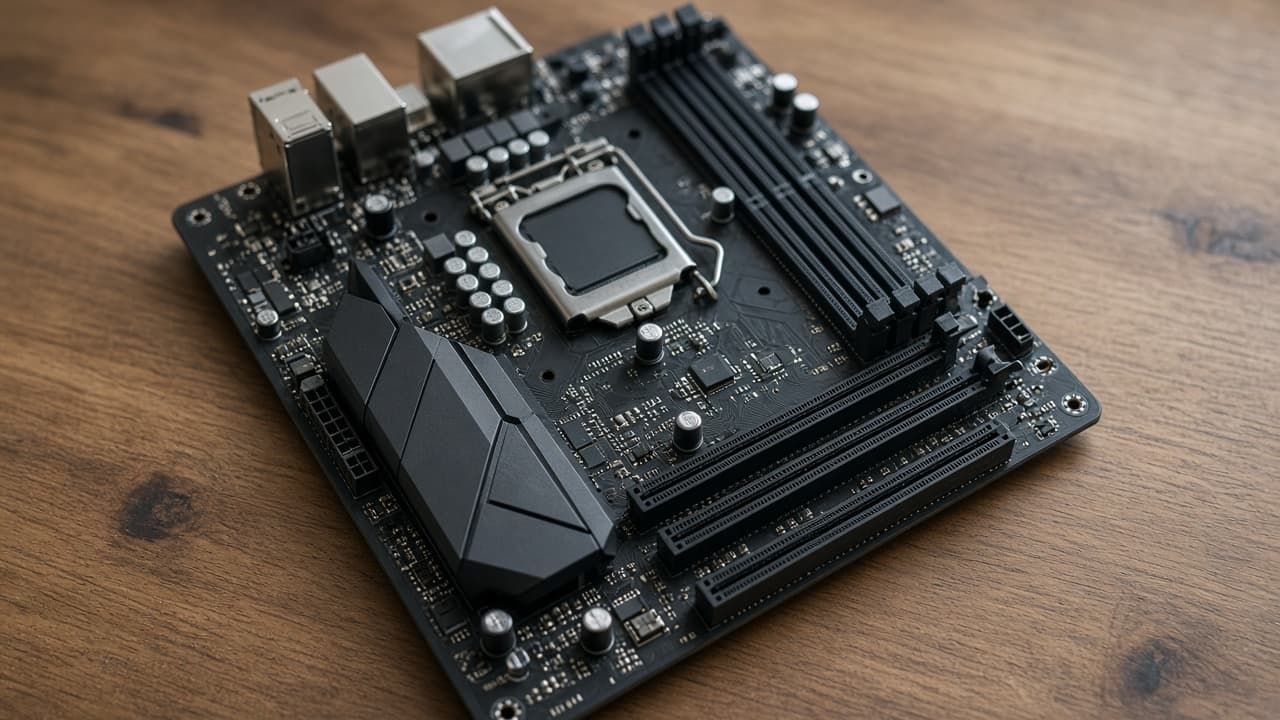
Du weißt jetzt, welchen Arbeitsspeicher du hast. Menge und Grundlagen hast du oben verlinkt; für Board-Kompatibilität lohnt ein Blick auf Was ist ein Mainboard?. Danach Kit wählen, XMP/EXPO setzen und fertig.
Fazit
Welchen Arbeitsspeicher habe ich? Für den Alltag reicht der Task-Manager. Für Upgrade-Entscheidungen brauchst du DDR-Generation, Dual-Channel und idealerweise Part Number: CPU-Z oder PowerShell. Erst Typ und Slots klären, dann Kit kaufen und XMP/EXPO setzen. Danach stimmen Menge und Tempo zum Rest deines Builds.
Nächster Schritt: Board-Kompatibilität
Du weißt, was steckt? Dann: Welcher Arbeitsspeicher passt zum Mainboard?.
Häufig gestellte Fragen
Welchen Arbeitsspeicher habe ich unter Windows am schnellsten erkannt?▼
Öffne den Task-Manager mit Strg + Umschalt + Esc, gehe auf Leistung → Speicher. Dort siehst du Kapazität, genutzte Slots und eine formelle Geschwindigkeit. Für DDR4 vs. DDR5 und Dual-Channel zusätzlich CPU-Z nutzen.
Welcher Arbeitsspeicher ist verbaut: DDR4 oder DDR5?▼
Am zuverlässigsten zeigt CPU-Z unter Memory den Type (DDR4 oder DDR5). Alternativ den Aufkleber auf dem Modul lesen oder das Mainboard-Manual prüfen. Die Generationen sind nicht mischbar.
Welcher Arbeitsspeicher-Takt zählt: Task-Manager oder CPU-Z?▼
CPU-Z ist genauer, wenn du DRAM Frequency verdoppelst (effektive MT/s). Der Task-Manager zeigt oft den aktuellen Betriebswert, manchmal aber nur JEDEC ohne XMP/EXPO. Nach BIOS-Profil nochmal messen.
Wie erkenne ich Dual-Channel bei meinem Arbeitsspeicher?▼
In CPU-Z unter Memory → Channels sollte Dual stehen. Zwei Module gleicher Größe in den richtigen Slots sind der Normalfall. Ein einzelner Stick läuft meist im Single-Channel.
Kann ich unterschiedlichen Arbeitsspeicher mischen?▼
Gleiche Generation ist Pflicht. Unterschiedliche Takte und Timings können laufen, starten dann oft auf dem langsameren gemeinsamen Nenner und sind anfälliger für Instabilität. Sauberer ist ein matched Dual-Kit.
Passenden Arbeitsspeicher im Build wählen
RAM, Mainboard und CPU kompatibel kombinieren, mit Live-Preisen und Checks.
PC konfigurierenAktuelle Preise vergleichen
Im Preisvergleich siehst du den aktuellen Amazon-Preis und den Preisverlauf der letzten Monate.