Welcher Arbeitsspeicher passt zum Mainboard?
DDR4 oder DDR5, QVL, Dual-Channel-Slots, EXPO/XMP und Höhe vs. Kühler: so wählst du passenden RAM für dein Board.
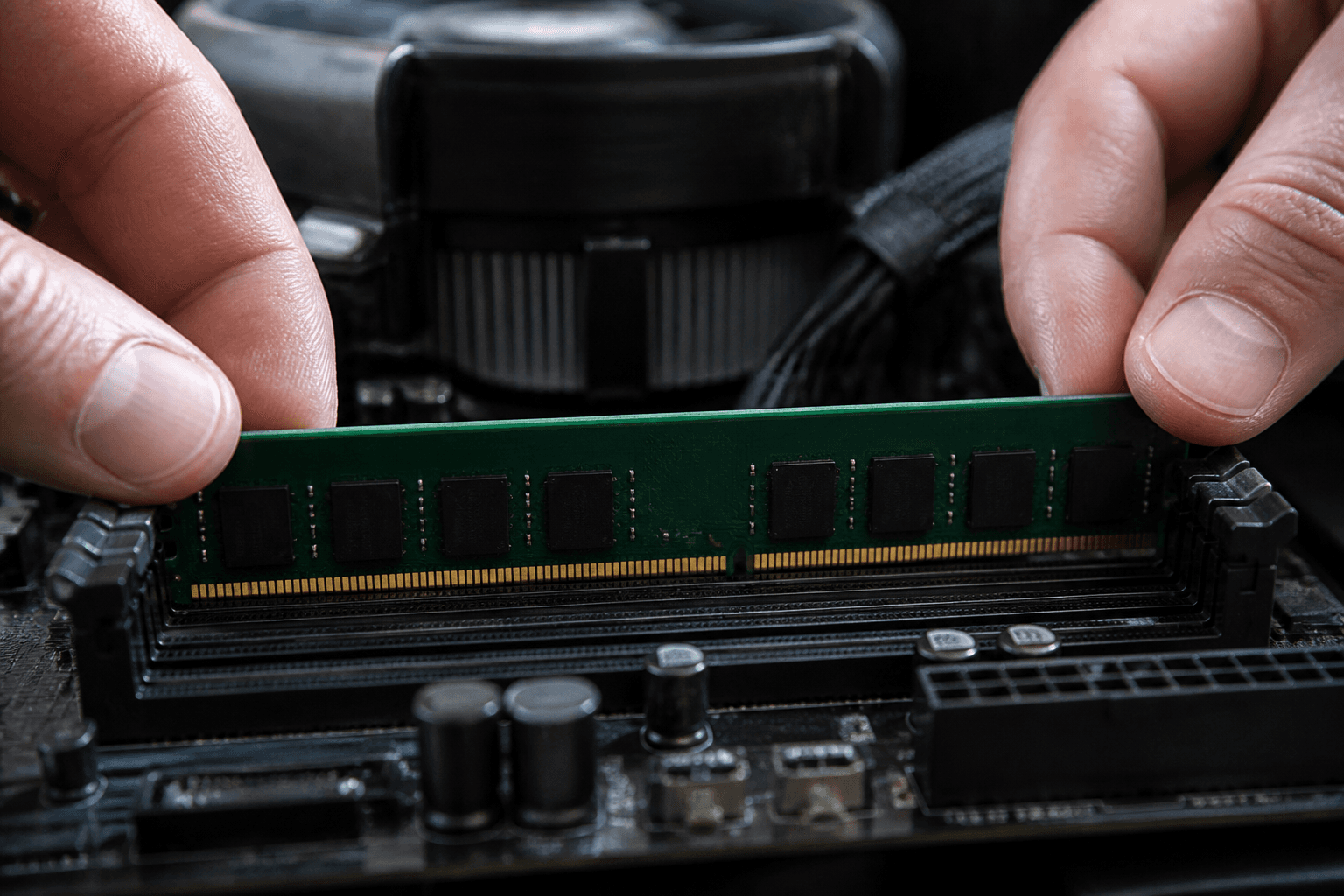
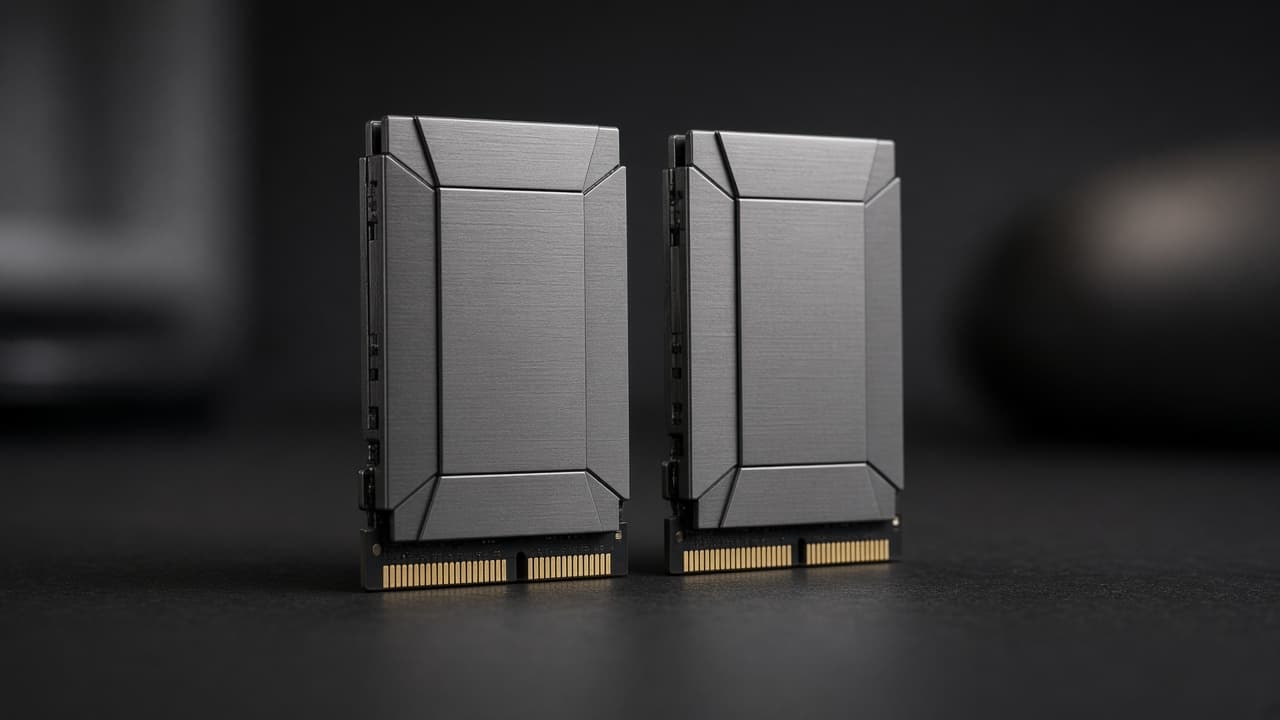
Symbolbild, KI-generiert zur Illustration.
Welcher Arbeitsspeicher passt zu meinem Mainboard? Die kurze Antwort: zuerst die Speicher-Generation deines Boards (DDR4 oder DDR5), dann Kapazität, Slot-Belegung und das Profil im BIOS. Klingt nach viel, ist aber ein klarer Check. Falsch gekauft heißt oft: Module passen physisch nicht, starten nicht, oder laufen nur auf dem langsamen JEDEC-Takt.
In diesem Ratgeber gehst du die Kompatibilität Schritt für Schritt durch: Board-Generation, QVL, Dual-Channel-Slots, EXPO (mehr dazu) und XMP, Modulhöhe gegen den CPU-Kühler sowie die typischen AM5- und Intel-Fallen. Grundlagen zum Speicher selbst: Was ist RAM?. Unsicher, was schon steckt? Welchen Arbeitsspeicher habe ich?.
Kurz gesagt
1. Mainboard-Manual oder Specs: nur DDR4 oder nur DDR5. 2. Dual-Kit (z. B. 2×16 GB) in die empfohlenen Slots. 3. Nach dem Einbau EXPO (AMD) oder XMP (Intel) aktivieren. 4. Hohe RGB-Heatspreader vs. großer Tower-Kühler vorher messen. Auf AM5 ist oft DDR5-6000 CL30 der Sweet Spot, siehe Erklärung.
DDR4 oder DDR5: dein Board entscheidet
Arbeitsspeicher und Mainboard müssen dieselbe Generation sprechen. DDR4 und DDR5 sind mechanisch und elektrisch inkompatibel. Die Kerbe im Modul sitzt anders, und ein DDR5-Slot nimmt kein DDR4-Modul auf (und umgekehrt). Deshalb ist „welcher Arbeitsspeicher passt“ zuerst eine Ja/Nein-Frage zur Generation, nicht zum Markennamen.
Faustregeln 2026: AMD AM5 (Ryzen 7000/9000) fährt DDR5. Ältere AM4-Boards fahren DDR4. Bei Intel hängt es am konkreten Board: viele LGA1700-Boards gibt es als DDR4- und als DDR5-Variante. Neuere Desktop-Sockel sind meist DDR5. Steht im Manual „Memory Support: DDR5“, ist die Entscheidung gefallen. Mehr Kontext zum Board selbst: Was ist ein Mainboard?.
Praktischer Weg: Board-Modell auf dem PCB oder im BIOS ablesen, dann die Spec-Seite des Herstellers öffnen. Dort steht nicht nur DDR4 oder DDR5, sondern oft auch die maximale Kapazität pro Slot und die getesteten Taktraten. Shop-Titel allein reichen nicht, weil „DDR5-Board“ und „DDR4-Board“ bei gleichem Chipsatz-Namen existieren können.
| Plattform | Typischer Speicher | Hinweis |
|---|---|---|
| AMD AM5 | DDR5 | Sweet Spot oft DDR5-6000, EXPO nutzen |
| AMD AM4 | DDR4 | keine DDR5-Module möglich |
| Intel LGA1700 | DDR4 oder DDR5 | je nach Board-Variante prüfen |
| Intel neuer Desktop (DDR5) | DDR5 | XMP im BIOS setzen |
Nie Generation mischen
Zwei Generationen im selben System gibt es nicht. Auch „ähnlicher Takt“ hilft nicht: Ein DDR4-3200-Kit gehört nicht auf ein DDR5-Board. Wenn du upgradest und unsicher bist, zuerst Board-Modell und Manual checken, dann kaufen.
QVL: was die Herstellerliste wirklich bedeutet
Die Qualified Vendor List (QVL) im Mainboard-Support listet Kits, die der Hersteller getestet hat. Steht dein Wunsch-Kit dort, ist das ein gutes Signal für Stabilität bei dem beworbenen Takt. Steht es nicht drauf, heißt das nicht automatisch „funktioniert nicht“. Viele gängige Dual-Kits laufen trotzdem, weil Controllers und ICs sich wiederholen.
Pragmatisch: Bei knappen Budgets und Standard-Takten (z. B. DDR5-6000 CL30 auf AM5) reicht oft ein bekanntes Dual-Kit ohne QVL-Stress. Bei sehr hohen Takten, vier Modulen oder exotischen Timings lohnt der Blick in die Liste und aktuelle BIOS-Versionen. Board-Kauf nebenbei: bestes AM5-Mainboard 2026.
Auf der QVL: höheres Vertrauen bei Takt und Kapazität
Nicht auf der QVL: oft trotzdem ok bei Mainstream-Kits und aktuellen BIOS-Versionen
Vier Module: eher konservativen Takt wählen, QVL und Reviews prüfen
BIOS aktuell halten: Memory-Support verbessert sich häufig über Updates
Dual-Channel und die richtigen Slots
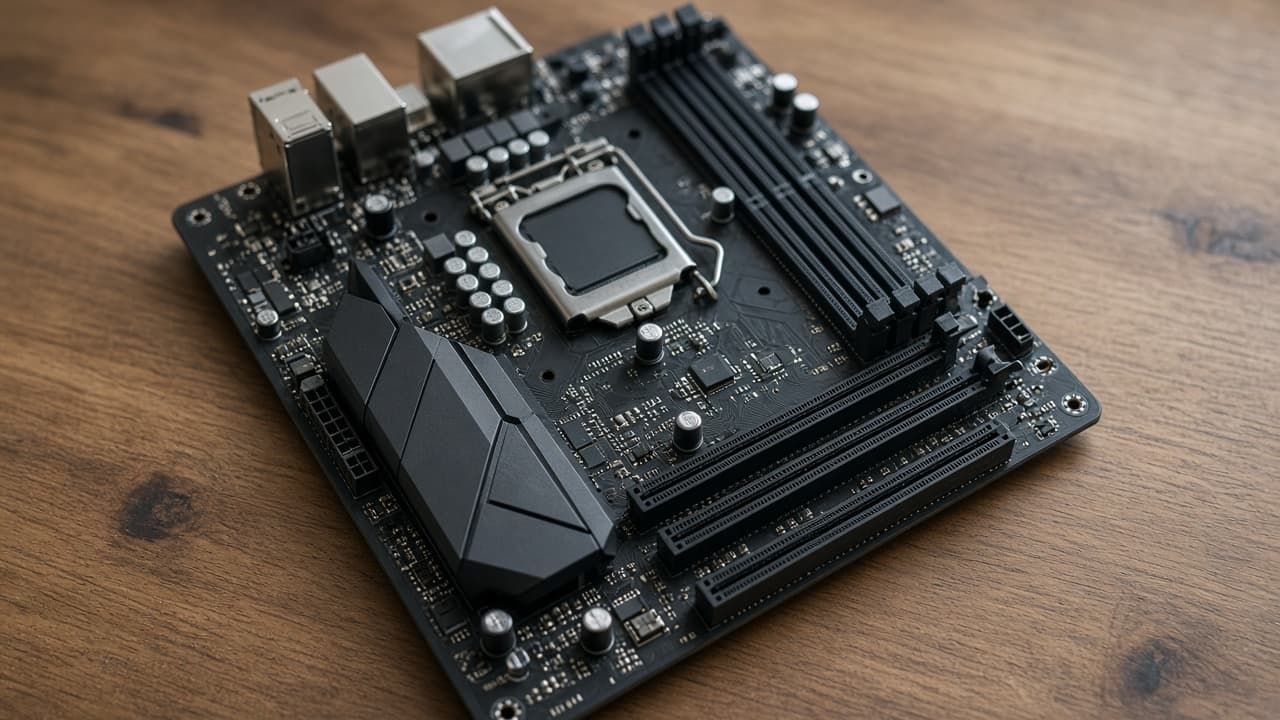
Die meisten Gaming-Boards haben zwei oder vier DIMM-Slots. Dual-Channel brauchst du für die volle Speicherbandbreite: zwei Module in den vom Manual empfohlenen Steckplätzen. Bei vier Slots sind das häufig A2 und B2 (oft die zweiten und vierten Slots von der CPU aus), nicht die beiden nächsten an der CPU. Falsch bestückt kann bedeuten: Single-Channel, weniger FPS, schlechtere iGPU-Performance.
Best Practice: ein matched Dual-Kit kaufen (2×16 GB für 32 GB), nicht zwei zufällige Einzelsticks. Vier Module gehen auf vielen Boards, drücken aber oft den stabilen Max-Takt. Für die meisten Systeme 2026 bleiben zwei Module der Sweet Spot. Wie viel Kapazität du brauchst: Wie viel RAM brauche ich?.
Manual schlägt Bauchgefühl
Farblich markierte Slots und die Belegungsskizze im Handbuch sind verbindlicher als „die beiden linken“. Wenn dein PC nach dem Umbau nur noch mit einem Stick startet, sitzen die Module oft in den falschen Kanälen oder ein Kontakt ist unsauber.
EXPO und XMP: ohne Profil kein beworbener Takt
Viele Kits starten nach dem Einbau im konservativen JEDEC-Profil. Dein DDR5-6000-Kit kann also mit 4800 unterwegs sein, bis du im BIOS das Profil setzt. Bei AMD heißt das meist EXPO, bei Intel XMP. Danach nochmal prüfen (Task-Manager oder CPU-Z): effektiver Takt stimmt, Dual-Channel aktiv, System stabil.
Ohne EXPO/XMP „passt“ der Arbeitsspeicher technisch oft trotzdem, aber du verschenkst Tempo, für das du bezahlt hast. Auf AM5 ist DDR5-6000 mit vernünftigen Timings (häufig CL30) der praxisnahe Sweet Spot. Mehr Takt bringt nicht linear mehr FPS und kostet Stabilität. Kaufideen: bestes DDR5 RAM für Gaming 2026.
Module einbauen, PC starten, BIOS öffnen (meist Entf oder F2)
EXPO (AMD) oder XMP (Intel) aktivieren und speichern
Unter Windows Takt und Dual-Channel gegenprüfen
Bei Abstürzen: anderes Profil, weniger Takt oder ein Modul-Test
Modulhöhe vs. CPU-Kühler
Kompatibilität ist nicht nur elektrisch. Hohe RGB-Heatspreader kollidieren gern mit großen Tower-Kühlern, besonders wenn die Speicherslots nah an der CPU sitzen. Low-Profile-Kits oder flache Heatspreader lösen das oft. Bei AIO-Kühlern mit schmalem Coldplate ist der Konflikt seltener, bei Doppel-Tower-Luftkühlern häufiger.
Vor dem Kauf: Kühler-Höhe und RAM-Clearance im Gehäuse/Manual checken, oder ein flaches Kit wählen. Wenn du schon einen dicken Kühler hast, lieber nicht das höchste RGB-Showkit riskieren. Mechanisch blockiert ist genauso „nicht passend“ wie die falsche DDR-Generation.
Schnellcheck vor dem Kauf
Board-Generation (DDR4/DDR5) → Kapazität und Dual-Kit → Slot-Plan im Manual → EXPO/XMP geplant → Höhe vs. Kühler. Wenn alle fünf Punkte klar sind, passt der Arbeitsspeicher in der Praxis fast immer.
AM5 und Intel: die wichtigen Hinweise
Auf AM5 sind zwei Module meist stabiler als vier, wenn du hohe Takte willst. DDR5-6000 ist der Sweet Spot für viele Ryzen-CPUs; Extreme-Profile jenseits davon brauchen oft Feintuning. EXPO-Kits sind praktisch, weil das Profil auf AMD-Boards oft mit einem Klick sitzt. BIOS aktuell halten, besonders nach CPU-Generation-Sprüngen.
Wenn du von AM4 kommst: Der Arbeitsspeicher wandert nicht mit. AM4-DDR4-Kits sind auf AM5 unbrauchbar. Plane Speicher neu ein und nimm die Gelegenheit für 32 GB Dual-Channel mit. So vermeidest du den klassischen Fehler, alte Module „irgendwie“ weiterzuverwenden.
Bei Intel gilt: erst Board-Variante klären (DDR4 oder DDR5), dann XMP setzen. Manche älteren 1700er-Boards sind DDR4 und bleiben es. Neuere Desktop-Boards sind typischerweise DDR5. Auch hier gilt Dual-Kit vor Einzelstick, und vier Module können den stabilen Takt drücken. Wenn dein Board DDR4 verlangt, nimm ein DDR4-Dual-Kit und kein „günstiges DDR5-Angebot“.
Zusätzlich lohnt der Blick auf die maximale Speicherkapazität und die Anzahl der Slots. Ein Micro-ATX-Board mit zwei Slots zwingt dich früher zu dichteren Modulen (z. B. 2×32 GB), wenn du später aufstocken willst. Vier Slots geben mehr Upgrade-Spielraum, solange du den Takt realistisch hältst.
AM5: DDR5, oft 2×16 GB, EXPO, Zielbereich häufig 6000 MT/s
AM4: nur DDR4, DOCP/XMP analog aktivieren
Intel DDR5-Board: XMP, Dual-Kit, Manual für Max-Kapazität
Intel DDR4-Board: DDR4 bleiben, Generation nicht „upgraden“ ohne Board-Tausch
Passende Arbeitsspeicher-Kits als Ausgangspunkt
Sobald dein Board DDR5 spricht, sind die folgenden Dual-Kits ein solider Start für Gaming und Alltag. Für DDR4-Boards bleibt das LPX-Kit die passende Generation. Immer zuerst dein Mainboard prüfen, dann bestellen.
Die drei DDR5-Kits (FURY, Vengeance, Flare X5) zielen auf aktuelle AM5- und viele Intel-DDR5-Boards, sobald EXPO oder XMP greift. Das Corsair LPX ist die Option, wenn dein Motherboard noch DDR4 verlangt. Preise und Verfügbarkeit ändern sich; die Generation muss trotzdem stimmen.
Typische Kompatibilitätsfehler
Falsche Generation: DDR5-Kit für DDR4-Board oder umgekehrt
Slots ignoriert: Module nicht in den Dual-Channel-Empfehlungen
Profil vergessen: Kit kann 6000, läuft auf JEDEC
Ein Einzelstick: 1×32 GB statt 2×16 GB, Bandbreite verschenkt
Höhe unterschätzt: Heatspreader blockiert den Kühler
Vier Module bei Max-Takt: Instabilität trotz „passender“ Generation
Checkliste: welcher Arbeitsspeicher passt zu meinem Motherboard?
Board-Modell notieren und Manual öffnen (Memory Support)
DDR4 oder DDR5 festlegen, Kapazitätslimit lesen
Dual-Kit wählen (gleiche Module), Slot-Plan merken
Höhe vs. CPU-Kühler prüfen
Einbauen, EXPO/XMP setzen, unter Windows gegenprüfen
Wenn du diese Liste abhakst, beantwortest du „welcher Arbeitsspeicher passt zu meinem Mainboard“ ohne Ratespiel. Der Konfigurator hilft dir danach, Board, CPU und Speicher im selben Build sauber zu kombinieren.
Fazit
Passender Arbeitsspeicher heißt: richtige Generation fürs Board, Dual-Channel-Slots, Profil im BIOS und mechanisch Platz unter dem Kühler. QVL ist ein Plus, kein Muss für Mainstream-Kits. Auf AM5 oft DDR5-6000 mit EXPO, auf Intel-DDR5-Boards XMP, auf DDR4-Boards bewusst DDR4 bleiben. Erst Manual, dann Kauf, dann Profil: so läuft der Speicher so, wie er soll.
Häufig gestellte Fragen
Welcher Arbeitsspeicher passt zu meinem Mainboard?▼
Zuerst die im Manual genannte Generation (DDR4 oder DDR5). Danach ein Dual-Kit in die empfohlenen Slots stecken und EXPO (AMD) bzw. XMP (Intel) aktivieren. Kapazität und Max-Takt stehen ebenfalls in den Board-Specs.
Welcher Arbeitsspeicher passt, wenn mein Motherboard nicht auf der QVL steht?▼
Viele Mainstream-Kits laufen trotzdem stabil, besonders bei üblichen Takten wie DDR5-6000. Die QVL ist ein getestetes Plus, kein absolutes Muss. Bei hohen Takten oder vier Modulen lohnt die Liste und ein aktuelles BIOS stärker.
Muss ich EXPO oder XMP aktivieren, damit der Arbeitsspeicher passt?▼
Ohne Profil startet der Speicher oft auf einem langsameren JEDEC-Takt. Technisch „passt“ er dann, aber du nutzt den beworbenen Takt nicht. Nach dem Einbau EXPO oder XMP setzen und den Takt unter Windows prüfen.
Kann ich DDR4- und DDR5-Arbeitsspeicher am selben Mainboard mischen?▼
Nein. Boards unterstützen entweder DDR4 oder DDR5. Die Module sind physisch inkompatibel. Ein Generationswechsel braucht in der Regel ein neues Mainboard (und oft eine neue CPU-Plattform).
Warum startet mein PC nach dem RAM-Upgrade nicht?▼
Häufige Ursachen: falsche Generation, Module in den falschen Slots, unsauberer Kontakt oder ein zu aggressives Profil. Ein Modul testen, empfohlene Dual-Channel-Slots nutzen, Profil zurücksetzen und bei Bedarf das BIOS aktualisieren.
Arbeitsspeicher und Mainboard passend kombinieren
RAM, Board und CPU kompatibel wählen, mit Live-Preisen und Checks.
PC konfigurierenAktuelle Preise vergleichen
Im Preisvergleich siehst du den aktuellen Amazon-Preis und den Preisverlauf der letzten Monate.