BIOS-Update am Mainboard: Schritt für Schritt erklärt
Wann ein Update wirklich nötig ist, wie du es aus dem BIOS heraus machst, und wie USB-BIOS-Flashback funktioniert, wenn noch keine CPU eingebaut ist.
Symbolbild, KI-generiert zur Illustration.
Ein BIOS-Update klingt nach einem kleinen Klick, ist aber eine Firmware-Operation direkt auf dem Chip deines Mainboards. Falsch gemacht, kann das Board danach gar nicht mehr starten. Richtig gemacht, dauert es 10 bis 15 Minuten und löst echte Probleme: fehlende Unterstützung für eine neue CPU-Generation, RAM, das trotz XMP nicht die volle Geschwindigkeit fährt, oder bekannte Fehler des Herstellers. Die Ersteinrichtung direkt nach dem Bau (XMP, Boot-Reihenfolge, TPM) steht in BIOS richtig einrichten nach dem PC-Bau. Hier geht es nur um die eigentliche Update-Mechanik, inklusive dem Weg ganz ohne eingebaute CPU.
Kurz-Antwort für Eilige
Läuft dein PC bereits stabil und alle Teile werden erkannt, brauchst du meistens kein Update. Baust du eine brandneue CPU in ein älteres, gebrauchtes Board ein und der PC zeigt gar kein Bild, ist ein Update fast immer die Ursache, und du brauchst dafür USB-BIOS-Flashback, weil die CPU allein nicht für den ersten Start reicht. Der wichtigste Fehler beim Update selbst: die Stromversorgung während des Vorgangs unterbrechen. Das kann das Board dauerhaft unbrauchbar machen.
Wann ein BIOS-Update wirklich nötig ist
Ein laufendes System ohne Probleme braucht in der Regel kein Update, „neuere Version“ ist allein kein Grund. Drei Situationen machen ein Update dagegen fast zur Pflicht: Erstens eine CPU, die neuer ist als das Board selbst, zum Beispiel ein Ryzen 9000 in einem B650-Board, das vor dieser CPU-Generation verkauft wurde. Das Board kennt den neuen Prozessor ohne Update schlicht nicht und zeigt kein Bild. Zweitens RAM-Kompatibilität: Neue BIOS-Versionen bringen oft bessere Unterstützung für hohe Speicherfrequenzen. Drittens bekannte, vom Hersteller selbst bestätigte Fehler, etwa bei Boot-Zeiten oder USB-Anschlüssen.
| Situation | Update nötig? |
|---|---|
| PC läuft stabil, alles wird erkannt | Nein |
| Neue CPU-Generation auf älterem, gebrauchtem Board | Ja, meist zwingend |
| RAM läuft trotz XMP/EXPO nicht mit voller Geschwindigkeit | Oft ja |
| Hersteller bestätigt einen Bug, der dich betrifft | Ja |
| Reine Neugier auf die neueste Version | Nein |
Weg 1: Update, wenn der PC bereits bootet
Jeder Hersteller nennt sein Flash-Tool anders, das Prinzip bleibt gleich: ASUS nennt es EZ Flash, MSI M-Flash, Gigabyte Q-Flash und ASRock Instant Flash. Alle vier laufen direkt im BIOS-Menü, du brauchst kein zusätzliches Windows-Tool.
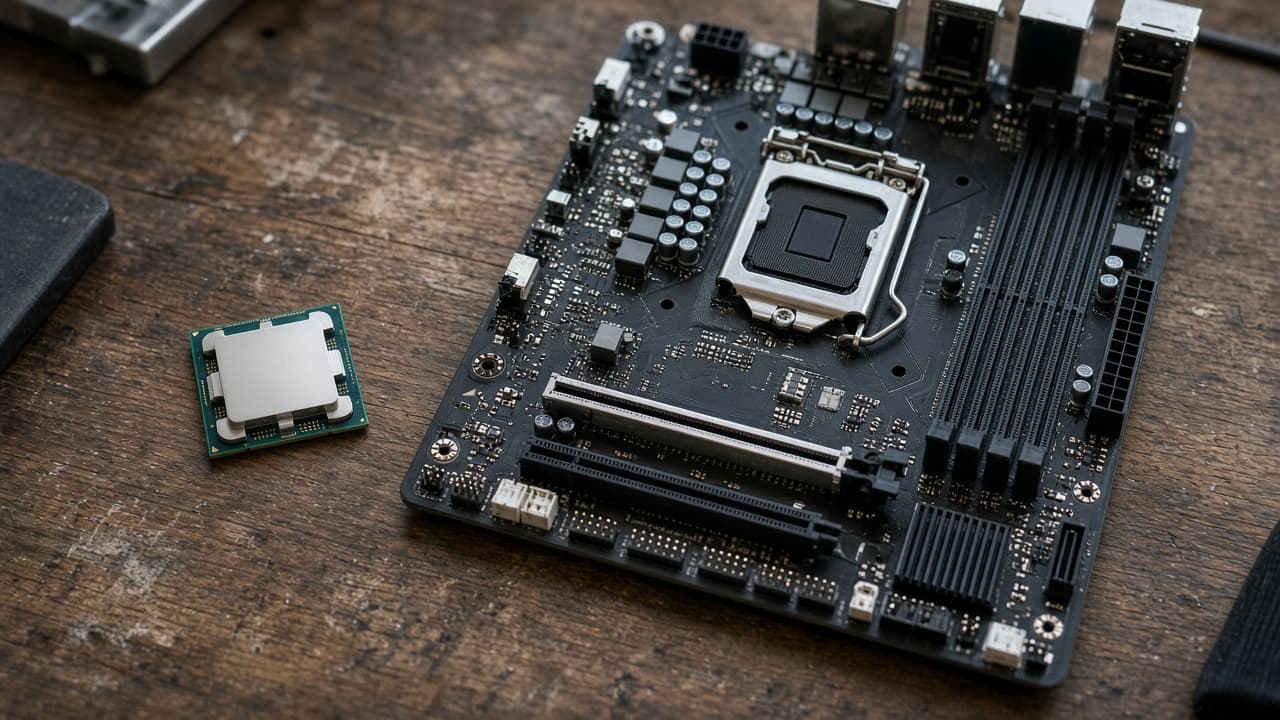
Exaktes Board-Modell UND Revision herausfinden. Steht meist klein aufgedruckt auf dem Board selbst, zwei Revisionen desselben Modells brauchen oft unterschiedliche BIOS-Dateien.
Auf der Support-Seite des Herstellers die passende BIOS-Datei für genau dieses Modell und diese Revision herunterladen, niemals eine Datei für ein ähnliches Modell nehmen.
USB-Stick als FAT32 formatieren, die Datei direkt ins Hauptverzeichnis kopieren, nicht in einen Unterordner und nicht als ZIP-Archiv liegen lassen.
In den BIOS/UEFI-Setup starten (meist Entf oder F2 direkt nach dem Einschalten) und das Flash-Tool des Herstellers öffnen.
Die BIOS-Datei auf dem USB-Stick auswählen und den Vorgang bestätigen.
Warten, bis der PC von selbst neu startet. Den Bildschirm während des Flashens nicht verlassen, um sofort zu merken, falls etwas unerwartet passiert.
Niemals unterbrechen
Strom abschalten, Neustart erzwingen oder den USB-Stick während des Flashens abziehen kann das Mainboard dauerhaft unbrauchbar machen (das Fachwort dafür ist „brick“, also ein totes Board, das nicht mehr reagiert). Ein Notebook-Netzteil mit USV-Funktion oder zumindest ein stabiler Stromanschluss ohne Wackelkontakt an der Steckdose ist beim Flashen kein Luxus, sondern Absicherung.
Einige neuere Boards der oberen Preisklasse bieten zusätzlich ein Update direkt über das Netzwerk an, ohne USB-Stick. Das Board lädt die Datei dabei selbst vom Server des Herstellers, sofern es per Kabel am Router hängt (WLAN reicht dafür meist nicht). Praktisch, aber längst nicht jedes Board unterstützt das. Prüfe in deinem BIOS-Menü, ob eine Option wie „BIOS Update via Internet“ überhaupt vorhanden ist, bevor du danach suchst. Ist sie nicht da, bleibt der USB-Stick aus Weg 1 der zuverlässigere Standard.
Weg 2: USB-BIOS-Flashback ganz ohne CPU
Wenn dein Board die neue CPU noch nicht kennt, kommst du erst gar nicht ins BIOS hinein, Weg 1 fällt also aus. Fast alle aktuellen Boards haben deshalb einen zweiten, unabhängigen Weg direkt auf dem Chip: USB-BIOS-Flashback. Damit aktualisierst du das BIOS, ohne dass CPU, RAM oder Grafikkarte überhaupt eingebaut sein müssen, nur das Netzteil muss angeschlossen sein.
Auf der Support-Seite des Herstellers die BIOS-Datei UND die genaue Umbenennungsregel prüfen. Manche Hersteller verlangen einen exakten Dateinamen, andere erkennen die Original-ZIP-Datei automatisch.
USB-Stick als FAT32 formatieren und die Datei wie vorgeschrieben ins Hauptverzeichnis legen.
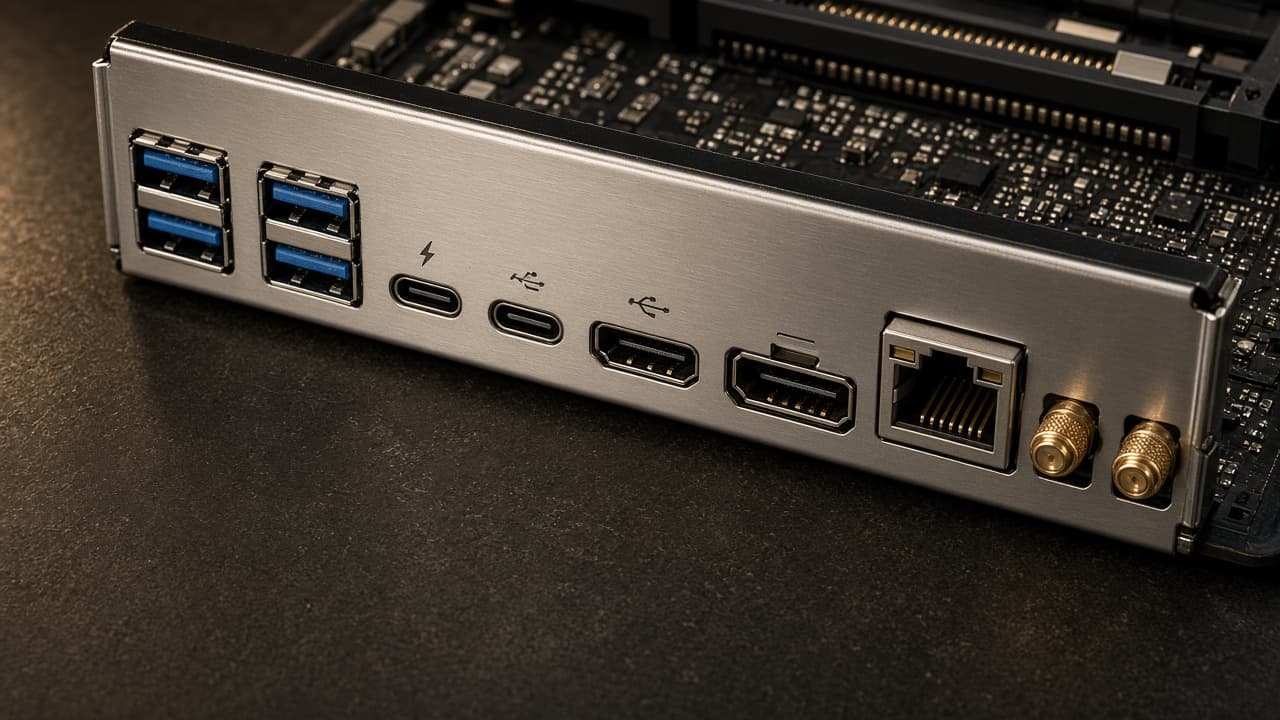
Den Stick in den dafür markierten Port stecken, nicht in einen beliebigen USB-Anschluss. Der Port trägt meist eine eigene Aufschrift wie „BIOS FlashBack“, „Flash BIOS Button“ oder „Q-Flash Plus“, direkt am I/O-Panel.
Netzteil am Strom, Netzteil-Schalter auf An, der PC selbst bleibt dabei aus. Du drückst nicht den normalen Power-Button.
Die dafür vorgesehene Flashback-Taste am Board drücken und je nach Hersteller 3 bis 10 Sekunden halten, bis eine LED neben dem Port zu blinken beginnt.
Warten, bis die LED aufhört zu blinken und entweder ausgeht oder konstant leuchtet, das dauert meist 5 bis 10 Minuten. Erst danach CPU, RAM und Grafikkarte einbauen und normal starten.
| Hersteller | Name der Funktion | Wo am Board |
|---|---|---|
| ASUS | BIOS FlashBack | Eigener USB-Port am I/O-Panel, meist weiß markiert |
| MSI | Flash BIOS Button | Taste direkt am I/O-Panel plus eigener USB-Port |
| Gigabyte | Q-Flash Plus | Eigener USB-Port am I/O-Panel |
| ASRock | BIOS Flashback | Eigener USB-Port am I/O-Panel |
Das ist genau das Szenario, das beim Umstieg auf eine neuere CPU auf einem gebraucht gekauften oder schon länger im Regal liegenden Board am häufigsten auftritt, etwa beim Nachrüsten eines AM4-Boards mit einer neueren X3D-CPU. Mehr zur Entscheidung, ob sich dieser Weg gegenüber einem kompletten Neukauf überhaupt lohnt, steht in Ryzen 7 5800X3D: AM4-Upgrade 2026.
Wenn das Update schiefgeht
Viele Boards ab der Mittelklasse haben einen zweiten, physisch getrennten BIOS-Chip (Dual-BIOS) als Absicherung. Schlägt das Update auf dem Haupt-Chip fehl, springt das Board beim nächsten Start automatisch auf den Backup-Chip um. Ohne diese Absicherung bleibt oft nur der CLR_CMOS-Jumper oder eine Reset-Taste auf dem Board, die die Einstellungen auf Werkszustand zurücksetzt, das hilft aber nicht bei einem wirklich fehlgeschlagenen Flash-Vorgang selbst. Zeigt der PC danach gar kein Bild mehr und reagiert auch nicht auf einen CMOS-Reset, ist das ein Fall für den Support oder die Garantie des Herstellers, nicht für weiteres Ausprobieren auf eigene Faust. Andere Ursachen für kein Bild nach dem Bau, die nichts mit dem BIOS-Update zu tun haben, wie zum Beispiel ein locker sitzendes RAM-Modul oder ein nicht eingerastetes Grafikkarten-Kabel, stehen in PC startet nicht, kein Bild. Grundsätzliche Fehler beim Zusammenbau, die zu ähnlichen Symptomen führen können, listet außerdem Häufigste Fehler beim PC-Zusammenbau.
Nach dem Update: Einstellungen prüfen
Ein BIOS-Update setzt fast immer alle Einstellungen auf die Werkswerte zurück, auch wenn du vorher schon XMP/EXPO aktiviert hattest. Das ist normal und kein Fehler des Updates. Geh danach einmal die wichtigsten Punkte durch, vor allem die Speichergeschwindigkeit, wie im Ratgeber XMP/EXPO aktivieren beschrieben, sonst läuft dein RAM nach dem Update wieder mit der langsamen Standardgeschwindigkeit.
Häufig gestellte Fragen
Muss ich mein Mainboard-BIOS regelmäßig aktualisieren?▼
Nein. Ohne konkretes Problem oder eine neuere CPU-Generation, die dein Board sonst nicht erkennt, brauchst du kein regelmäßiges Update.
Was ist USB-BIOS-Flashback?▼
Ein Update-Weg direkt auf dem BIOS-Chip, ohne dass CPU, RAM oder Grafikkarte eingebaut sein müssen. Nur das Netzteil muss angeschlossen und eingeschaltet sein.
Was passiert, wenn ich das BIOS-Update unterbreche?▼
Im schlechtesten Fall wird das Mainboard unbrauchbar. Strom, Neustart oder der USB-Stick dürfen während des Vorgangs nicht entfernt werden.
Verliere ich meine BIOS-Einstellungen nach einem Update?▼
Ja, fast immer werden alle Einstellungen auf Werkswerte zurückgesetzt. XMP/EXPO und andere Anpassungen musst du danach erneut vornehmen.
Brauche ich für ein Update immer einen USB-Stick?▼
Für die gängigen Wege ja. Manche neueren Boards erlauben zusätzlich ein Update direkt aus dem Internet heraus, sofern das Board per Kabel am Netzwerk hängt.
Ein neu zusammengestelltes System kennt seine eigene CPU von Anfang an, ganz ohne Flashback-Umweg.
PC im Konfigurator zusammenstellen