
WLAN am PC nachrüsten: Welcher Adapter passt zu dir?
Du brauchst kein neues Mainboard für WLAN. Entscheidend sind freie Anschlüsse, dein Router und ein guter Platz für die Antennen. So findest du den passenden Weg.
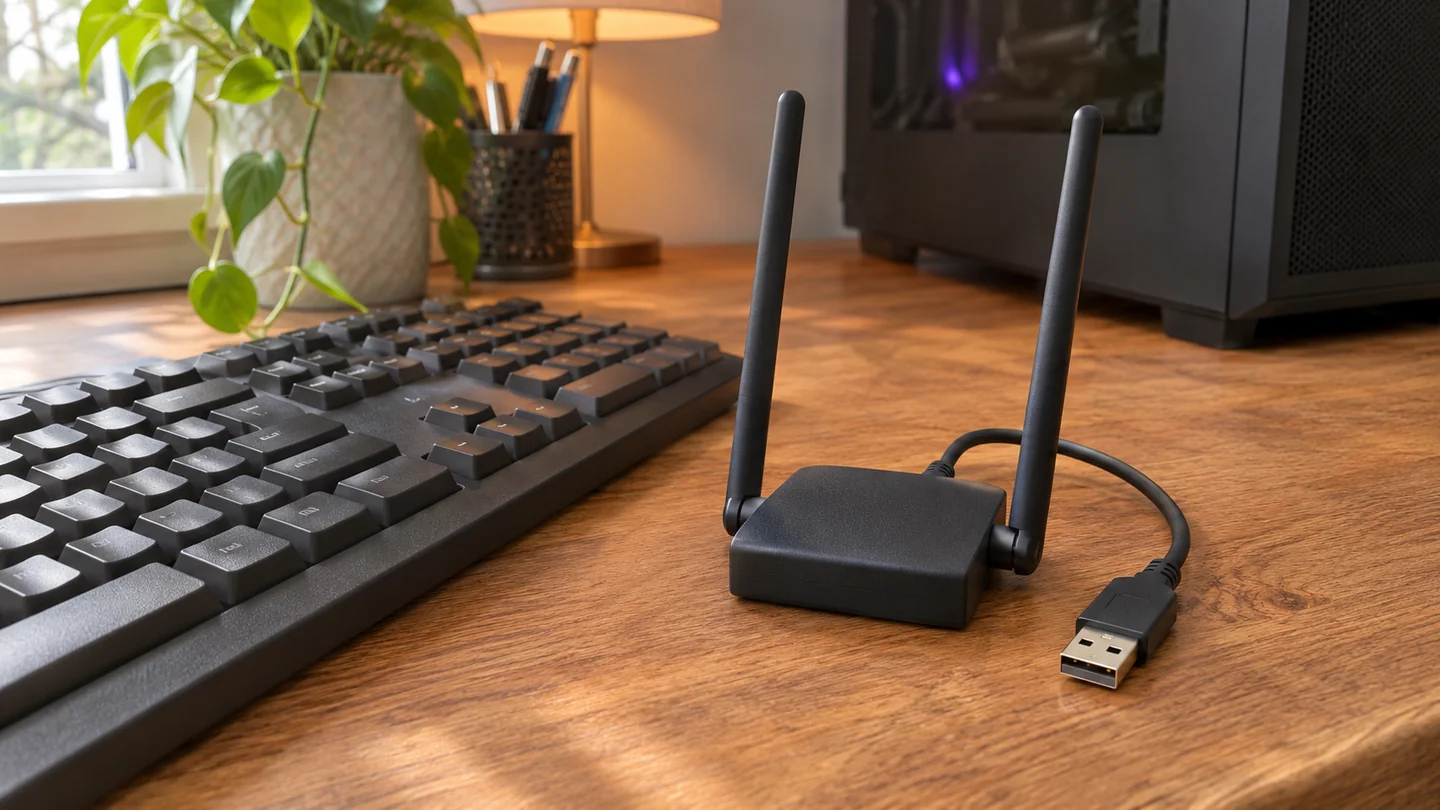
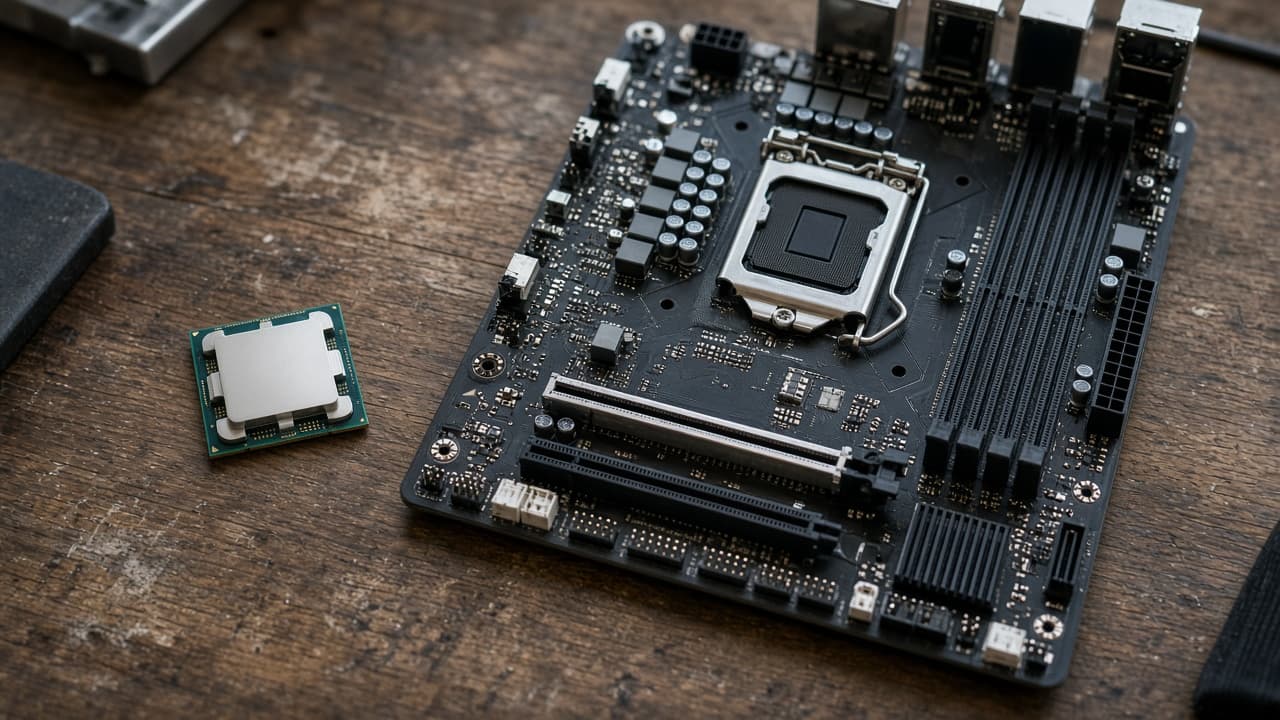
Symbolbild, KI-generiert zur Illustration.
WLAN lässt sich am PC per USB-Adapter oder interner Karte nachrüsten. Ein neues Mainboard brauchst du dafür normalerweise nicht. Praktisch, wenn der Rechner umzieht oder das Netzwerkkabel nicht bis zum Schreibtisch reicht. Doch bevor du einen Adapter kaufst, lohnt sich ein Blick auf die Anschlüsse: Eine große Grafikkarte kann den Platz für eine interne Karte versperren, Bluetooth braucht dort oft eine zusätzliche Verbindung und für 6 GHz muss auch der Router mitspielen. Wir helfen dir, die passende Lösung zu finden und diese Stolperstellen vorher zu erkennen.
So findest du den passenden Weg
- Ohne den PC zu öffnen: Ein USB-WLAN-Adapter ist der einfache Einstieg. Ein Modell mit Kabel lässt sich günstiger für den Empfang aufstellen.
- Mit freiem Steckplatz im Desktop-PC: Eine PCIe-Karte ist eine Alternative, besonders wenn du zusätzlich Bluetooth möchtest. Prüfe dafür auch den internen USB-Anschluss.
- Wenn WLAN schon vorhanden ist: Kontrolliere erst Antennen, Treiber und Standort. Ein weiterer Adapter ist nicht automatisch die Lösung.
Hat dein PC vielleicht schon WLAN?
Öffne in Windows den Geräte-Manager und schaue unter Netzwerkadapter nach einem Eintrag mit WLAN, Wireless oder Wi-Fi. Zusätzlich hilft die genaue Modellbezeichnung deines Mainboards beziehungsweise Fertig-PCs. In dessen Datenblatt steht, ob WLAN eingebaut ist. Zwei kleine Antennenanschlüsse hinten am PC sind ebenfalls ein Hinweis. Fehlt der Eintrag im Geräte-Manager, kann allerdings auch ein Treiber fehlen. Das allein beweist noch nicht, dass keine Funkhardware vorhanden ist.
Bei einem Mainboard mit WLAN gehören die beiliegenden Antennen angeschlossen. Liegen sie noch im Karton, ist das der erste Ansatzpunkt. Prüfe außerdem, ob WLAN in Windows eingeschaltet und der Flugmodus aus ist. Für die Einrichtung nach einem Neubau hilft unsere Treiber-Reihenfolge nach dem PC-Bau. Du sparst dir damit möglicherweise einen Kauf, der am eigentlichen Problem vorbeigeht.
USB oder PCIe: Welche Lösung passt zum Rechner?
| Deine Situation | Passender erster Schritt | Vor dem Kauf prüfen |
|---|---|---|
| Du möchtest das Gehäuse nicht öffnen. | USB-Adapter mit gut platzierbaren Antennen | Freier Anschluss und Treiber für dein Betriebssystem |
| Die Grafikkarte verdeckt weitere Steckplätze. | USB statt einer blockierten internen Karte | Platz für Adapter und Kabel am Schreibtisch |
| Du willst WLAN und Bluetooth intern ergänzen. | PCIe-Karte mit Bluetooth | Freier PCIe-Steckplatz und interner USB-Anschluss |
| Du willst gezielt das 6-GHz-Band nutzen. | Wi-Fi-6E- oder geeignetes Wi-Fi-7-Modell | 6-GHz-Router, Betriebssystem, Treiber und Empfang |
| Am Schreibtisch kommt kaum WLAN an. | Zuerst die Funkstrecke verbessern | Routerstandort, Hindernisse und Antennenposition |
USB bezeichnet hier den äußeren Anschluss am PC. PCIe ist die Verbindung über einen Steckplatz auf dem Mainboard, also im Gehäuse. Keine der beiden Bauformen gewinnt allein wegen ihres Anschlusses. Ein USB-Adapter auf dem Tisch kann sinnvoller sein als schlecht platzierte Antennen hinter einem Metallgehäuse. Umgekehrt kann eine interne Karte USB-Buchsen freihalten und zusätzliche Funktionen bieten. Entscheidend ist das gesamte Gerät samt Aufstellung.
Zwei konkrete Adapter für diese beiden Wege
Wir wählen diese Modelle nach Anschlüssen, Ausstattung und dokumentierter Kompatibilität aus. Die Auswahl basiert auf Herstellerunterlagen, nicht auf einem eigenen Empfangs- oder Geschwindigkeitstest. Der USB-Adapter steht für einfaches Nachrüsten ohne Gehäuseöffnung. Die interne Karte ergänzt 6 GHz und Bluetooth. Beide Angebote führen zu Amazon.de-Neuware; den aktuellen Preis findest du direkt in den Karten.
USB-Adapter und interne WLAN-Karte
 | 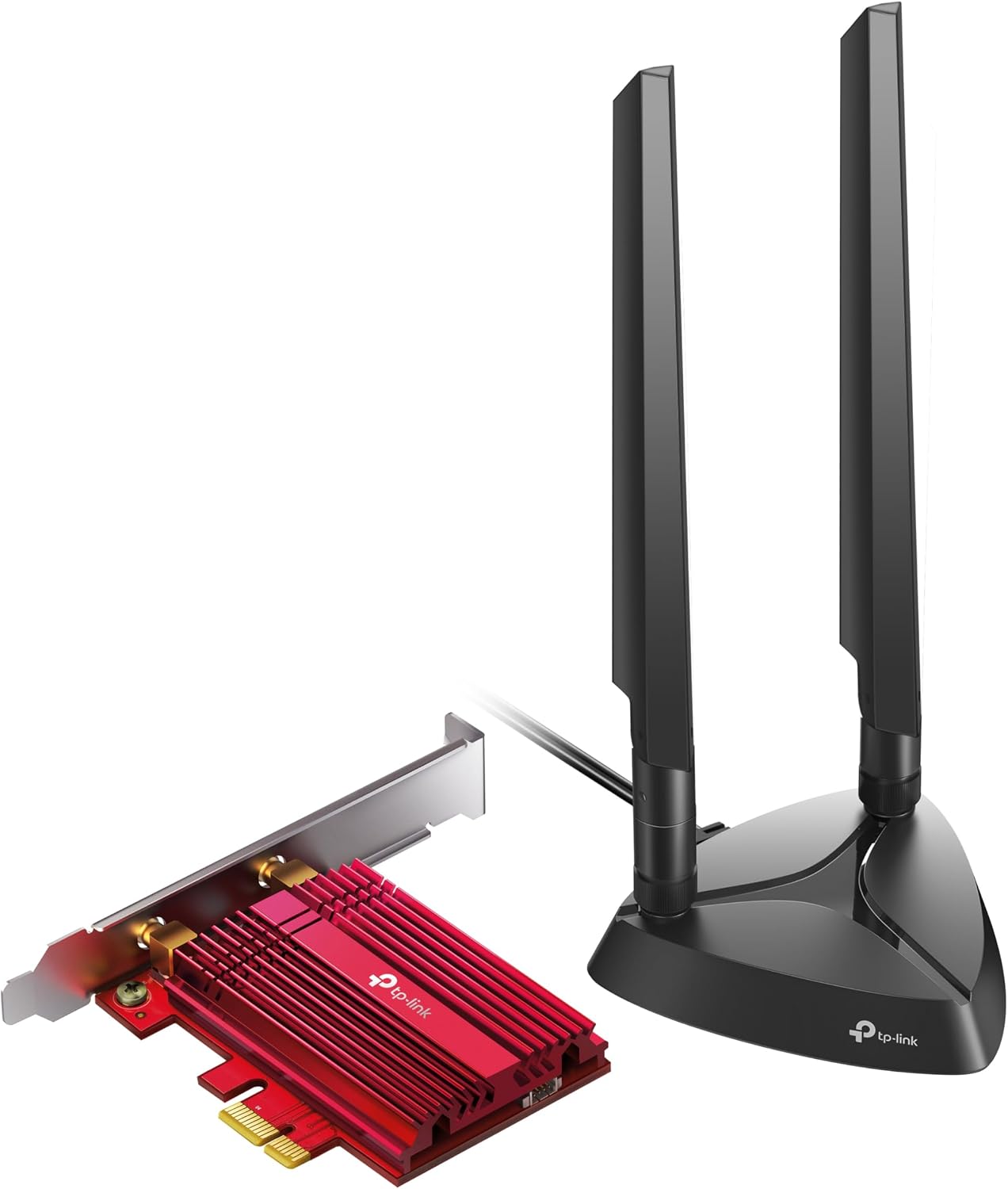 | |
|---|---|---|
| Geeignet für | Nachrüsten ohne Gehäuseöffnung | Desktop-PC mit freiem Steckplatz |
| Verbindung zum PC | USB 3.0 | PCIe x1 |
| WLAN-Generation | Wi-Fi 6 | Wi-Fi 6E |
| Frequenzbänder | 2,4 und 5 GHz | 2,4, 5 und 6 GHz |
| 5 GHz, Signalrate bis | 1.201 Mbit/s | 2.402 Mbit/s |
| 6 GHz, Signalrate bis | Nicht unterstützt | 2.402 Mbit/s |
| Bluetooth | Nein | Ja, mit internem USB-Kabel |
| Antennenplatzierung | Adapter mit 1 m USB-Kabel | Separater Magnetfuß mit 1 m Antennenkabel |
| PC öffnen | Nein | Ja |
| Windows laut Hersteller | Windows 10 / 11 | Windows 10 / 11, 64 Bit |
| Besondere Voraussetzung | USB-3.0-Port empfohlen | 6 GHz nur unter Windows 11 laut Hersteller |
| Wichtige Grenze | Kein 6 GHz und kein Bluetooth | Bluetooth benötigt freien internen USB-Anschluss |
| Preis | Preis wird geladen | Preis wird geladen |
* Affiliate-Link. Als Amazon-Partner erhalten wir eine Vergütung für qualifizierte Käufe. Preise inkl. MwSt., werden regelmäßig aktualisiert und können abweichen — maßgeblich ist der Preis beim Händler. Für dich entstehen keine Mehrkosten.
Die Signalraten in der Tabelle sind Hersteller-Maximalwerte unter passenden Bedingungen. Sie sind weder gemessene Downloadraten noch eine Garantie für deinen Internetanschluss. Die Bänder werden bei diesen Adaptern nicht zu einem einzigen Download addiert. Deshalb bedeutet die Klasse AXE5400 auch nicht, dass dein PC mit 5.400 Mbit/s aus dem Internet lädt.
Den Archer TX20U Plus sehen wir als unkomplizierte Wahl, wenn du einen Windows-PC ohne Öffnen ins WLAN bringen möchtest. Der Vorteil gegenüber einem winzigen Stick direkt am Gehäuse ist hier das Kabel: Du kannst den Adapter frei aufstellen. Dafür musst du etwas Stellfläche einplanen. Wenn du Bluetooth für einen Controller brauchst, liefert dieses Modell die Funktion nicht mit.
Wenn dein Rechner schon per LAN online ist und du nur einen Kopfhörer oder Controller per Bluetooth koppeln möchtest, kannst du dir den WLAN-Umbau sparen. Unsere Kaufberatung zu Bluetooth-Adaptern für den PC erklärt, wann ein kleiner USB-Stick dafür reicht.
Der Archer TXE75E passt, wenn du die interne Lösung bewusst möchtest und ihre zusätzlichen Möglichkeiten nutzen kannst. Der separate Antennenfuß verhindert, dass die Antennen zwingend direkt hinter dem PC bleiben müssen. Für ein vorhandenes 5-GHz-Netz funktioniert die Karte ebenfalls; allein für den Aufdruck 6E musst du also keinen neuen Router kaufen. Prüfe beim Angebot auch die Hardware-Version. Unter demselben Modellnamen gibt es unterschiedliche Bluetooth-Angaben; für die Kaufentscheidung hier zählen Bluetooth-Unterstützung und der nötige USB-Anschluss.
Vor einer internen Karte kommt der Blick ins Handbuch
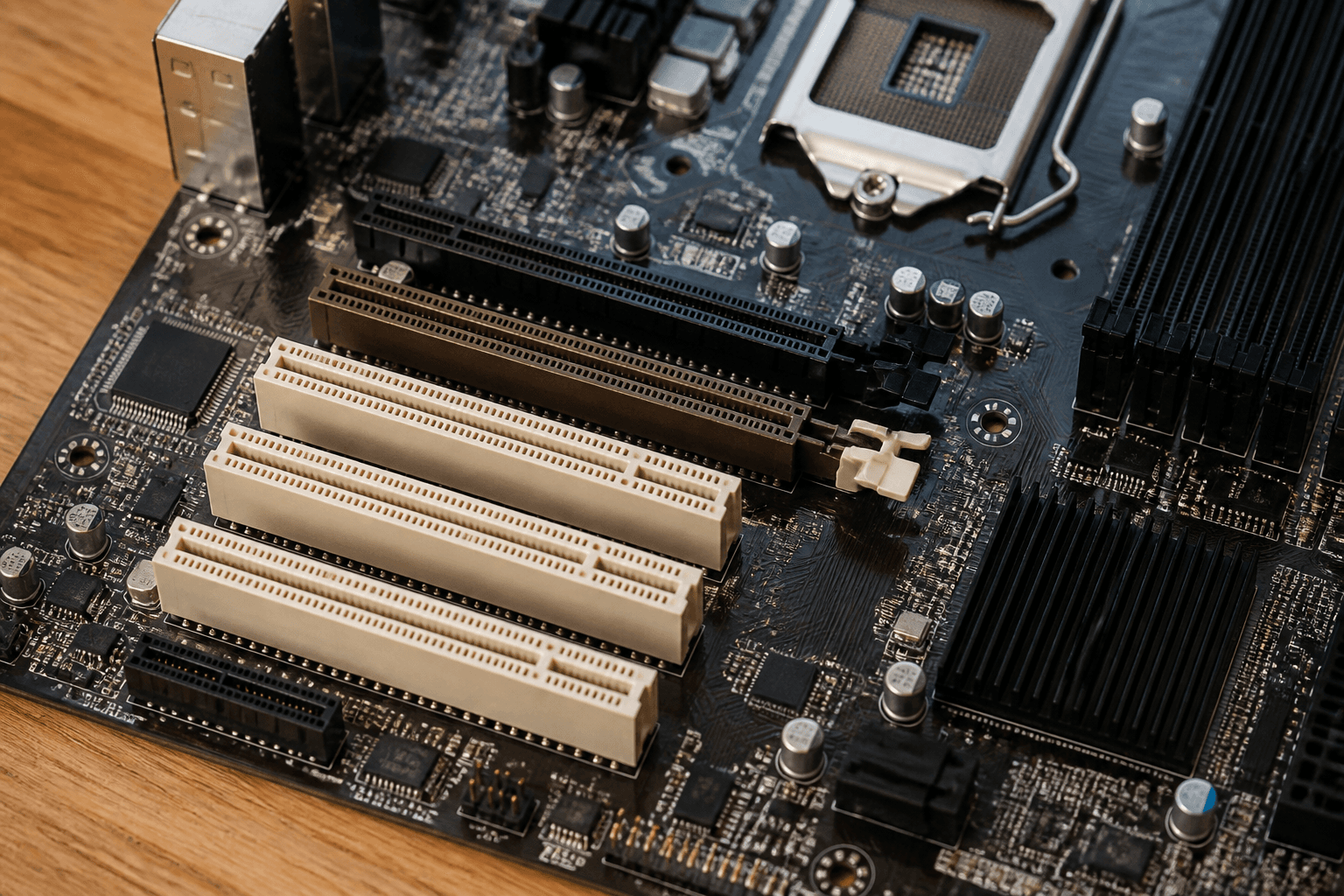
Die ausgewählte WLAN-Karte verwendet PCIe x1. Das x1 beschreibt eine einzelne Datenverbindung über PCIe. Schau im Mainboard-Handbuch nach einem geeigneten freien Steckplatz und prüfe zusätzlich den tatsächlichen Platz im Gehäuse. Eine dicke Grafikkarte kann einen auf dem Papier freien Anschluss verdecken. Auch die Höhe des Slotblechs muss zum Gehäuse passen. Für flache Rechner kann ein mitgeliefertes Low-Profile-Blech nötig sein.
Ein längerer Steckplatz kann für kleine PCIe-Karten geeignet sein, aber seine Belegung kann bei manchen Mainboards andere Anschlüsse beeinflussen. Deshalb zählt die Belegungstabelle im Handbuch. Kaufe nicht blind einen Adapter, nur weil hinten noch eine freie Gehäuseblende sichtbar ist. Wenn du keinen passenden Platz hast, ist die USB-Lösung meist der wesentlich einfachere Weg.
WLAN funktioniert, Bluetooth fehlt? Prüfe das zusätzliche Kabel.
Beim Archer TXE75E läuft WLAN über PCIe. Für Bluetooth wird zusätzlich das beiliegende Kabel an einen passenden internen USB-Anschluss des Mainboards gesteckt. Ohne diese Verbindung hilft auch die Installation des Bluetooth-Treibers nicht. Prüfe vor dem Kauf, ob der benötigte Anschluss frei ist; dort können bereits Gehäuseanschlüsse oder andere Geräte stecken.
Ein kleines M.2-WLAN-Modul ist noch einmal ein anderer Fall. Es gehört nicht einfach in einen freien SSD-Steckplatz. Mechanische Kodierung, elektrische Anbindung und die Unterstützung durch das Mainboard müssen stimmen. Selbst ähnlich benannte Module sind nicht beliebig austauschbar: Intel AX210 und AX211 verwenden unterschiedliche Anbindungen. Für Einsteiger ist deshalb ein vollständiger USB- oder PCIe-Adapter oft übersichtlicher als ein loses Modul samt Antennenkabeln.
Wann lohnt sich 6 GHz und wann genügt 5 GHz?
Wi-Fi 6 kann über 2,4 und 5 GHz arbeiten. Wi-Fi 6E ergänzt 6 GHz. Das zusätzliche Band kann hilfreich sein, wenn dein Router es unterstützt und der Empfang am PC gut ist. Es löst aber keine ungünstige Strecke durch mehrere Wände. Wenn du bereits mit 5 GHz zuverlässig verbunden bist, ist ein Wechsel allein wegen einer höheren Zahl nicht zwingend sinnvoll.
Beim hier ausgewählten TXE75E nennt der Hersteller Windows 11 als Voraussetzung für 6 GHz. Dazu kommen aktuelle passende Treiber und ein Router, der dieses Band tatsächlich anbietet. Prüfe alle drei Punkte zusammen. Für Linux oder andere Betriebssysteme solltest du die konkrete Hardware-Version und deren Treiberunterstützung gesondert klären; eine Windows-Freigabe gilt nicht automatisch auch dort.
Auch Wi-Fi 7 auf dem Karton bedeutet nicht bei jedem Gerät automatisch 6 GHz. Unser Ratgeber zu Wi-Fi 6E und Wi-Fi 7 am Mainboard erklärt die Unterschiede. Falls ohnehin ein Routerwechsel ansteht, zeigt der Vergleich FRITZ!Box 5690 Pro gegen 7690, weshalb du die tatsächlich vorhandenen Funkbänder vergleichen solltest.
Wenn du das WLAN am vorhandenen Internetrouter erweitern möchtest, hilft unsere Kaufberatung zu Wi-Fi-7-Routern fürs Gaming. Dort vergleichen wir separate Router nach Funkbändern und Anschlüssen und erklären, wann der Betrieb als Access Point sinnvoll ist.
So bereitest du das Nachrüsten vor
Lade den passenden Treiber für Modell, Hardware-Version und Betriebssystem herunter, bevor du die bisherige Netzwerkverbindung trennst. Wenn der PC noch gar keinen Internetzugang hat, kannst du das über einen anderen Rechner erledigen und die Datei per USB-Stick übertragen. Die Versionsnummer steht häufig auf dem Geräteetikett. Verwende die Herstellerseite und keine beliebigen Treiber-Sammelprogramme.
Bei USB schließt du den Adapter über das mitgelieferte Kabel an einen geeigneten Anschluss an. Für den TX20U Plus ist USB 3.0 empfohlen. Stelle ihn zunächst frei auf den Tisch und folge der Installationsanleitung. Danach wählst du in Windows dein WLAN aus und gibst das Netzwerkkennwort ein. Kontrolliere bei mehreren installierten Adaptern, welche Verbindung tatsächlich aktiv ist.
Für eine interne Karte fährst du den PC herunter, trennst ihn vom Strom und folgst der Einbauanleitung von Karte und Mainboard. Setze die Karte in den geeigneten Steckplatz, befestige sie am Gehäuse und schließe bei Bedarf das Bluetooth-Kabel an. Verbinde die Antennen, bevor du den Rechner wieder benutzt. Anschließend installierst du WLAN- und Bluetooth-Treiber nacheinander. Ziehe kein bereits belegtes internes Kabel ab, ohne zu wissen, welches Gerät daran hängt.
Der Antennenplatz kann wichtiger sein als der Aufpreis
Beginne mit einer freien Position auf dem Tisch und teste danach kleine Änderungen. Direkt hinter dem Metallgehäuse oder eingeklemmt zwischen Wand und PC sind ungünstige Ausgangspunkte. Vergleiche die Positionen mit derselben Anwendung und möglichst ähnlicher Auslastung. Ein schneller Download allein sagt wenig darüber aus, ob die Verbindung beim Spielen regelmäßig kurze Aussetzer hat.
Bei 2,4-GHz-Problemen auch Abstand zu USB-Geräten testen
Bestimmte USB-3.0-Geräte und Kabel können Funkempfänger im 2,4-GHz-Band stören. Wenn die Verbindung auffällig wird, stelle die Antennen weiter von angeschlossenen USB-Laufwerken und deren Kabeln weg. Das ist ein möglicher Fehlergrund, keine Diagnose für jeden Abbruch. Ein besser geeigneter Standort oder ein verfügbares 5-GHz-Netz kann helfen.
Ein Repeater und ein PC-WLAN-Adapter erfüllen unterschiedliche Aufgaben: Der Adapter verbindet deinen Rechner mit dem Funknetz. Ein Repeater erweitert dessen Abdeckung. Kommt am Schreibtisch bereits kaum ein brauchbares Signal an, kann ein neuer Adapter allein zu wenig ändern. Unser Vergleich FRITZ!Repeater 3000 AX gegen 6000 hilft, wenn tatsächlich die Abdeckung das Problem ist.
Woran erkennst du, ob das Upgrade etwas gebracht hat?
Teste zuerst, ob die Verbindung stabil bleibt: einmal beim normalen Surfen, einmal während eines größeren Downloads und einmal im Spiel oder Videoanruf. Notiere dabei Aussetzer und starke Schwankungen. Wenn möglich, wiederhole denselben Ablauf kurz per Netzwerkkabel. Das hilft dir zu unterscheiden, ob die Funkstrecke beteiligt ist oder das Problem auch über Kabel besteht. Es ersetzt keine genaue Netzwerkanalyse, verhindert aber vorschnelle Käufe.
Für Online-Spiele ist eine verlässliche Verbindung wichtiger als die höchste beworbene Datenrate. Ein WLAN-Adapter erhöht auch nicht die Rechenleistung deiner Grafikkarte. Unser Ratgeber zu WLAN und LAN beim Gaming ordnet Ping und Verbindungsschwankungen ein. Wenn ein Kabel gut verlegbar ist, bleibt es eine sinnvolle Alternative zum Funk-Upgrade.
Kommt im Zimmer kaum WLAN an und lässt sich kein langes Netzwerkkabel verlegen, kann auch die Stromleitung eine Verbindung zum Router ermöglichen. Unsere Powerline-Kaufberatung für den PC erklärt passende LAN-Sets und ihre Grenzen. Ob dieser Weg bei dir besser funktioniert, musst du an den vorgesehenen Steckdosen prüfen.
| Was passiert? | Was du zuerst prüfst |
|---|---|
| Windows zeigt keinen WLAN-Adapter. | Passender Treiber, aktiviertes Gerät und Anschluss |
| WLAN geht, Bluetooth der Karte fehlt. | Internes USB-Kabel und Bluetooth-Treiber |
| 5 GHz geht, 6 GHz fehlt. | Routerband, Windows-Version und Treiber |
| Die Verbindung bricht am Schreibtisch ab. | Antennenstandort, Abstand zu Störquellen und Routerstrecke |
| Auch per LAN treten dieselben Probleme auf. | Router, Internetanschluss und betroffene Anwendung |
Notiere vor dem Bestellen dein Mainboard-Modell, dein Betriebssystem und die Funkbänder deines Routers. Entscheide dann, ob du den PC öffnen möchtest und einen passenden Steckplatz hast. Mit diesen Angaben kannst du die beiden Angebote oben sinnvoll vergleichen, ohne für Funktionen zu bezahlen, die dein Aufbau gar nicht nutzen kann.
Häufig gestellte Fragen
Kann ich jeden Desktop-PC mit WLAN nachrüsten?▼
Bei vielen PCs geht das über USB, sofern ein geeigneter Anschluss und ein Treiber für das Betriebssystem vorhanden sind. Eine interne PCIe-Karte braucht zusätzlich einen passenden freien Steckplatz und ausreichend Platz im Gehäuse. Prüfe diese Voraussetzungen am konkreten Rechner.
Brauche ich für einen WLAN-Stick einen neuen Router?▼
Normalerweise nicht, wenn Adapter und vorhandener Router einen gemeinsamen WLAN-Standard und ein gemeinsames Frequenzband unterstützen. Ein 6-GHz-fähiger Adapter kann auch vorhandene 2,4- oder 5-GHz-Netze nutzen. Für 6 GHz selbst muss der Router dieses Band anbieten.
Hat ein WLAN-Adapter automatisch Bluetooth?▼
Nein. Der hier gezeigte USB-Adapter rüstet nur WLAN nach. Die interne Karte unterstützt zusätzlich Bluetooth, benötigt dafür aber eine Verbindung zum internen USB-Anschluss und den passenden Treiber.
Ist eine interne WLAN-Karte immer schneller als USB?▼
Nein. Adaptertechnik, Router, Funkband, Treiber und Antennenposition bestimmen das Ergebnis gemeinsam. Die Bauform allein belegt weder eine höhere Geschwindigkeit noch einen niedrigeren Ping. Die Hersteller-Signalrate ist außerdem keine gemessene Downloadrate.
Deinen nächsten PC passend planen
PC konfigurierenAktuelle Preise vergleichen
Im Preisvergleich siehst du den aktuellen Amazon-Preis und den Preisverlauf der letzten Monate.
Das könnte dich auch interessieren
Affiliate-Links: Dieser Artikel enthält mit * gekennzeichnete Affiliate-Links. Als Amazon-Partner erhalten wir eine Vergütung für qualifizierte Käufe — für dich entstehen keine Mehrkosten. Mehr erfahren.