PC-Bau: Die 10 häufigsten Fehler und wie du sie vermeidest
Von kein Bild am Monitor bis zum falschen Arbeitsspeicher-Platz: Diese Fehler macht fast jeder Einsteiger, und alle lassen sich leicht vermeiden.
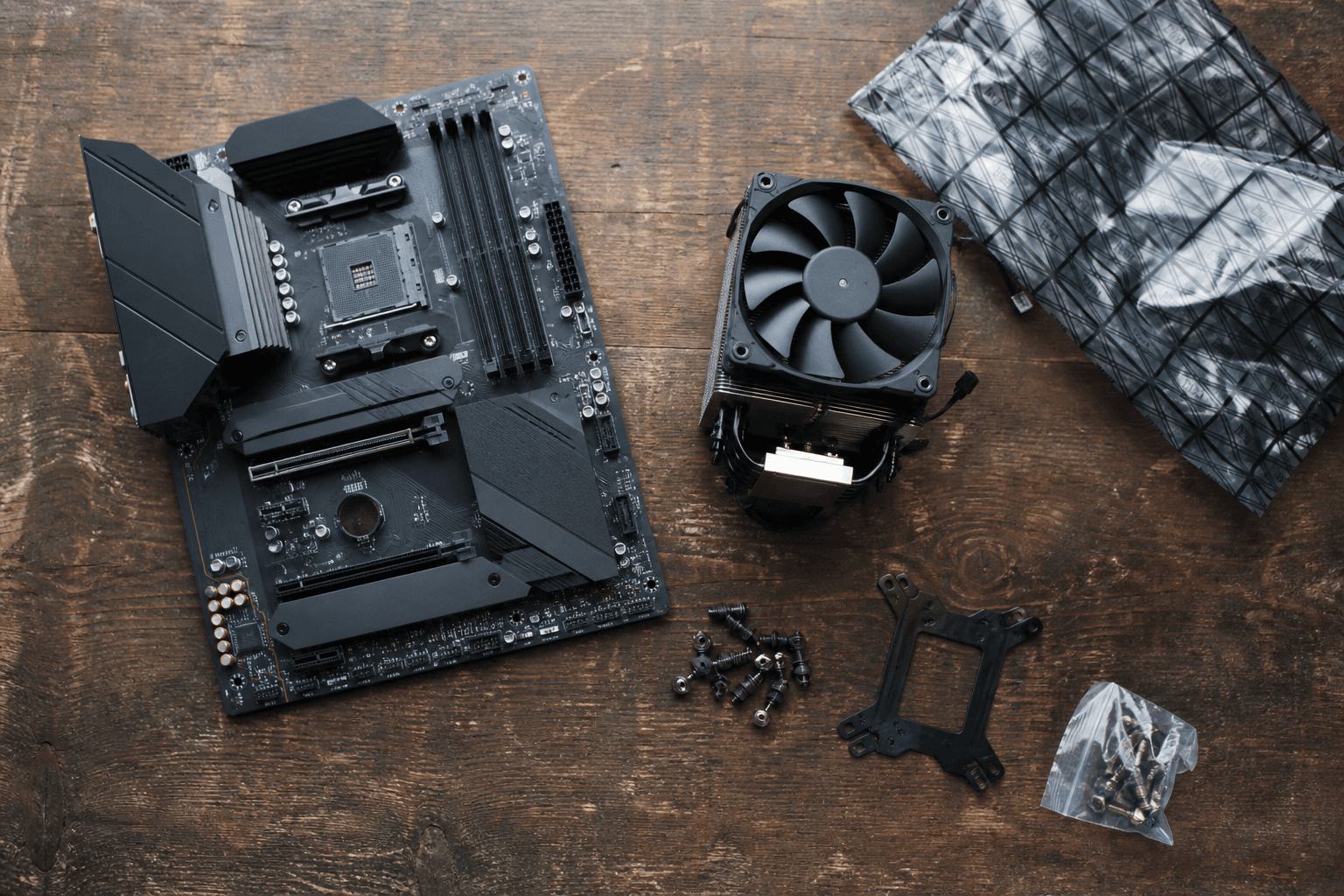
Symbolbild, KI-generiert zur Illustration.
Du hast alle Teile, stundenlang gebaut, und dann: schwarzer Bildschirm. Oder der PC startet gar nicht erst. Das ist frustrierend, aber fast immer kein echtes Hardware-Problem. Die meisten ersten Builds scheitern an einem von zehn klassischen Anfängerfehlern, und alle lassen sich in wenigen Minuten beheben.
Wir zeigen dir jeden dieser Fehler, warum er passiert und was du sofort tun kannst. Liest du die Seite vor dem Bauen, tappst du gar nicht erst in die Falle. Am Ende findest du eine Checkliste, die du vor dem ersten Einschalten abhakst.
Kein Bild oder PC startet nicht? Sofort-Check
Die meisten Probleme beim ersten Build fallen in eine von vier Gruppen: Der Monitor hängt am Mainboard statt an der Grafikkarte, der Arbeitsspeicher steckt in den falschen Plätzen, der 8-polige CPU-Stecker fehlt oder das Kabel der Grafikkarte ist nicht eingesteckt. Prüfe diese vier Punkte zuerst. Hilft das nicht, führt die Anleitung PC startet nicht: kein Bild Schritt für Schritt weiter.
Die 10 häufigsten PC-Bau-Fehler im Detail
Fehler 1: Monitor am Mainboard statt an der Grafikkarte
Das ist der häufigste Fehler überhaupt und zugleich der am leichtesten zu übersehende. Auch das Mainboard hat HDMI- und DisplayPort-Anschlüsse, die für die integrierte Grafik des Prozessors gedacht sind. Steckst du den Monitor dort an statt an der Grafikkarte, bekommst du entweder gar kein Bild (wenn der Prozessor keine integrierte Grafik hat) oder du spielst auf der schwachen Onboard-Grafik und wunderst dich über die Leistung. Die Lösung: Das Monitorkabel gehört an die Grafikkarte. Ihre Anschlüsse sitzen weiter unten an der Rückseite des Gehäuses.
Fehler 2: Arbeitsspeicher in die falschen Plätze gesteckt
Bei vier Steckplätzen und zwei Riegeln stecken viele Einsteiger die Riegel intuitiv in Platz 1 und 2, die ersten beiden von links. Das ist falsch. Beide Riegel arbeiten nur dann parallel (Dual-Channel) und nutzen die volle Geschwindigkeit, wenn sie in Platz 2 und 4 stecken, von der CPU aus gezählt. Platz 1 und 3 bleiben frei. Das Mainboard-Handbuch zeigt die empfohlenen Plätze, auf dem Board sind sie oft farbig oder mit A2 und B2 markiert. Im falschen Setup läuft der Arbeitsspeicher langsamer, je nach Spiel kostet das messbar Bilder pro Sekunde.
Fehler 3: Den CPU-Strom (8-poliger Stecker) vergessen
Der 8-polige CPU-Stromstecker (EPS) sitzt oben links auf dem Mainboard, oft versteckt hinter dem Kühler oder einer Abdeckung, und fällt nicht auf. Ohne ihn schaltet sich das System entweder gar nicht ein oder startet kurz und geht sofort wieder aus. Das Kabel am Netzteil ist mit "CPU" oder "EPS 12V" beschriftet. Verwechsle es nicht mit dem breiten 24-poligen Hauptstecker.
Erster Verdacht bei sofortigem Ausschalten
Geht der PC ohne Bild gleich wieder aus, prüfe zuerst den CPU-Strom. Hat das Board zwei CPU-Anschlüsse, steht im Handbuch, welcher Pflicht ist. Bei den meisten reicht einer, für starke Prozessoren sind beide besser.
Fehler 4: Die I/O-Blende vergessen
Die I/O-Blende ist das Metallblech an der Gehäuserückseite, das Platz für die Anschlüsse des Mainboards lässt. Sie muss vor dem Einbau des Mainboards ins Gehäuse, von innen nach außen gedrückt, bis sie einrastet. Wer sie vergisst, muss das Board wieder ausbauen. Manche Gehäuse haben schon eine Standard-Blende, dann tauschst du sie gegen die passende vom Mainboard. Neuere Boards haben die Blende fest verbaut, dann entfällt dieser Schritt. Die richtige Reihenfolge: erst Blende, dann Abstandshalter, dann Mainboard.
Fehler 5: Das Stromkabel der Grafikkarte nicht angeschlossen
Die Grafikkarte bekommt ihren Strom nicht nur über den Steckplatz auf dem Mainboard, sondern braucht eigene Kabel vom Netzteil. Je nach Modell sind das ein 8-poliger Stecker, zwei davon oder der neue 12V-2x6-Stecker. Ohne Strom bleibt die Karte dunkel, und oft kommt kein Bild. Das Kabel am Netzteil trägt die Aufschrift "PCIe" oder "VGA". Alles zum neuen Stecker steht in 12V-2x6 erklärt.
Der neue Stecker muss ganz einrasten
Der 12V-2x6-Stecker (bei älteren Karten 12VHPWR genannt) muss bis zum Anschlag stecken, du spürst einen Klick. Sitzt er nicht vollständig, kann er sich unter Last lösen und im schlimmsten Fall den Stecker oder die Karte beschädigen. Drück ihn so weit hinein, wie es geht.
Fehler 6: Arbeitsspeicher nicht richtig eingerastet
Arbeitsspeicher braucht überraschend viel Kraft zum vollständigen Einsetzen. Viele drücken aus Angst, etwas zu brechen, nicht fest genug. Der Riegel sitzt dann scheinbar drin, aber die Halteklammern sind nicht eingerastet. Das häufigste Zeichen ist, dass der PC nicht startet. So löst du es: Klammern auf beiden Seiten öffnen, den Riegel gerade einlegen und mit beiden Daumen gleichmäßig und entschlossen drücken, bis beide Klammern hörbar einrasten. Der Steckplatz ist robust, solange du von oben gerade drückst.
Fehler 7: XMP oder EXPO im BIOS nicht aktiviert
Du hast DDR5-6000 gekauft, aber im BIOS läuft der Speicher nur mit 4800 MHz? Das ist normal und trotzdem ein Fehler. Arbeitsspeicher startet immer mit einem Basis-Takt, bei DDR5 oft nur 4800 MHz. Den gekauften Takt aktivierst du über das Speicherprofil im BIOS. Es heißt XMP bei Intel-Boards und EXPO bei AMD. Das ist ein Ein-Klick-Vorgang, die Schritte findest du in XMP und EXPO aktivieren. Ohne ihn verschenkst du Leistung, für die du bezahlt hast.
XMP und EXPO sind kein Übertakten
Viele scheuen sich davor, weil es nach Übertakten klingt. Tatsächlich schaltest du nur den Takt ein, den der Hersteller für das Kit getestet und angegeben hat.
Fehler 8: Abstandshalter falsch oder vergessen
Das Mainboard darf nicht direkt auf dem Gehäuseblech aufliegen, das würde einen Kurzschluss verursachen. Zwischen Blech und Board gehören Abstandshalter (Standoffs), kleine Messing-Säulen. Die meisten Gehäuse haben sie für das ATX-Format schon eingeschraubt. Das Problem: Sitzt ein Abstandshalter an einer Stelle ohne Schraubenloch im Mainboard, kann er ebenfalls einen Kurzschluss verursachen. Welche Löcher dein Mainboard-Format hat, zeigt der Ratgeber Mainboard-Formfaktoren. Zähle vor dem Einbau, ob jede Säule zu einem Loch gehört.
Fehler 9: Die Schutzfolie am CPU-Kühler nicht entfernt
Viele CPU-Kühler haben eine durchsichtige Schutzfolie auf der Kontaktfläche, mit der sie auf dem Prozessor aufliegen. Sie ist kaum zu sehen, und mancher merkt es erst, wenn der Prozessor nach dem ersten Start sehr heiß wird. Liegt die Folie dazwischen, wird fast keine Wärme übertragen. Die Lösung: Kühler abbauen, Folie abziehen, alte Wärmeleitpaste abwischen, neu auftragen und den Kühler fest montieren.
Schon im Leerlauf sehr heiß?
Zeigt der Prozessor direkt nach dem ersten Start im Leerlauf weit über 80 Grad, schalte den PC sofort aus. Meist liegt noch die Folie auf dem Kühler, er sitzt nicht fest oder die Wärmeleitpaste fehlt. Menge und Reinigung erklärt Wärmeleitpaste auftragen und wechseln.
Fehler 10: Front-Panel-Kabel falsch angeschlossen
Die kleinen Kabel für Power-Taste, Reset-Taste und die Leuchten des Gehäuses haben keine einheitliche Belegung, jedes Mainboard ist anders. Ohne das Power-Kabel (Power SW) reagiert der PC nicht auf den Knopf. Das Handbuch zeigt die Belegung unter dem Stichwort F_PANEL oder JFRONT. Power- und Reset-Taste sind polungsunabhängig, die Leuchten haben dagegen Plus und Minus. Leuchtet eine nicht, dreh den Stecker um.
Zuerst nur die Power-Taste
Für den ersten Start reicht es, das Power-Kabel richtig anzuschließen. Reset und Leuchten kannst du danach in Ruhe nachholen, der Build läuft trotzdem.
Pre-Build-Checkliste: Vor dem ersten Einschalten prüfen
- Monitor an der Grafikkarte angeschlossen, nicht am HDMI oder DisplayPort des Mainboards
- Arbeitsspeicher in Platz 2 und 4, damit beide Riegel parallel arbeiten
- 24-poliger Hauptstecker am Mainboard eingesteckt
- 8-poliger CPU-Stecker oben links am Board eingesteckt
- Stromkabel der Grafikkarte (8-polig oder 12V-2x6) vollständig eingerastet
- Arbeitsspeicher auf beiden Seiten eingerastet, die Klammern klicken hörbar
- I/O-Blende vor dem Mainboard eingesetzt
- Abstandshalter passend positioniert, keiner ohne Schraubenloch
- Schutzfolie vom CPU-Kühler abgezogen
- Power-Kabel des Gehäuses nach Handbuch am Mainboard gesteckt
- Nach dem ersten Start: XMP oder EXPO im BIOS aktivieren
Du hast noch keinen Build begonnen? Die ganze Reihenfolge vom Karton bis Windows zeigt die Anleitung PC selber bauen. Wenn der PC trotz Checkliste nicht stabil läuft, hilft später ein Test mit MemTest86.
Häufig gestellte Fragen
PC startet, aber kein Bild: Was zuerst prüfen?▼
Prüfe der Reihe nach: Hängt der Monitor an der Grafikkarte? Steckt der Arbeitsspeicher in Platz 2 und 4? Ist das Stromkabel der Grafikkarte vollständig eingesteckt? Steckt der 8-polige CPU-Stecker oben links? Diese vier Punkte lösen die meisten Fälle beim ersten Build.
Welche Plätze für den Arbeitsspeicher bei zwei Riegeln?▼
In der Regel Platz 2 und 4, von der CPU aus gezählt. So arbeiten beide Riegel parallel und die Geschwindigkeit stimmt. Das Handbuch zeigt die genauen Plätze, oft sind sie mit A2 und B2 markiert. Platz 1 und 2 sind bei zwei Riegeln die falsche Wahl.
Muss ich XMP oder EXPO aktivieren?▼
Ja. Ohne das Profil läuft der Arbeitsspeicher mit seinem Basis-Takt, bei DDR5 oft nur 4800 MHz, auch wenn du ein Kit mit 6000 MHz gekauft hast. Im BIOS ist es ein Klick und bringt die Leistung, für die du bezahlt hast.
Sind über 80 Grad im Leerlauf beim ersten Start normal?▼
Nein, das ist ein Warnsignal. Schalte den PC sofort aus. Mögliche Ursachen sind eine nicht entfernte Schutzfolie am Kühler, ein schlecht montierter Kühler oder fehlende Wärmeleitpaste. Baue den Kühler ab, prüfe Folie und Paste und montiere ihn fest wieder an.
Der PC reagiert nicht auf den Power-Knopf: Was tun?▼
Meist ist das Power-Kabel des Gehäuses falsch oder gar nicht am Mainboard angeschlossen. Das Handbuch zeigt unter F_PANEL oder JFRONT die Belegung. Zum Test kannst du die beiden Power-Pins am Mainboard kurz mit einem isolierten Schraubendreher überbrücken. Startet der PC dann, liegt es am Kabel oder am Knopf.
Deinen ersten Gaming-PC konfigurieren
Noch keinen PC zusammengestellt? Der Konfigurator hilft dir bei den Teilen für dein Budget und zeigt, welche zusammenpassen.
PC konfigurieren