PC-Tipps für die Hitzewelle
So überlebt dein Computer den Sommer – ohne Throttling, Abstürze und stille Datenverluste
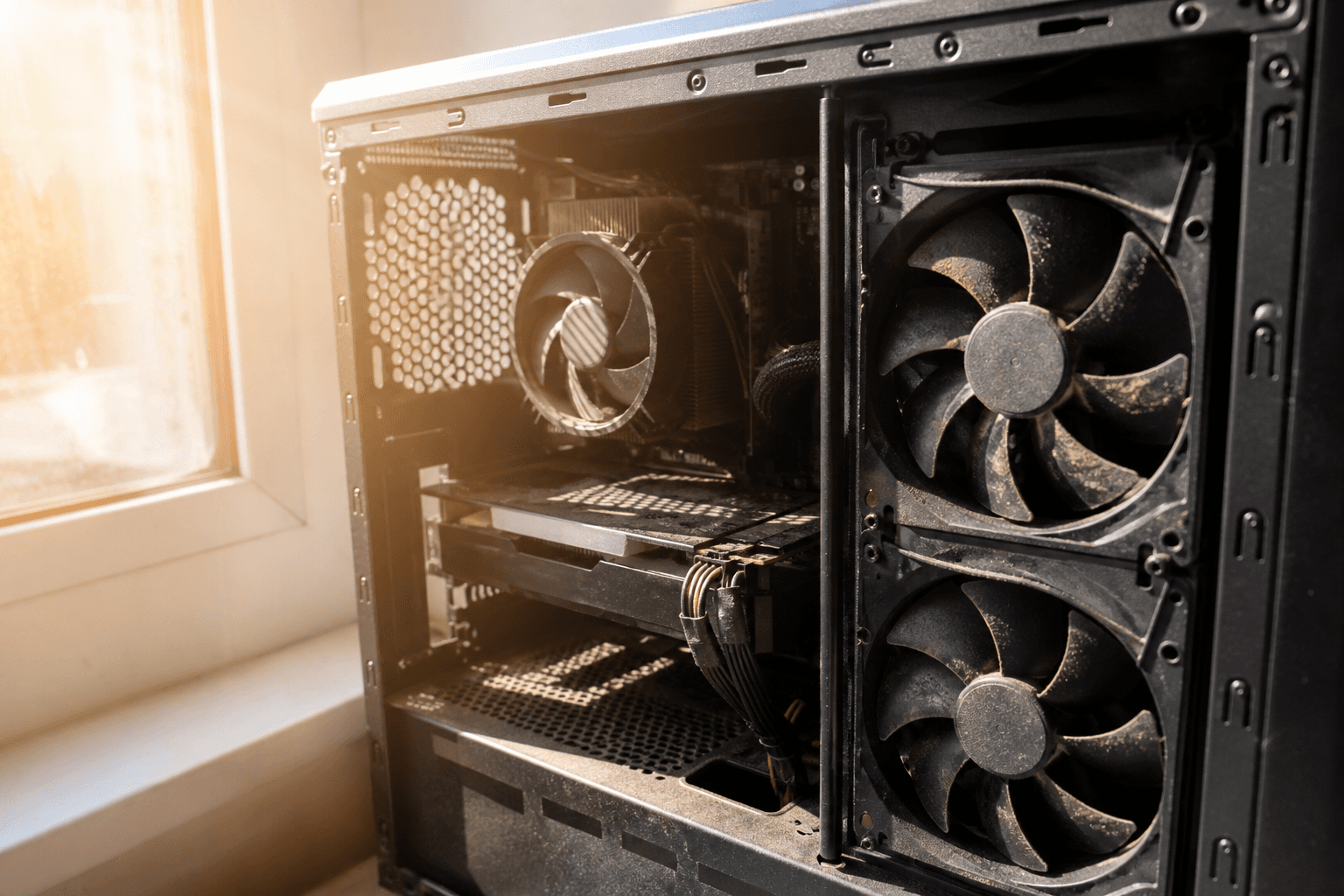
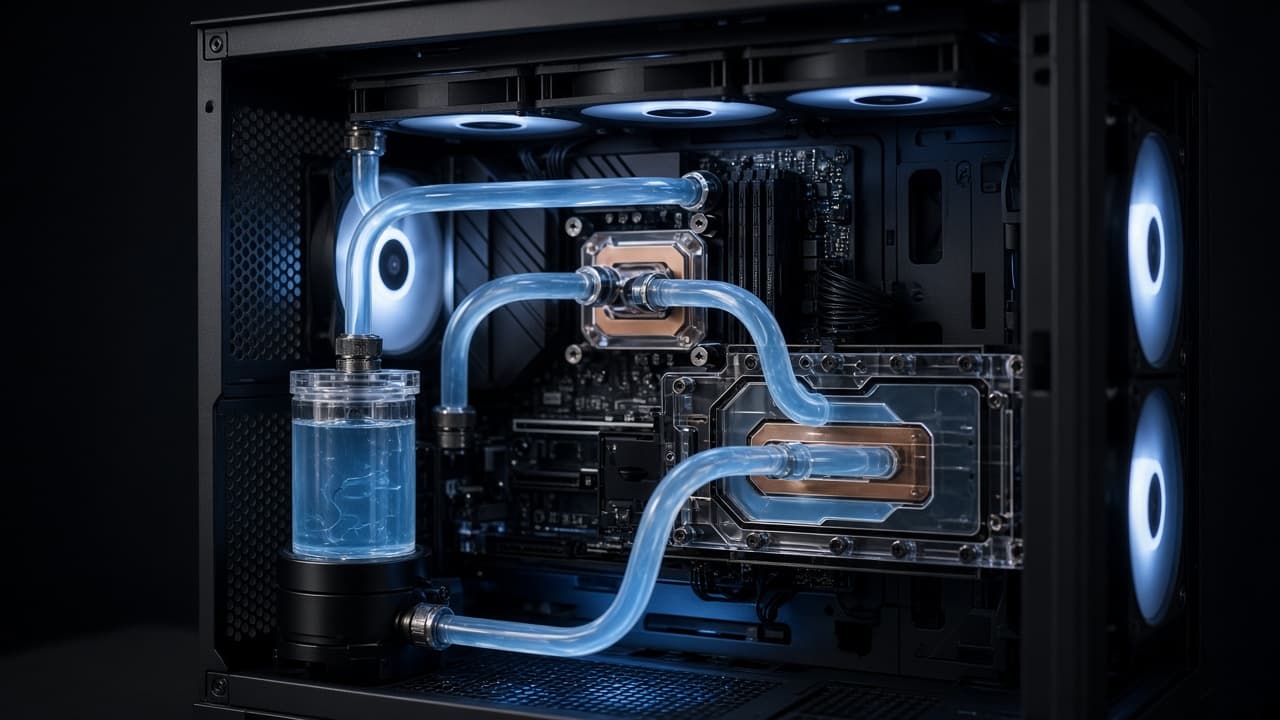
Symbolbild, KI-generiert zur Illustration.
30°C, 35°C, manchmal 38°C im Schatten – und in deinem Zimmer noch deutlich mehr. Was wir Menschen als unangenehm empfinden, bringt viele PCs an ihre Grenzen. Chips, die im Winter bei 70°C problemlos liefen, stoßen plötzlich an ihre Schutzmechanismen. Das Ergebnis: drosselnde CPUs, einbrechende Framerates, laute Lüfter, im schlimmsten Fall Abstürze oder langfristig verkürzte Lebensdauer. Die gute Nachricht: Die meisten Hitzeproblem sind lösbar – ohne neue Hardware zu kaufen. Diese 8 Tipps helfen dir sofort.
Kurz-Antwort für Eilige
Sofort-Check: Temperaturen mit HWiNFO64 messen (kostenlos). Kritisch: CPU dauerhaft über 90°C, GPU dauerhaft über 85°C. Schnellste Hilfe: Frame-Limit im Spiel setzen (z. B. 60 oder 120 FPS) – halbiert die Wärmeentwicklung ohne spürbaren Unterschied. Airflow prüfen: Luft muss vorne/unten rein und hinten/oben raus strömen. Den Seitendeckel aufmachen macht es meistens schlimmer, nicht besser.
Warum Hitze deinem PC wirklich schadet
Es gibt zwei Arten von Hitzeproblemen: die sofortigen und die schleichenden. Sofort spürbar ist thermisches Drosseln (Throttling) – sobald CPU oder GPU eine Schutztemperatur erreichen, reduzieren sie automatisch ihre Taktfrequenz. Eine CPU, die normalerweise mit 5,0 GHz boosted, läuft dann vielleicht noch mit 3,2 GHz. In Spielen merkst du das als plötzliche, unerklärliche Frameeinbrüche – genau die Symptome die wir in unserem Artikel PC Temperatur zu hoch detailliert beschreiben. Im schlimmsten Fall schaltet sich der PC komplett ab – der Notfallschutz greift.
Schleichend und unterschätzt ist der Langzeiteffekt. Halbleiter altern schneller, je heißer sie dauerhaft betrieben werden. Das Phänomen heißt Elektromigration: Bei hohen Temperaturen wandern Metallatome in den leitenden Schichten des Chips, was über Monate und Jahre zu Defekten führt. Eine CPU, die ihr Leben lang unter 70°C läuft, hält deutlich länger als eine, die regelmäßig auf 95°C geht. Gerade Hochleistungs-SSDs reagieren ebenfalls empfindlich – ein zu heißes NVMe-Laufwerk kann Daten still und heimlich korrumpieren, bevor es zu einem offensichtlichen Fehler kommt.
Ab wann wird es gefährlich?
CPU (unter Last): Alles bis ~85°C ist normal. 85–95°C ist grenzwertig, Throttling wahrscheinlich. Über 95°C dauerhaft ist kritisch – sofort handeln. GPU (unter Last): Bis 80°C problemlos. 80–90°C ist akzeptabel aber warm. Über 90°C dauerhaft ist kritisch. NVMe-SSD: Unter 70°C optimal. Über 80°C kann Throttling auftreten, über 85°C dauerhaft ist gefährlich für Datensicherheit.
Der unterschätzte Faktor: deine Zimmertemperatur
PC-Kühlung funktioniert über Temperaturdifferenzen. Dein CPU-Kühler nimmt die Wärme des Chips auf und gibt sie an die Umgebungsluft ab – aber nur wenn die Umgebungsluft kühler ist als der Chip. Wenn dein Zimmer 35°C hat, kann der beste Luftkühler der Welt deine CPU nicht unter 40°C halten – die Physik lässt es nicht zu. Das erklärt, warum viele PCs im Winter bei 65°C laufen und im Sommer plötzlich 80°C oder mehr erreichen, ohne dass sich sonst etwas verändert hat. Die Faustregel: Komponenten-Temperatur = Zimmertemperatur + Eigenerwärmung. Ein guter Kühler kann die Eigenerwärmung minimieren – gegen die Basis-Zimmertemperatur ist er machtlos. Verdunklungsrollos, ein Ventilator der Luft aus dem Zimmer zieht, oder Klimaanlage helfen hier mehr als jede PC-Maßnahme.
Tipp 1: Temperaturen messen – erst schauen, dann handeln
Bevor du irgendwas änderst, musst du wissen was wirklich los ist. HWiNFO64 (kostenlos, hwinfo.com) ist das umfassendste Tool – es zeigt CPU-Kern-Temperaturen einzeln, GPU-Hotspot-Temperatur, SSD-Temperatur und Lüftergeschwindigkeiten in Echtzeit. Starte HWiNFO, spiele 15–20 Minuten dein normales Spiel, und notiere die Maximum-Werte. Das sind deine Referenzpunkte. Für die GPU-Temperatur ist der Hotspot (Junction-Temperatur) besser als die reguläre GPU-Temp – der Hotspot liegt typischerweise ~10–15°C höher und gibt ein realistischeres Bild. Liegt er dauerhaft über 95°C, handele sofort.
HWiNFO: Welche Werte sind relevant?
Achte auf: CPU Package oder CPU (Tctl/Tdie) für AMD Ryzen, CPU Package für Intel. Bei der GPU: GPU Temperature (Kern) und GPU Hot Spot (Junction). Für SSDs: Drive Temperature – bei NVMe oft als "Composite" oder "Sensor 1" angezeigt. Die Maximum-Spalte zeigt den höchsten gemessenen Wert seit Programmstart.
Tipp 2: Airflow prüfen und in 5 Minuten verbessern
Das häufigste und einfachste Problem: Der Airflow im Gehäuse stimmt nicht. Das Prinzip ist simpel – kalte Luft soll herein, warme Luft soll heraus. Die meisten Gehäuse sind für ein Positiv-Druck-Setup ausgelegt: mehr Einlaß-Lüfter (vorne, unten) als Auslass-Lüfter (hinten, oben). Das verhindert unkontrollierten Staubeintrag und sorgt für gerichtete Luftströme. Wenn du magst kannst du mehr zum optimalen Gehäuse-Setup in unserem Airflow-Gehäuse-Ratgeber nachlesen.
Lüfter-Richtung prüfen: Das Lüfterblatt-Etikett zeigt die Auslass-Seite an. Vordere Lüfter sollten Luft nach innen blasen (Etikett zeigt nach außen/vorne), hintere/obere Lüfter nach außen (Etikett zeigt nach innen).
Kabelmanagement: Kabel hinter dem Mainboard-Tray verstecken. Lose Kabel im Luftstrom bremsen den Durchfluss spürbar.
Staubfilter reinigen: Verstopfte Filter reduzieren den Luftstrom drastisch. Einfach rausziehen, abklopfen, reinigen – dauert 2 Minuten.
PC-Position prüfen: Steht der Tower im Schrank oder auf dem Boden eng an der Wand? Mindestens 10 cm Abstand zu allen Seiten einhalten.
Lüfter in einer Reihe: Front-Lüfter, CPU-Kühler und Gehäuse-Auslass sollten auf einer Achse liegen damit die Luft geradlinig durchströmt.
Seitendeckel auf – hilft das wirklich?
Meistens nicht – und oft macht es die Dinge schlechter. Ohne Seitendeckel verlierst du den gerichteten Luftstrom im Gehäuse. Die Lüfter saugen dann Luft aus allen Richtungen, auch von heiß-stehenden Komponenten. GPU und Spannungswandler auf dem Mainboard, die normalerweise vom Luftstrom gekühlt werden, bekommen dann kaum noch Frischluft. Die einzige sinnvolle Ausnahme: ein großer Zimmerventilator bläst direkt in das offene Gehäuse. Dann liefert der externe Ventilator den Volumenstrom, den die internen Lüfter sonst erzeugen würden.
Tipp 3: Frame-Limit setzen – weniger Hitze, kaum spürbarer Unterschied
Das ist einer der effektivsten und am meisten unterschätzten Tipps: Setze ein Frame-Limit. Eine GPU, die unbegrenzt rendert, erzeugt in Menüs oder einfachen Szenen extrem viele Frames – und damit extrem viel Wärme – ohne dass es dir irgendeinen spielerischen Nutzen bringt. 400 FPS in einem Menü-Screen sehen genauso aus wie 60 FPS – heizen deine GPU aber auf Maximum. Mit einem Frame-Limit von 120 oder 144 FPS (passend zu deinem Monitor) fällt die GPU-Temperatur oft um 10–15°C – und die Lüfter werden spürbar leiser. Du kannst das über NVIDIA App / GeForce Experience (Max Frame Rate), über MSI Afterburner mit RTSS, oder direkt im Spiel-Menü einstellen. Für Heimkinonutzer: 60 FPS-Limit in ruhigen Szenen kann die Temperaturen nahezu halbieren.
Tipp 4: Lüfterkurven aggressiver konfigurieren
Die werkseitigen Lüfterkurven vieler GPUs und Mainboards sind für leisen Betrieb optimiert – nicht für Sommerbedingungen. Das bedeutet: Die Lüfter drehen erst bei hohen Temperaturen hoch, obwohl es sinnvoll wäre, früher mehr Luftvolumen zu erzeugen. MSI Afterburner (für die GPU) und das BIOS deines Mainboards (für CPU und Gehäuse-Lüfter) erlauben das Anpassen der Lüfterkurven. Eine aggressive Sommerkurve sieht so aus: Ab 60°C bereits 60% Lüfterleistung statt erst ab 75°C. Das macht den PC etwas lauter – aber kühler und stabiler. Wenn Stille wichtiger ist als Kühlung, belasse es bei der Standardkurve und akzeptiere höhere Temps.
MSI Afterburner: Lüfterkurve anpassen
- MSI Afterburner öffnen → Lüfter-Tab → "User defined" aktivieren. 2. Kurve so anpassen: Bis 50°C: 40%, ab 60°C: 60%, ab 75°C: 80%, ab 85°C: 100%. 3. Auf das Schloss-Symbol klicken um die Einstellung zu speichern. Die Kurve gilt nur für die GPU-Lüfter – Gehäuse-Lüfter werden über das BIOS oder Motherboard-Software gesteuert.
Tipp 5: Das Netzteil als unterschätzter Wärmelieferant
Dein Netzteil sitzt oft unbeachtet im Gehäuse und liefert je nach Effizienz einen erheblichen Beitrag zur Gehäusewärme. Ein Netzteil mit 80 Plus Bronze-Zertifizierung hat ~85% Effizienz – 15% der aufgenommenen Leistung wird als Wärme abgegeben. Bei einem 600W-System sind das dauerhaft ~90 Watt Verlustleistung. Ein 80 Plus Gold-Netzteil (~90% Effizienz) erzeugt bei gleicher Last nur ~67 Watt Abwärme. Der Unterschied ist messbar – und im Sommer relevant. Mehr dazu, wie du das richtige Netzteil für dein System wählst, erklärt unser Ratgeber wie viel Watt dein Netzteil braucht.
Tipp 6: Laptop in der Hitzewelle – besondere Vorsicht
Laptops sind thermisch noch empfindlicher als Desktop-PCs, weil die Komponenten eng zusammengebaut sind und kaum Luftvolumen zur Verfügung steht. Viele Laptops drosseln ihre CPU bereits bei 70–80°C Gehäusetemperatur deutlich – was im Sommer schon im Browser passieren kann. Die wichtigsten Maßnahmen für Laptops in der Hitzewelle: Erstens, leg den Laptop nie auf eine weiche Unterlage (Bett, Sofa, Rucksack) – das blockiert die Unterseiten-Lüftungsschlitze komplett. Ein einfacher Laptop-Ständer mit Abstand zur Tischfläche reicht. Zweitens, reinige die Lüftungsschlitze mit einem Druckluft-Spray – Staub akkumuliert sich dort sehr schnell und ist der häufigste Grund für überhitzte Laptops. Drittens, erwäge einen USB-Kühler-Pad für 20–30€ – die Wirkung ist oft begrenzt, hilft aber bei intensiver Nutzung.
Eine weitere Option bei anhaltenden Throttling-Problemen ist Undervolting der CPU – dabei sendest du der CPU weniger Spannung als vom Hersteller vorgegeben, was die Wärmeentwicklung signifikant reduziert ohne Leistungsverlust. Das funktioniert bei Intel-CPUs über das Tool ThrottleStop, bei AMD Ryzen Laptops über AMD Software: Adrenalin. Achtung: Undervolting ist bei neueren Intel-Modellen (13. Generation+) per BIOS oft gesperrt, da es eine Sicherheitslücke (Plundervolt) adressieren soll.
Tipp 7 & 8: Wann ein Kühler-Upgrade sinnvoll ist
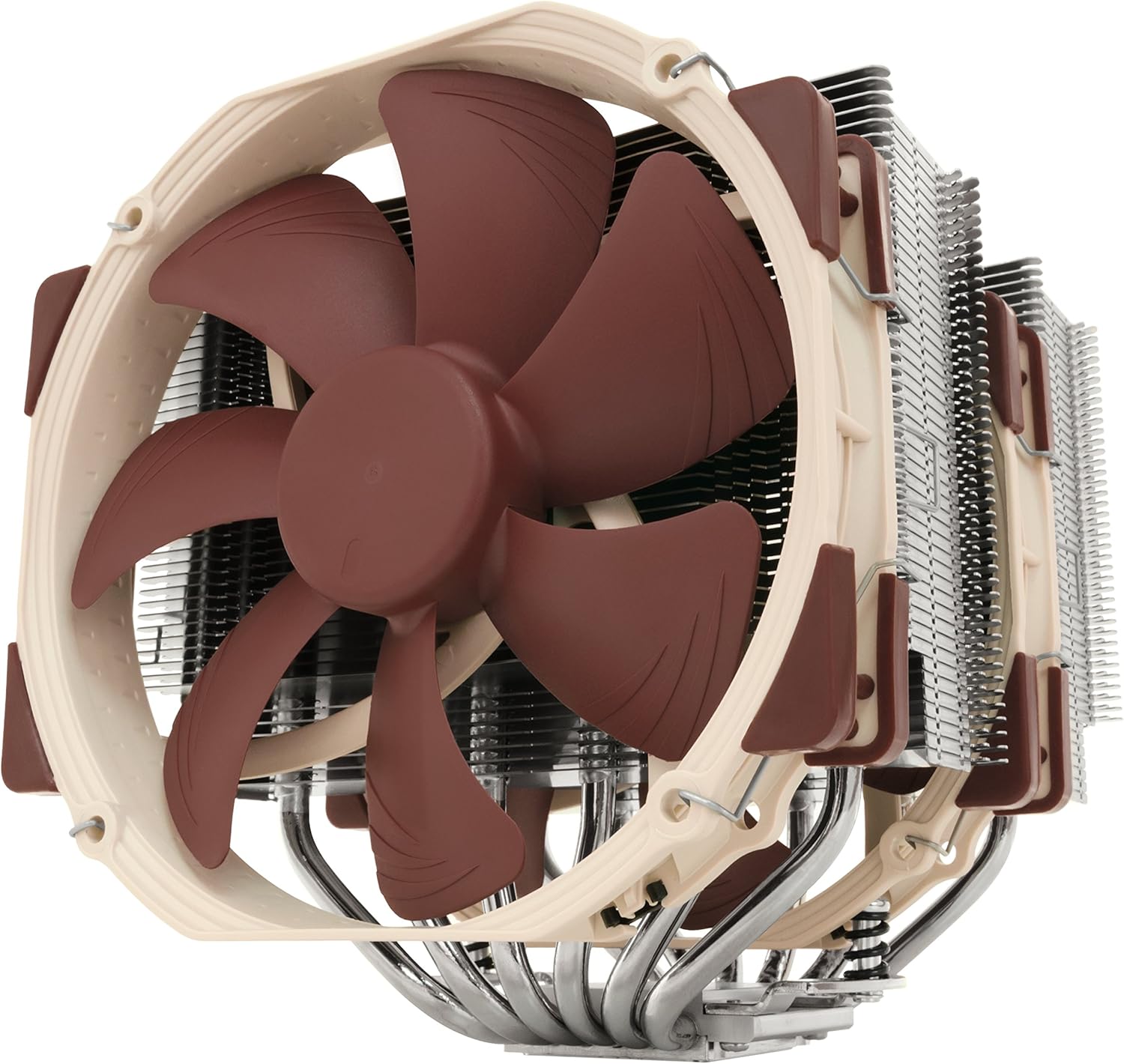
Wenn dein PC nach all diesen Maßnahmen immer noch dauerhaft über 90°C CPU-Temperatur hat, liegt das Problem meist an der Kühlung selbst – entweder ist der CPU-Kühler unterdimensioniert oder die Wärmeleitpaste ist ausgehärtet und überträgt Wärme schlecht. Wärmeleitpaste wechseln ist bei CPUs, die älter als 3–4 Jahre sind, oft der günstigste und effektivste Schritt: Neue Wärmeleitpaste (z.B. Thermal Grizzly Kryonaut) kostet ~8€ und kann Temperaturen um 5–15°C senken. Für einen dauerhaften Fix lohnt sich außerdem ein Blick auf unsere Kaufberatung für den besten CPU-Kühler – oder falls du Flüssiggkühlung in Betracht ziehst, unser Vergleich Luftkühlung vs. Wasserkühlung.
Wärmeleitpaste wechseln: lohnt es sich?
Bei CPUs über 3–4 Jahre alt: fast immer. Original-Wärmeleitpaste (besonders bei Boxed-Kühlern) trocknet aus und verliert ihre Wärmeleitfähigkeit. Symptom: CPU-Temps steigen im Laufe der Jahre schleichend. Lösung: Kühler abbauen, alte Paste mit Isopropanol 99% abwischen, neue Paste aufbringen (Erbsen-Größe in der Mitte), Kühler wieder montieren. Gesamtaufwand: ~20 Minuten, Kosten: unter 10€.
PC läuft trotzdem heiß? Diese Artikel helfen weiter
Wenn dein PC bereits akute Hitzeprobleme zeigt (Abstürze, Throttling trotz guter Kühlung), findest du konkrete Diagnoseschritte in unserem Artikel PC Temperatur zu hoch – Ursachen und Lösungen. Wer generell Performance-Probleme hat (nicht nur Hitze-bedingt), findet in PC schneller machen weitere Optimierungen.
Häufig gestellte Fragen
Welche Temperatur ist für meine CPU zu heiß?▼
Unter Last (Spiele, Rendering): bis 85°C ist normal, 85–95°C ist grenzwertig und Throttling wahrscheinlich, über 95°C dauerhaft ist kritisch und kann langfristig schaden. Im Leerlauf sollte eine CPU unter 50°C liegen. Miss die Werte mit HWiNFO64 unter echter Last über 15–20 Minuten.
Hilft es wirklich, den Seitendeckel vom PC aufzumachen?▼
Meistens nein – und es kann Temperaturen sogar erhöhen. Ohne Seitendeckel verlierst du den gerichteten Luftstrom. Die einzige Ausnahme: ein externer Ventilator bläst direkt seitlich in das offene Gehäuse. Dann liefert er den Luftvolumenstrom, den die internen Lüfter sonst erzeugen würden.
Warum ist mein Laptop in der Hitze so viel langsamer?▼
Thermisches Drosseln (Thermal Throttling): Sobald CPU oder GPU eine kritische Temperatur erreichen, reduzieren sie automatisch ihre Taktfrequenz um weniger Wärme zu erzeugen. Bei Laptops passiert das schneller als bei Desktops weil der Formfaktor wenig Platz für Kühlung lässt. Lösung: Laptop auf hartem Untergrund stellen, Lüftungsschlitze reinigen, Frame-Limit setzen, und ggf. Undervolting.
Was kostet ein Frame-Limit an Spielspaß?▼
Bei einem Monitor mit 144Hz und einem Limit von 144 FPS: nichts. Bei 60 FPS-Limit: spürbar weicheres Scrolling, aber stabiler. Der Trick: Ein konstantes Frame-Limit (z.B. 120 FPS stabil) fühlt sich oft flüssiger an als unlimitiert mit Einbrüchen auf 80 FPS. Thermal Throttling erzeugt genau diese Einbrüche – ein Limit verhindert sie.
Soll ich meinen PC nachts anlassen oder ausschalten?▼
Bei einer Hitzewelle: ausschalten oder in den Schlaf-/Ruhezustand schicken. Ein aktiver PC erzeugt auch im Leerlauf 50–120 Watt Wärme, die dein Zimmer weiter aufheizt. Nachts gekühltes Zimmer bleibt kühler wenn die Wärmequellen weg sind – und dein PC profitiert am nächsten Morgen von der niedrigeren Starttemperatur.
Neuen Gaming-PC mit optimaler Kühlung konfigurieren
Wenn dein aktueller PC gegen die Hitze kämpft, ist vielleicht der richtige Zeitpunkt für ein Upgrade. Unser Konfigurator zeigt dir, welche Kombination aus CPU, Kühlung und Gehäuse am besten zu deinem Budget passt.
PC konfigurierenAktuelle Preise vergleichen
Im Preisvergleich siehst du den aktuellen Amazon-Preis und den Preisverlauf der letzten Monate.