RGB-Beleuchtung einrichten: iCUE, Aura Sync & Co.
Welche Anschlüsse es gibt, welche Software zu welchem Hersteller gehört und wie alles auf ein Farbschema kommt.
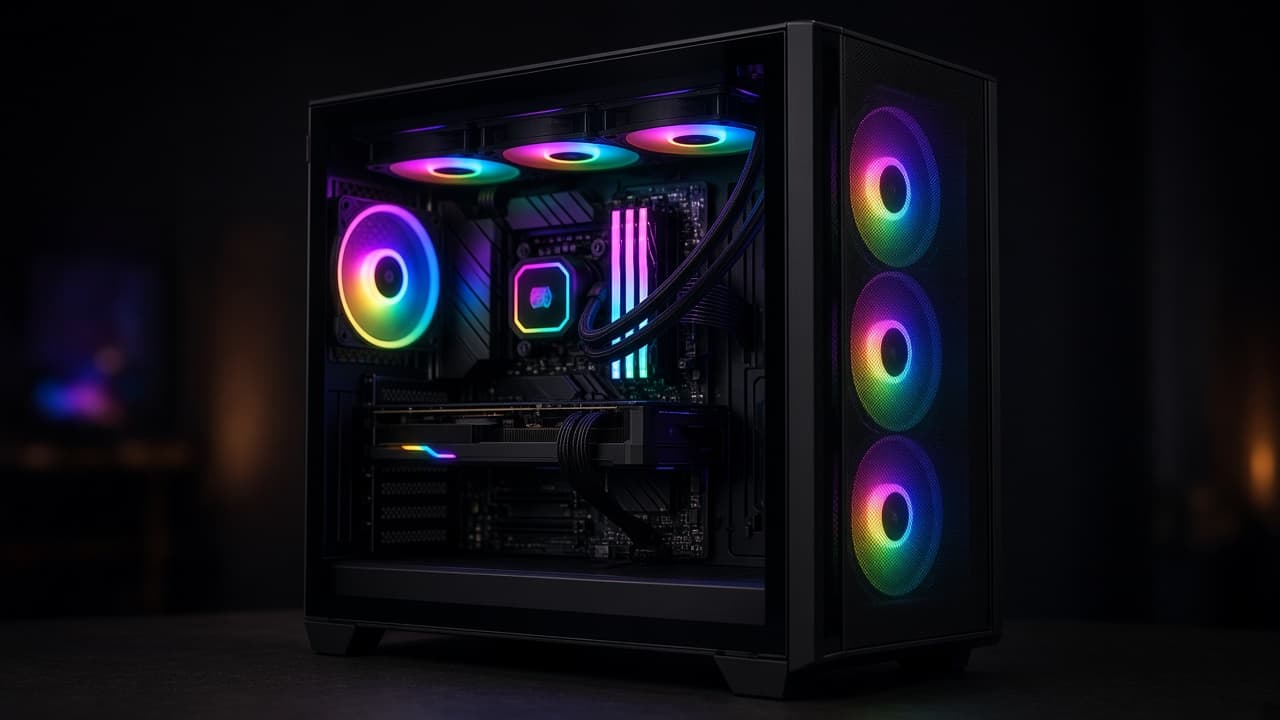
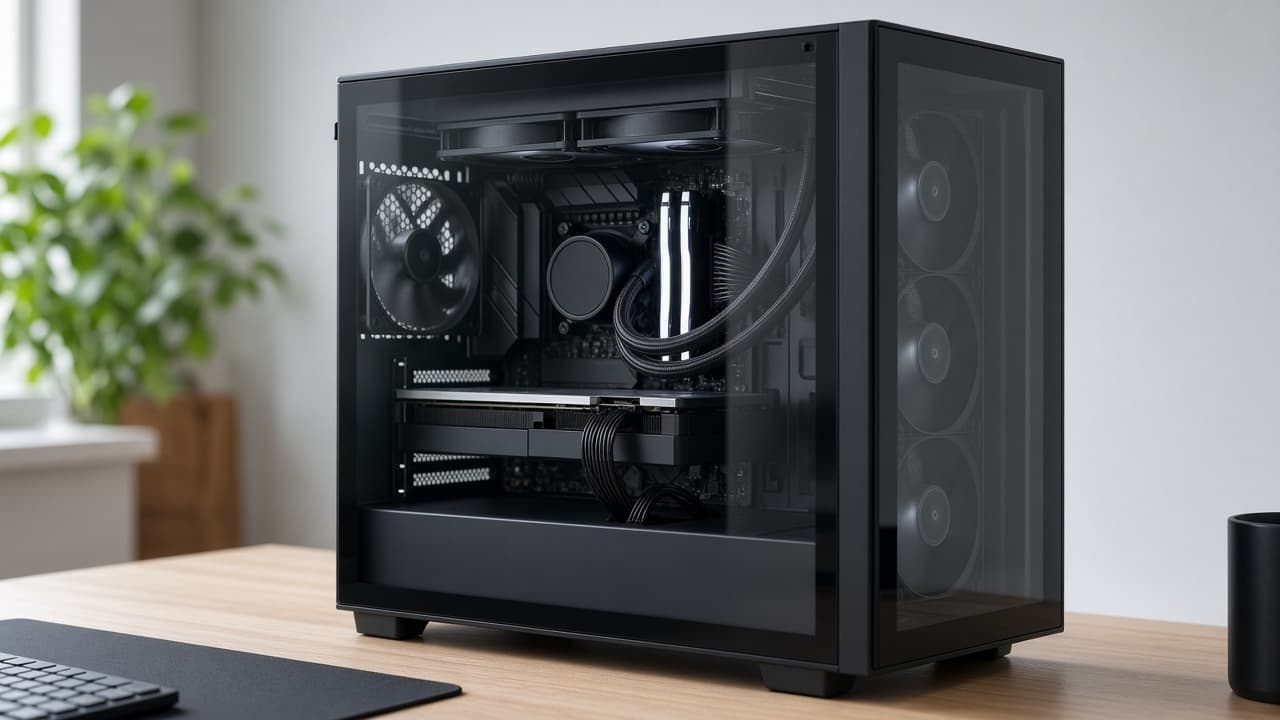
Symbolbild, KI-generiert zur Illustration.
Kaum etwas ist ärgerlicher, als einen frisch gebauten PC mit Beleuchtung an Lüftern, Arbeitsspeicher und Mainboard einzuschalten und zu sehen, dass jedes Teil sein eigenes Farbschema zeigt. RGB steht dabei für die drei Grundfarben Rot, Grün und Blau, aus denen jede LED jede Farbe mischt. Diese Anleitung erklärt, welche Anschlüsse es gibt, welche Software zu welchem Hersteller gehört und wie du alles auf ein Farbschema bringst. Bevor die Software etwas findet, müssen die Kabel richtig sitzen, das zeigt der Kabelmanagement-Guide.
Zuerst die Anschlüsse: RGB und ARGB sind nicht dasselbe
Mainboards haben meist zwei Arten von Beleuchtungs-Anschlüssen. Sie sehen ähnlich aus, sind aber nicht austauschbar. Stecker und Anschluss müssen zusammenpassen, sonst können die LEDs Schaden nehmen.
| Typ | Anschluss | Spannung | Was sie können |
|---|---|---|---|
| RGB | 4 Pins | 12 Volt | Alle LEDs zeigen gleichzeitig dieselbe Farbe |
| ARGB (adressierbar) | 3 Pins | 5 Volt | Jede LED lässt sich einzeln steuern, nötig für Regenbogen-Wellen |
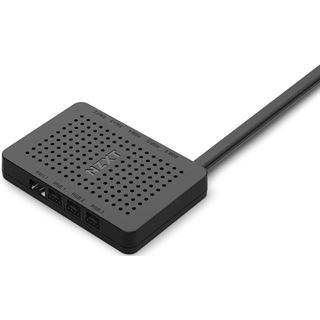
Schau vor dem Kauf eines Lüfters oder Lichtstreifens, welcher Typ an deinem Mainboard frei ist. Reichen die Anschlüsse nicht, hilft ein Controller, an den du mehrere Lüfter hängst.
Welche Software zu welchem Hersteller gehört
Jeder große Hersteller hat eigene Software, die seine Teile steuert. Oft steckt sie inzwischen in einem größeren Programm des Herstellers.
| Software | Hersteller | Typische Teile |
|---|---|---|
| iCUE | Corsair | Lüfter, Arbeitsspeicher, Kühler, Mäuse, Tastaturen |
| Armoury Crate mit Aura Sync | ASUS | Mainboards, Grafikkarten, Arbeitsspeicher |
| MSI Center mit Mystic Light | MSI | Mainboards, Grafikkarten |
| Gigabyte Control Center mit RGB Fusion | Gigabyte | Mainboards, Grafikkarten |
| Razer Synapse mit Chroma | Razer | Maus, Tastatur, Headset |
| NZXT CAM | NZXT | Controller, Kühler, Lüfter |
Schritt für Schritt: Alles auf ein Farbschema bringen
Die Software des Mainboard-Herstellers als Basis installieren, zum Beispiel Armoury Crate bei ASUS. Sie erkennt oft schon Teile anderer Marken.
Prüfen, ob die übrigen Teile mit der Basis-Software zusammenarbeiten. Viele Hersteller kooperieren inzwischen, sodass sich zum Beispiel Corsair-Lüfter über das Programm des Mainboards steuern lassen, wenn beide Programme installiert sind.
Fehlt ein Teil, die Software seines Herstellers zusätzlich installieren, etwa iCUE für Corsair-Produkte neben der Mainboard-Software.
Zuerst eine einfache, feste Farbe für alle Teile wählen. Stimmt sie überall, schaltest du auf Effekte wie Farbwechsel oder Musik-Reaktion um. So siehst du sofort, welches Teil nicht mitmacht.
Auf Konflikte prüfen und nur ein Programm als Chef laufen lassen, wenn zwei Programme dieselbe Komponente steuern wollen.
Findet die Software ein Teil nicht, prüfe zuerst, ob das Beleuchtungskabel fest am richtigen Anschluss steckt und ob das Teil überhaupt Strom hat. Starte danach das Programm neu und schau auf der Webseite des Herstellers nach einem Update für die Software. Fällt die Beleuchtung nach einem Neustart auf die Standardfarbe zurück, startet das Programm vermutlich nicht automatisch mit Windows. Das stellst du im Programm selbst oder im Task-Manager unter Autostart ein.
Wenn zwei Programme sich stören
Ein häufiges Problem: Zwei Programme versuchen gleichzeitig, dasselbe Teil zu steuern, und das Ergebnis sind flackernde oder falsche Farben. Deinstalliere dann eines der beiden Programme oder nutze ein Programm, das viele Marken auf einmal ansteuert. Zwei gängige Alternativen sind OpenRGB und SignalRGB.
OpenRGB oder SignalRGB
OpenRGB ist quelloffen und läuft auch unter Linux, braucht aber mehr Einrichtung. SignalRGB läuft unter Windows, ist schneller startklar und hat eine kostenlose Basis und eine bezahlte Stufe, ist aber nicht quelloffen. Beide bündeln viele Marken in einer Oberfläche und lösen typische Konflikte zwischen iCUE, Armoury Crate und Co.
Beleuchtung und Lüftersteuerung sind zwei Paar Schuhe
Farbe und Drehzahl eines Lüfters sind meist zwei unabhängige Systeme, auch wenn sie über dieselbe Software laufen. Ein Lüfter kann die Farbe wechseln, ohne dass sich seine Drehzahl ändert. Hast du nach der Einrichtung Probleme mit den Lüftern, prüfe die Lüfterkurven separat im BIOS. Wie du sie dort findest, zeigt der BIOS-Guide nach dem PC-Bau. Passende Lüfter mit Beleuchtung findest du in Die besten Gehäuselüfter.
Speicherbedarf, Strom und Profile
Beleuchtungs-Programme laufen dauerhaft im Hintergrund und brauchen etwas Arbeitsspeicher und gelegentlich Prozessorleistung, besonders bei aufwendigen Musik-Effekten. Läuft mehr als ein Programm gleichzeitig, summiert sich das. Prüfe im Task-Manager, ob eines ungewöhnlich viel braucht, und schalte Zusatzfunktionen wie die Musik-Reaktion aus, wenn du sie nicht nutzt. Der Strombedarf der LEDs ist dagegen vernachlässigbar, meist wenige Watt für das ganze Setup.
Die meisten Programme speichern mehrere Profile, zum Beispiel ein ruhiges, gedimmtes Profil für den Alltag und ein auffälliges für Spiele. Manche Komponenten speichern eine feste Farbe sogar in ihrem eigenen Speicher, dann bleibt sie auch ohne laufende Software erhalten. Einfachere Lüfter-Sets kommen oft mit Fernbedienung oder Taster am Controller, dann brauchst du gar keine Software, hast aber deutlich weniger Einstellmöglichkeiten.
Woher du die Software bekommst
Lade Beleuchtungs-Software nur von der Webseite des Herstellers, nicht von Download-Portalen Dritter. Dort liegen oft veraltete Versionen mit mitgelieferter Werbesoftware. Die aktuelle Version findest du auf der Support-Seite deines Mainboards, Gehäuses oder deiner Lüfter, gib dort die genaue Modellbezeichnung ein. Dasselbe gilt für Treiber, hier steht die Reihenfolge in Treiber-Reihenfolge nach dem PC-Bau. Wer ein Gehäuse sucht, das Beleuchtung gut in Szene setzt, schaut in Gehäuse mit Glasseite und RGB.
Fazit
Mit der richtigen Software ist die Einrichtung in wenigen Minuten erledigt. Die meiste Zeit sparst du, wenn du vorher klärst, ob ein Teil RGB oder ARGB nutzt, mit einer festen Farbe beginnst und nur ein Programm als Chef laufen lässt. Danach lohnt es sich, ein ruhiges Profil für den Alltag zu speichern, damit der PC abends im Zimmer nicht blendet. Und wenn dir die Software zu viel wird, bleibt immer die einfache Lösung: eine feste Farbe für alles und fertig.
Häufig gestellte Fragen
Kann ich RGB-Teile verschiedener Hersteller wirklich synchronisieren?▼
In vielen Fällen ja, dank Kooperationen zwischen Herstellern und Programmen wie OpenRGB oder SignalRGB. Bei älteren oder sehr speziellen Teilen kann es Einschränkungen geben, prüfe vorher die Kompatibilitätsliste der Software.
Darf ich einen ARGB-Lüfter an einen RGB-Anschluss stecken?▼
Nein. RGB nutzt 4 Pins mit 12 Volt, ARGB 3 Pins mit 5 Volt. Ein falscher Anschluss kann die LEDs beschädigen. Prüfe die Anschlüsse deines Mainboards vor dem Einbau.
Muss die Beleuchtungs-Software beim Windows-Start laufen?▼
Nicht zwingend, aber ohne laufende Software zeigen viele Teile nur einen Standard-Modus statt deiner Auswahl. Wenn du eine feste Farbe ohne Software willst, speichere das Profil im Speicher der Komponente, falls sie das unterstützt.
Verbraucht RGB viel zusätzlichen Strom?▼
Nein, meist nur wenige Watt für das ganze Setup. Die Beleuchtung hat keinen spürbaren Einfluss auf deine Stromkosten.
RGB-Build im Konfigurator planen
Im Konfigurator findest du Gehäuse, Lüfter und Arbeitsspeicher mit Beleuchtung für dein nächstes Setup.
PC konfigurieren