PC reinigen: Staub richtig entfernen ohne Hardwareschaden
Die richtige Vorgehensweise, damit Kühlung und Lebensdauer nicht leiden
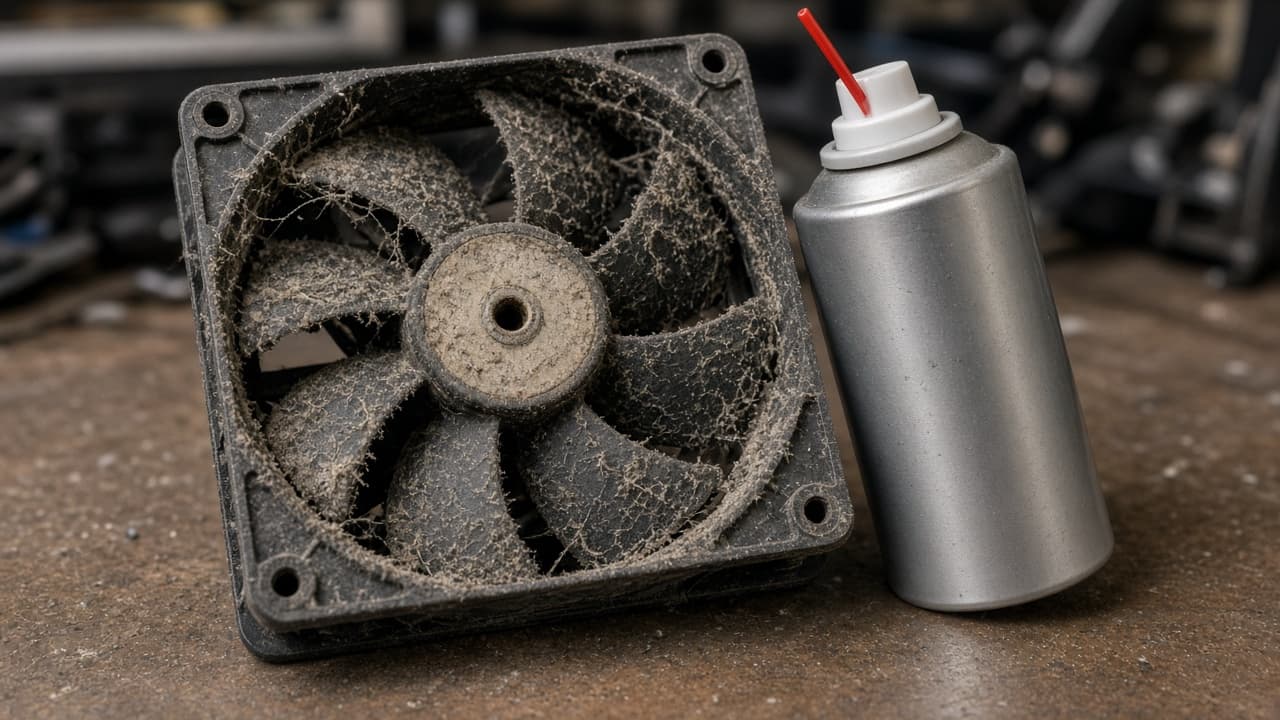
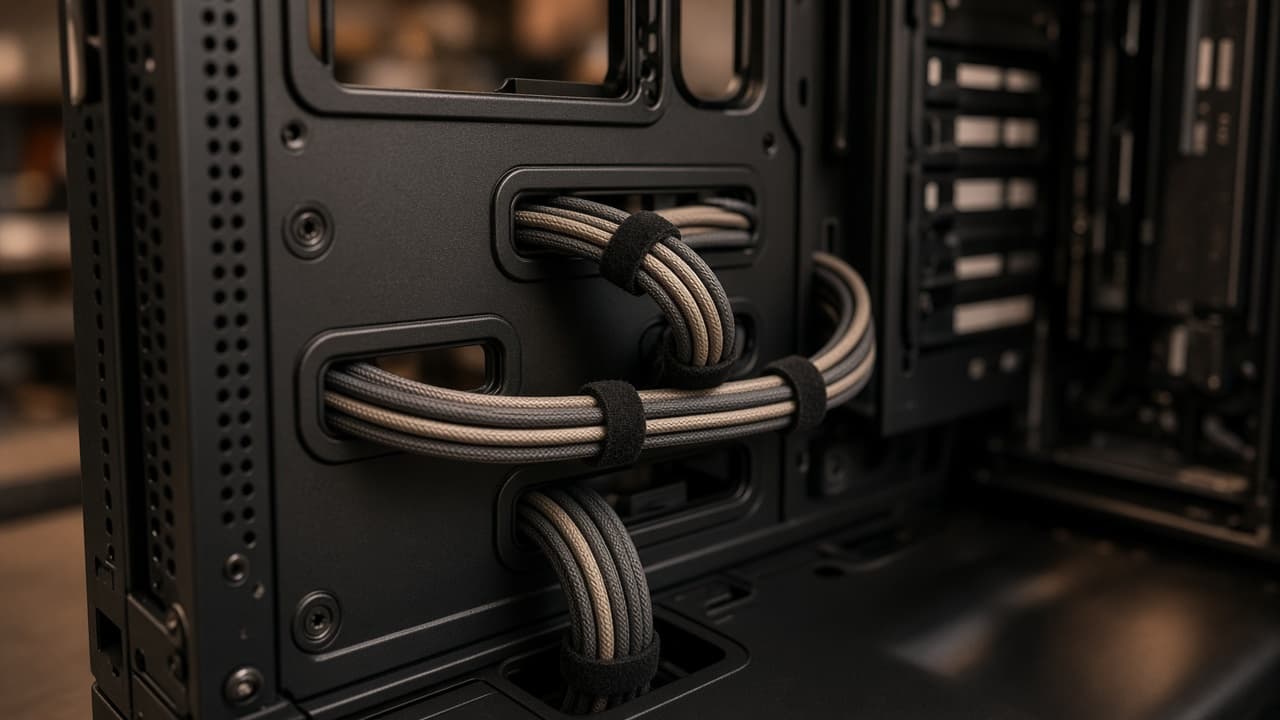
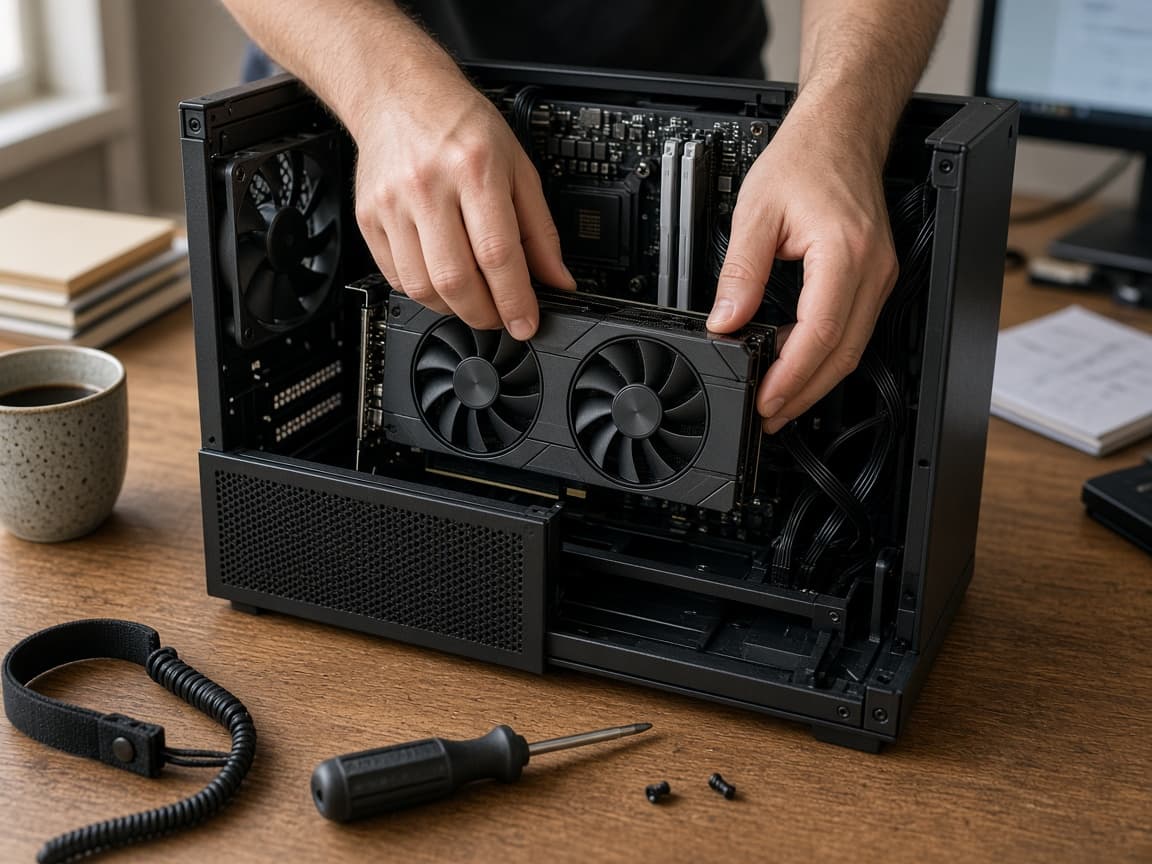
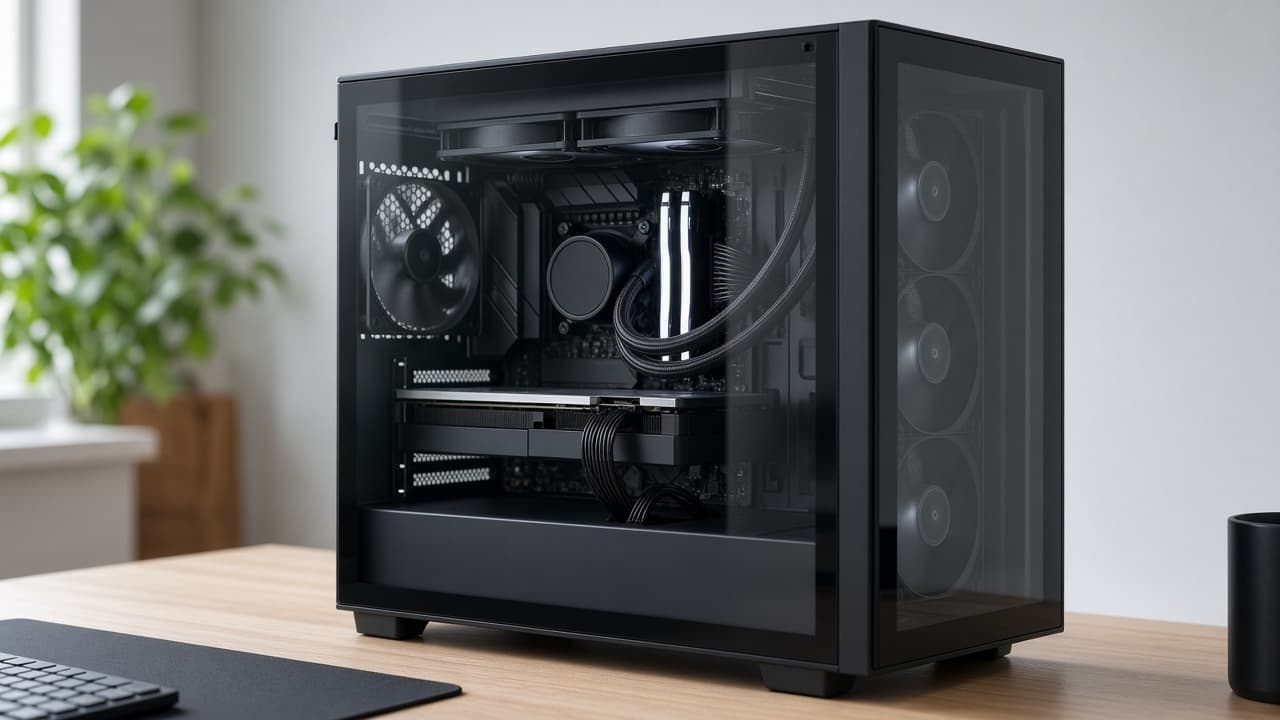
Symbolbild, KI-generiert zur Illustration.
Staub im PC ist mehr als ein optisches Problem: Er verringert den Luftstrom, erhöht die Temperaturen deiner Hardware und kann im schlimmsten Fall Lüfter blockieren oder Kurzschlüsse verursachen. Regelmäßige Reinigung verlängert die Lebensdauer deiner Hardware und hält Temperaturen niedrig. Diese Anleitung zeigt dir die sichere Vorgehensweise und die größten Fehler, die dabei Hardware beschädigen können.
Wichtig vor dem Start
PC unbedingt vom Strom trennen, bevor du mit der Reinigung beginnst. Nutze niemals einen normalen Staubsauger direkt an der Hardware, dieser kann statische Aufladung erzeugen, die empfindliche Bauteile beschädigt.
Das richtige Werkzeug
Druckluftspray oder ein kleiner Kompressor: Der Standard für lockeren Staub auf Lüftern und Kühlkörpern.
Weicher Pinsel: Löst festsitzenden Staub, bevor du mit Druckluft nachhilfst.
Antistatik-Tuch: Zum vorsichtigen Abwischen von Gehäuseoberflächen.
Wattestäbchen: Für schwer zugängliche Ecken, etwa zwischen RAM-Riegeln.
Schritt-für-Schritt-Reinigung
PC ausschalten, vom Strom trennen und mindestens eine Minute warten, damit Restspannung im Netzteil abgebaut ist.
Gehäuse öffnen und an einen gut belüfteten Ort stellen, idealerweise draußen oder in einem Raum, den du danach lüften kannst.
Lüfter mit einem Finger oder Zahnstocher festhalten, während du sie mit Druckluft ausbläst, das verhindert, dass sich der Lüfter durch den Luftstrom zu schnell dreht und dabei die Lager beschädigt.
Kühlkörper (CPU, GPU) vorsichtig ausblasen, halte dabei einen Abstand von mindestens 10 cm, um mechanische Beschädigung feiner Kühlrippen zu vermeiden.
Staubfilter herausnehmen und separat reinigen, viele lassen sich einfach unter fließendem Wasser abspülen, komplett trocknen lassen, bevor sie zurückkommen.
Netzteil nur von außen durch die Lüftungsschlitze ausblasen, öffne niemals das Netzteilgehäuse selbst, dort bleibt auch nach dem Trennen vom Strom gefährliche Restspannung in den Kondensatoren.
Gehäuseoberflächen und Sichtfenster mit einem leicht feuchten, antistatischen Tuch abwischen, nie direkt auf Platinen oder Anschlüsse sprühen.
Gehäuse wieder zusammensetzen und erst nach vollständigem Trocknen aller feuchten Stellen wieder ans Stromnetz anschließen.
Wie oft solltest du reinigen?
Als grobe Richtlinie reichen alle drei bis sechs Monate für die meisten Haushalte. In staubigeren Umgebungen (Teppichboden, Haustiere, Baustellen in der Nähe) lohnt sich eine häufigere Kontrolle, etwa alle zwei Monate. Ein guter Indikator: Wenn deine Temperaturen unter Last spürbar ansteigen oder Lüfter lauter werden als früher, ist das oft ein Zeichen für zu viel Staub, unabhängig vom festen Zeitplan.
Vorbeugen ist einfacher als reinigen
Ein Gehäuse mit gutem Staubfilter-Konzept reduziert den Reinigungsaufwand deutlich. Details dazu in unserem Gehäuse-Ratgeber. Auch die Wahl der Lüfter spielt mit rein: Modelle mit dichten Lagern und wenig Spaltmaß setzen weniger Staub an als billige Varianten, siehe unsere Lüfter-Empfehlungen.
Peripherie nicht vergessen: Tastatur und Maus
Tastaturen sammeln durch Krümel und Hautschuppen erstaunlich viel Schmutz zwischen den Tasten. Ein regelmäßiges Ausschütteln (Tastatur kopfüber halten und leicht schütteln) sowie Druckluft zwischen den Tastenkappen helfen. Bei sehr verschmutzten Tastaturen lassen sich bei vielen Modellen die Tastenkappen einzeln abziehen und separat reinigen, wie in unserem Schalter-Ratgeber beschrieben.
Gelegenheit für einen kompletten Innenraum-Check nutzen
Während das Gehäuse ohnehin offen ist, lohnt sich ein kurzer Blick auf lose Kabel, Staubfilter-Zustand und ob Lüfter noch frei drehen. Das ist ein guter Zeitpunkt, um kleine Probleme frühzeitig zu erkennen, bevor sie zu größeren Ausfällen führen, etwa ein Lüfter, der beim Anschieben mit dem Finger ungewöhnlich schwergängig läuft.
Monitor und Bildschirm mitreinigen
Nutze für Monitore ausschließlich ein weiches, fusselfreies Mikrofasertuch, niemals normale Glasreiniger oder alkoholhaltige Reinigungsmittel, diese können die empfindliche Beschichtung moderner Bildschirme dauerhaft beschädigen. Bei stärkeren Verschmutzungen reicht meist ein leicht mit Wasser angefeuchtetes Mikrofasertuch, danach mit einem trockenen Tuch nachwischen.
Staubfilter richtig reinigen
Die meisten modernen Gehäuse haben herausnehmbare Staubfilter vor den Lufteinlässen, die du separat unter fließendem Wasser reinigen kannst. Lasse die Filter danach vollständig trocknen, bevor du sie wieder einsetzt, Restfeuchte in der Nähe von Elektronik solltest du grundsätzlich vermeiden. Bei stark verschmutzten Filtern reicht oft schon ein kurzes Ausklopfen im Freien, bevor du zur Wasserreinigung greifst.
Elektrostatische Entladung beim Reinigen vermeiden
Berühre vor dem Reinigen kurz ein geerdetes Metallteil (z. B. das Gehäuse selbst, solange der PC vom Strom getrennt ist), um statische Aufladung abzuleiten. Das ist besonders bei trockener Heizungsluft im Winter relevant, wenn sich Kleidung und Teppiche leichter elektrostatisch aufladen. Trage bei intensiverer Reinigung mit direktem Komponentenkontakt idealerweise ein antistatisches Armband.
Standort des PCs beeinflusst die Staubmenge stark
Ein PC direkt auf dem Teppichboden sammelt deutlich mehr Staub als einer auf einem erhöhten Schreibtisch oder Rollwagen, weil aufgewirbelter Teppichstaub direkt in die unteren Lufteinlässe gezogen wird. Wenn möglich, stelle den PC etwas erhöht und mit ausreichendem Abstand zur Wand auf, das reduziert sowohl die Staubaufnahme als auch den Wärmestau durch versperrte Lufteinlässe.
Haustiere im Haushalt: Haeufigere Reinigung noetig
Haushalte mit Katzen oder Hunden sammeln durch Tierhaare deutlich schneller Staub in den Luefterfiltern als staubfreie Haushalte, hier lohnt sich eine Reinigung eher alle sechs bis acht Wochen statt der sonst empfohlenen drei Monate. Tierhaare verfangen sich zudem leichter direkt in den Luefterbeltern selbst, nicht nur im Filter, ein gelegentlicher Blick mit einer Taschenlampe durch das Seitenfenster zeigt dir, ob eine zusaetzliche Reinigung der Luefter selbst noetig ist.
Nach der Reinigung: Kurzer Funktionstest
Starte den PC nach der Reinigung einmal und pruefe kurz, ob alle Luefter sich drehen und keine Kabel durch die Reinigung gelockert wurden. So stellst du sicher, dass beim Wiederzusammenbau nichts vergessen wurde.
Alle Lüftungsöffnungen am Gehäuse durchgehen
Vergiss bei der Reinigung nicht die oft übersehenen Lüftungsschlitze an Oberseite und Rückseite des Gehäuses, nicht nur die offensichtlichen Frontfilter. Diese sammeln über die Zeit ebenfalls Staub an und tragen zur Gesamt-Luftzirkulation bei, eine gründliche Reinigung schließt alle Öffnungen ein, nicht nur die am einfachsten zugänglichen.
| Umgebung | Empfohlenes Intervall | Woran du es merkst |
|---|---|---|
| Normale Wohnung, kein Teppich, keine Haustiere | Alle 3-4 Monate | Leichte Staubschicht auf Filtern |
| Teppichboden oder viel Fußverkehr im Raum | Alle 2-3 Monate | Filter nach 8 Wochen sichtbar grau |
| Haushalt mit Katze oder Hund | Alle 6-8 Wochen | Tierhaare direkt an den Lüfterblättern |
| PC steht direkt auf dem Boden | Alle 6-8 Wochen | Deutlich mehr Staub unten als oben im Gehäuse |
| Baustelle oder Renovierung in der Nähe | Monatlich, bis Staub nachlässt | Feinstaub auch auf Möbeln in der Nähe |
Kurzfazit
Eine gründliche Reinigung alle drei Monate reicht für die meisten Haushalte aus, bei Haustieren oder sehr staubiger Umgebung eher alle sechs bis acht Wochen. Mit Druckluft, einem weichen Pinsel und etwas Geduld ist der ganze Vorgang in unter 30 Minuten erledigt.
Häufig gestellte Fragen
Kann ich einen normalen Staubsauger zur PC-Reinigung nutzen?▼
Nicht direkt an der Hardware, das Risiko statischer Aufladung ist zu hoch. Ein Staubsauger eignet sich höchstens, um losen Staub aus der Umgebung nach der Reinigung mit Druckluft aufzusaugen, nie direkt an Platinen oder Lüftern.
Muss ich die Wärmeleitpaste bei jeder Reinigung erneuern?▼
Nein, reine Staubreinigung erfordert kein Öffnen des CPU-Kühlers. Wärmeleitpaste solltest du nur alle paar Jahre oder bei einem Kühlerwechsel erneuern, siehe unsere Anleitung Wärmeleitpaste auftragen und wechseln.
Ist Druckluft aus der Dose sicher für Elektronik?▼
Ja, solange du die Dose aufrecht hältst (nicht schräg oder kopfüber, das kann flüssiges Treibmittel ausstoßen) und ausreichend Abstand zu empfindlichen Bauteilen einhältst.
Neuen PC planen
Falls dein aktueller PC trotz Reinigung an seine Grenzen stößt, hilft dir der Konfigurator beim nächsten Build.
PC konfigurierenAktuelle Preise vergleichen
Im Preisvergleich siehst du den aktuellen Amazon-Preis und den Preisverlauf der letzten Monate.