
NAS-Festplatte kaufen: Größe, CMR und passende Modelle
Passende Laufwerke für PC-Backups, Fotos und gemeinsame Dateien auswählen.
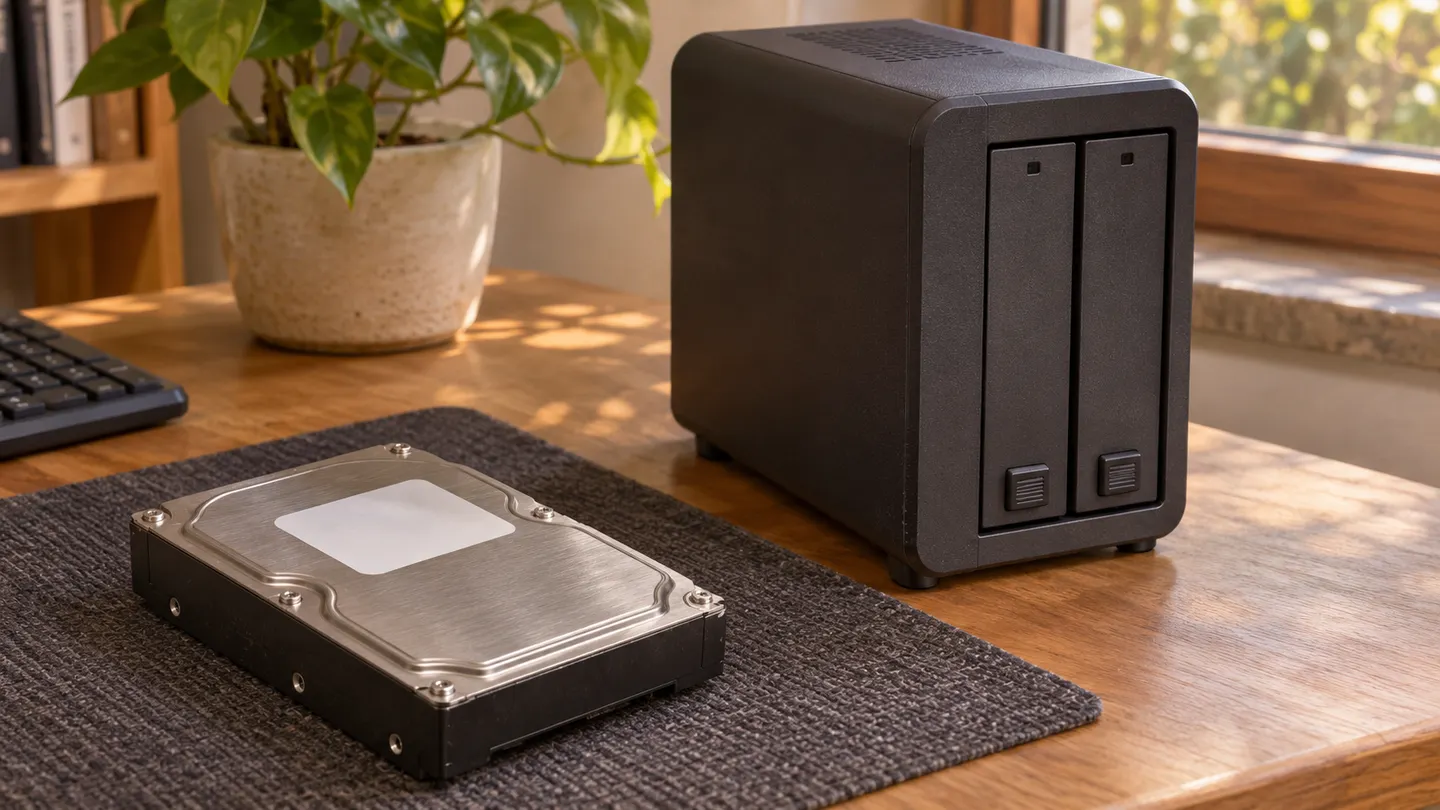
Symbolbild, KI-generiert zur Illustration.
Die passende NAS-Festplatte wählst du nach dem Speicherplatz, den du nach der Einrichtung wirklich nutzen kannst. Zwei Platten mit je 8 TB ergeben bei einer Spiegelung nominell 8 TB, nicht 16 TB. Für PC-Backups, Fotos und gemeinsame Dateien lohnt es sich deshalb, erst den Platzbedarf auszurechnen und dann ein kompatibles Modell für dein NAS auszuwählen. Damit kannst du die Größe passend zu deinem Datenbestand und seinem erwarteten Wachstum wählen.
Erst den nutzbaren Speicher planen
Plane bei zwei gespiegelten Laufwerken mit der Kapazität einer Platte und prüfe das genaue Modell für dein NAS. Die Eignung für dein NAS und ein Aufstellort, an dem Laufwerksgeräusche nicht stören, zählen neben der Kapazität ebenfalls. Eine zusätzliche Sicherung wichtiger Daten gehört ins Budget, auch wenn zwei Platten im NAS stecken.
Was soll auf deinem NAS liegen?
Ein NAS ist ein Netzwerkspeicher, auf den mehrere Geräte zugreifen können. Deine Fotos müssen dadurch nicht auf einem einzelnen PC liegen, und Backups mehrerer Rechner finden ein gemeinsames Ziel. Die Festplatten sitzen im NAS-Gehäuse; dein PC erreicht die Dateien über das Netzwerk. Für einen einzigen Rechner, den du gelegentlich sichern möchtest, kann eine externe Festplatte bereits genügen. Der Mehrwert eines NAS liegt vor allem im gemeinsamen Zugriff und in den Funktionen, die sein Betriebssystem bereitstellt.
Überlege zuerst, ob das NAS eine zusätzliche Kopie deiner PC-Dateien aufnimmt oder ob deine Originale künftig ausschließlich dort liegen. Für die Datensicherung macht das einen wichtigen Unterschied. Bleiben die Originale auf dem PC und kommt eine weitere Kopie aufs NAS, ist das NAS dein Backupziel. Ziehen die einzigen Originale aufs NAS um, brauchst du für sie wieder eine zusätzliche Sicherung außerhalb dieses Geräts.
Hast du das Gehäuse noch nicht ausgewählt, entscheide Laufwerke und NAS gemeinsam. Die Zahl der Einschübe legt fest, welche Aufteilung später möglich ist. Der Vergleich Synology DS224+ und DS225+ hilft bei der Gehäusefrage. Hier geht es um die Platten, die du anschließend passend dazu kaufst.
Wie viel TB brauchst du im NAS?
Zähle die Daten zusammen, die du tatsächlich ablegen möchtest. Dazu kommen neue Fotos und Videos sowie Platz für Backups. Mehrere gespeicherte Backupstände können zusätzlichen Speicher brauchen; wie viel, hängt von der Sicherungssoftware, ihren Einstellungen und den Änderungen an deinen Dateien ab. Eine pauschale TB-Zahl für jeden Haushalt gibt es deshalb nicht. Wer heute schon fast 4 TB belegt, sollte ein gespiegeltes Paar mit je 4 TB nicht als großzügige Lösung ansehen.
RAID 1 bedeutet, dass dieselben Daten auf zwei Laufwerken liegen. Fällt eine Platte aus, kann die zweite den Betrieb weiter ermöglichen. Für die Kapazität zählt dabei das kleinere Laufwerk. Mit zwei gleich großen Platten verschenkst du keinen Platz durch unterschiedliche Größen. Die folgende Rechnung zeigt nominelle Kapazitäten, noch bevor das NAS Speicher für System und Dateisystem berücksichtigt. Auch bei Synologys Speicherverfahren SHR zählt in einem Zweierverbund mit Schutz vor einem Laufwerksausfall die kleinere Kapazität. Für größere SHR-Verbünde gilt diese einfache Zweiplattenrechnung nicht.
| Zwei Laufwerke | Nomineller Speicher bei RAID 1 | Einordnung |
|---|---|---|
| 2 × 4 TB | 4 TB | Für einen kleineren Datenbestand mit überschaubarem Wachstum |
| 2 × 8 TB | 8 TB | Mehr Platz für Fotos, Dateien und mehrere PC-Backups |
| 2 × 12 TB | 12 TB | Für einen größeren Bestand oder mehr geplante Reserve |
Auch die Anzeige im NAS kann kleiner ausfallen als die Zahl auf der Verpackung. Die Kapazitätsangabe in TB beruht auf dem Dezimalsystem; manche NAS-Oberflächen zeigen dagegen die binäre Einheit TiB an. 8 TB entsprechen ungefähr 7,28 TiB, noch ohne Abzüge für System und Dateisystem. Das ist keine fehlende Kapazität. Prüfe bei der Planung außerdem, ob dein NAS tatsächlich TB oder TiB anzeigt.
Eine größere Ersatzplatte schafft in einem gespiegelten Zweierverbund nicht sofort mehr nutzbaren Platz. Kombinierst du 8 TB mit 12 TB, bleiben nominell 8 TB für die gespiegelten Daten. Für mehr Speicher müssen auch das zweite Laufwerk und das Speicherverfahren passen. Kläre den Erweiterungsweg vor dem Kauf im Handbuch deines NAS. Ein späterer Wechsel kann mehr Aufwand bedeuten als der bloße Austausch einer Platte. Lege vor einem geplanten Austausch eine Sicherung außerhalb des NAS an. Ersetze ein Laufwerk nach der Anleitung des NAS und warte den vollständigen Wiederaufbau ab, bevor du das zweite tauschst. Während des Wiederaufbaus sind im Zweierverbund noch nicht wieder alle Daten auf beiden Laufwerken vorhanden. Ein weiterer Laufwerksausfall kann dann zum Datenverlust führen.
Warum CMR für die NAS-Auswahl wichtig ist
CMR und SMR beschreiben, wie eine Festplatte ihre Daten auf den Magnetscheiben anordnet. Bei CMR liegen die Datenspuren nebeneinander, bei SMR überlappen sie teilweise. Das spart bei SMR Platz auf den Scheiben, kann aber das erneute Schreiben bereits belegter Bereiche aufwendiger machen. Gerade bei längeren Schreibvorgängen und beim Wiederaufbau eines RAID-Verbunds ist das relevant. Für die hier beschriebene NAS-Auswahl würden wir deshalb CMR nehmen.
Verlasse dich dabei nicht allein auf eine Farbe, einen Seriennamen oder die Kapazität. Maßgeblich ist die genaue Modellnummer. Ähnlich benannte Platten können sich bei Aufzeichnung, Drehzahl und weiteren Eigenschaften unterscheiden. Eine eindeutige CMR-Angabe zum Modell erspart dir, diese Unterschiede erst nach dem Einbau zu entdecken. Die drei weiter unten ausgewählten Laufwerke sind CMR-Modelle.
Die ausgewählten NAS-Festplatten sind für den Einsatz in Netzwerkspeichern und für Dauerbetrieb ausgelegt. Daraus folgt weder, dass jede Desktop-Festplatte sofort ungeeignet wäre, noch dass eine NAS-Platte nicht ausfallen könnte. Für einen Neukauf würden wir deshalb eine NAS-Festplatte wählen, deren Kompatibilität für dein Gehäuse bestätigt ist.
Passt die Festplatte wirklich in dein NAS?
Die ausgewählten Laufwerke sind interne 3,5-Zoll-SATA-Festplatten. SATA ist hier die Verbindung zwischen Laufwerk und NAS, nicht die Verbindung zu deinem PC. Auch eine gebrauchte SAS-Serverplatte ist kein Ersatz, wenn das NAS SATA verlangt. Eine externe USB-Platte und eine M.2-SSD passen nicht einfach in denselben Einschub. Prüfe im NAS-Handbuch Bauform, Schnittstelle und unterstützte Laufwerkskapazität. Anschließend vergleichst du die genaue Modellnummer mit den Kompatibilitätsinformationen des NAS-Herstellers.
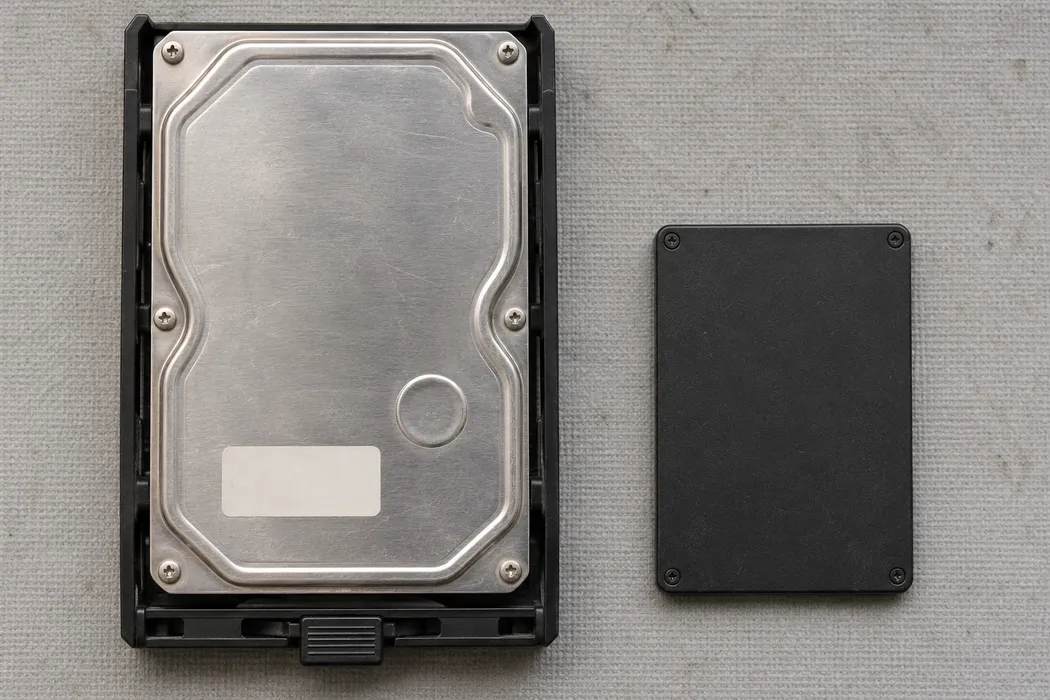
Eine Kompatibilitätsliste ist dabei im Zusammenhang mit dem konkreten NAS und seiner Betriebssystemversion zu lesen. Nicht gelistet bedeutet nicht bei jedem Gerät automatisch gesperrt. Umgekehrt sagt eine mechanisch passende SATA-Verbindung noch nicht, dass du alle Speicherfunktionen wie vorgesehen nutzen kannst. Achte besonders auf ausdrücklich als inkompatibel bezeichnete Modelle und auf Bedingungen zur Einrichtung neuer Speicherpools. In einem Speicherpool fasst das NAS die Kapazität der zugeordneten Laufwerke zusammen.
Synology: Modell und DSM-Version zusammen prüfen
Bei DiskStation-Plus-Modellen ab Modelljahr 2025 erlaubt DSM 7.3 auch nicht gelistete HDDs und 2,5-Zoll-SATA-SSDs für die Einrichtung neuer Speicherpools. Ausdrücklich inkompatible Modelle bleiben ausgeschlossen. Übertrage diese Regel nicht pauschal auf andere Baureihen, M.2-Laufwerke oder ältere DSM-Versionen.
Drei NAS-Festplatten für unterschiedliche Platzbedürfnisse
Die Auswahl zeigt eine kleinere, eine mittlere und eine größere Kapazität. Es ist keine Rangliste gleich großer Festplatten: Für den Vergleich deines Gesamtbudgets zählt, wie viel nutzbaren Speicher du brauchst und wie viele Laufwerke du kaufen musst. Jede Produktkarte steht für eine einzelne Platte. Für ein neues RAID 1 mit zwei gleich großen Laufwerken planst du entsprechend zwei Exemplare ein.
 |  |  | |
|---|---|---|---|
| Modell | WD40EFPX | ST8000VNZ02 | HDWG51CUZSVA |
| Kapazität je einzelner Platte | 4 TB | 8 TB | 12 TB |
| Rolle in dieser Auswahl | Kleinerer Datenbestand | Mittlerer Platzbedarf | Größerer Bestand und mehr Reserve |
| Bauform und Anschluss | 3,5 Zoll, SATA | 3,5 Zoll, SATA | 3,5 Zoll, SATA |
| Aufzeichnung | CMR | CMR | CMR |
| Drehzahl | 5.400 U/min | 5.400 U/min | 7.200 U/min |
| Cache | 256 MB | 256 MB | 512 MiB |
| Vorgesehener Einsatz | 24/7, bis 8 Einschübe | 24/7, bis 8 Einschübe | 24/7, bis 8 Einschübe |
| Jährliche Arbeitslast | 180 TB insgesamt gelesen und geschrieben | 180 TB insgesamt gelesen und geschrieben | 180 TB insgesamt gelesen und geschrieben |
| Preis | Preis wird geladen | Preis wird geladen | Preis wird geladen |
* Affiliate-Link. Als Amazon-Partner erhalten wir eine Vergütung für qualifizierte Käufe. Preise inkl. MwSt., werden regelmäßig aktualisiert und können abweichen — maßgeblich ist der Preis beim Händler. Für dich entstehen keine Mehrkosten.
Die WD Red Plus mit 4 TB ist die kleinere Wahl, wenn dein Datenbestand und sein erwartetes Wachstum damit gut auskommen. In einem gespiegelten Zweier-NAS ergeben zwei dieser Platten nominell 4 TB. Das kann für Dokumente, Fotos und überschaubare Backups passen. Sobald dein vorhandener Bestand die Kapazität schon weitgehend belegt, ist die nächste Größe sinnvoller als ein baldiger erneuter Laufwerkskauf.
Die Seagate IronWolf mit 8 TB bietet doppelt so viel nominelle Kapazität je Laufwerk. Sie ist der mittlere Kandidat, wenn mehrere PC-Backups oder eine wachsende Foto- und Videosammlung auf das NAS sollen. Das konkrete Modell ST8000VNZ02 dreht mit 5.400 U/min. Werte anderer IronWolf-Varianten lassen sich nicht einfach auf diese Platte übertragen. Für RAID 1 planst du auch hier zwei Laufwerke und erhältst nominell 8 TB.
Die Toshiba N300 mit 12 TB lohnt den Blick, wenn du bereits mehr Daten hast oder mehr Platz einplanen möchtest. Zwei Exemplare liefern im RAID 1 nominell 12 TB. Als einzelne Ergänzung zu einer vorhandenen 8-TB-Platte gibt sie im gespiegelten Zweierverbund dagegen noch keine 12 TB frei. Aus ihrer höheren Drehzahl von 7.200 U/min lässt sich allein nicht ableiten, wie schnell oder wie laut dein komplettes NAS arbeitet.
Lautstärke und Tempo hängen auch am Standort
Im Arbeits- oder Wohnzimmer fallen Laufwerksgeräusche stärker ins Gewicht als in einem separaten Technikraum. Mechanische Festplatten drehen sich und bewegen ihre Schreib-Leseköpfe. Das kann im ruhigen Raum hörbar sein, hinzu kommen Lüfter und mögliche Schwingungen des Gehäuses. Eine einzelne Drehzahlangabe reicht nicht, um das gesamte NAS als leise einzustufen. Auch ein langsamer drehendes Modell ist keine Zusage für einen lautlosen Schreibtisch.
Die hier gewählten Modelle haben unterschiedliche Drehzahlen. Daraus machen wir keine gemessene Lautstärke- oder Leistungsrangliste. Wenn dich Laufwerksgeräusche beim Arbeiten oder Schlafen stören, ist ein geeigneter Aufstellort Teil des Kaufs. Eine SSD arbeitet ohne rotierende Scheiben; ob sie für deinen Speicherbedarf die sinnvollere Ausgabe ist, erklärt die Einordnung SSD oder HDD. Auch ein NAS mit SSDs kann durch seine Lüfter hörbar bleiben.
Beim Kopieren vom PC bestimmt außerdem die gesamte Verbindung das Tempo. Laufwerke, NAS, Netzwerkanschlüsse, Switch und PC müssen zusammenspielen. Eine schnellere Festplatte hebt die Grenze eines langsameren Netzwerkabschnitts nicht auf. Für größere Übertragungen lohnt deshalb der Blick auf 2,5-Gigabit-Switches für PC und NAS. Kaufe eine höhere Drehzahl nicht allein in der Erwartung, dass jede Dateiübertragung dadurch entsprechend schneller wird.
Zwei Platten ersetzen keine unabhängige Sicherung
RAID 1 hilft bei einem einzelnen Laufwerksausfall. Eine versehentlich gelöschte Datei verschwindet aber nicht nur auf einer der beiden Platten. Verschlüsselt Schadsoftware deine Dateien, können ebenfalls beide aktuellen Kopien betroffen sein. Gegen Diebstahl oder einen Schaden am gesamten NAS hilft die zweite Platte im selben Gehäuse ebenfalls nicht. Die Spiegelung verbessert die Verfügbarkeit, sie schützt nicht vor allen Ursachen von Datenverlust.
Für unersetzliche Fotos und Dokumente brauchst du deshalb eine getrennte, geschützte Sicherung, mit der du einen früheren Stand wiederherstellen kannst. Das kann je nach Einrichtung eine externe Platte oder ein anderes geeignetes Backupziel sein. Entscheidend ist, welche Schäden diese Kopie übersteht und ob sich die Dateien daraus zurückholen lassen. Eine dauerhaft mit denselben Zugriffsrechten erreichbare Kopie ist bei Schadsoftware nicht automatisch unabhängig geschützt. Der Ratgeber zur Datensicherung am PC hilft bei der Planung der zusätzlichen Kopien.
Vor dem Einrichten vorhandene Daten sichern
Beim Einrichten oder Ändern eines Speicherpools können vorhandene Daten gelöscht werden. Sichere die betroffenen Dateien vorher unabhängig und prüfe, ob du sie wieder öffnen beziehungsweise wiederherstellen kannst. Verlasse dich nicht darauf, dass eine bereits beschriebene Festplatte beim Einbau ihren Inhalt behält.
Auch eine für Dauerbetrieb gedachte Festplatte hat keine garantierte Nutzungsdauer in Jahren. Eine Garantiezeit und eine zulässige jährliche Arbeitslast sind andere Angaben. Die Arbeitslast umfasst gelesene und geschriebene Daten zusammen; sie ist weder ein Countdown noch eine Zusage, dass das Laufwerk bis zu diesem Punkt ausfallsicher bleibt. Plane daher nicht mit einer festen Lebensdauer, sondern mit einer Sicherung, die auch einen unerwarteten Defekt auffängt.
Auch ein Stromausfall kann den NAS-Betrieb unterbrechen. Eine USV für PC und angeschlossene Geräte kann eine kurze Unterbrechung überbrücken. Soll das NAS darüber automatisch geordnet herunterfahren, müssen USV, Datenverbindung und NAS-Unterstützung ausdrücklich zusammenpassen. Das ist eine eigene Kompatibilitätsfrage und kein Ersatz für die Datensicherung.
Für den Kauf brauchst du jetzt drei konkrete Angaben: dein NAS-Modell, die gewünschte nutzbare Kapazität und die genaue Laufwerksnummer. Prüfe damit die Kompatibilität und rechne die benötigte Stückzahl zusammen mit der zusätzlichen Sicherung durch. Dann entscheidet dein tatsächlicher Platzbedarf, ob die kleinere Platte reicht oder ob mehr Reserve den späteren Wechsel erspart.
Häufig gestellte Fragen
Wie viel TB brauche ich für ein NAS?▼
Rechne deinen vorhandenen Datenbestand, neue Dateien und den Platz für gewünschte Backupstände zusammen. Bei zwei Laufwerken im RAID 1 zählt nominell die Kapazität einer Platte: Zwei Laufwerke mit je 8 TB ergeben 8 TB vor Abzügen für System und Dateisystem. Kaufe nicht so knapp, dass der aktuelle Bestand den Speicher bereits fast füllt.
Was ist der Unterschied zwischen CMR und SMR?▼
CMR schreibt Datenspuren nebeneinander, SMR lässt sie teilweise überlappen. Das kann bei SMR das erneute Schreiben belegter Bereiche aufwendiger machen. Für die hier beschriebene NAS-Nutzung einschließlich RAID ist eine passende CMR-Platte die Empfehlung. Prüfe das genaue Modell, nicht nur den Seriennamen.
Wie lange hält eine HDD im NAS?▼
Für eine einzelne Festplatte lässt sich keine sichere Nutzungsdauer nennen. Dauerbetriebsfreigabe, Garantie und jährliche Arbeitslast sind keine Ausfallgarantie. Wichtige Dateien brauchen deshalb eine unabhängige Sicherung, auch wenn das Laufwerk erst kurz im Einsatz ist.
Kann ich ein NAS als Backup verwenden?▼
Ja, ein NAS kann zusätzliche Kopien deiner PC-Dateien speichern. Liegen die einzigen Originale dagegen auf dem NAS, brauchst du für sie eine weitere unabhängige Sicherung. Zwei gespiegelte Laufwerke im selben NAS ersetzen diese Kopie nicht.
Ist eine HDD oder SSD besser für ein NAS?▼
Das hängt von Speicherbedarf, Budget, Geräuschen und Nutzung ab. HDDs sind die hier betrachtete Wahl für größere Datenbestände. SSDs haben keine rotierenden Scheiben, machen aber nicht automatisch das gesamte NAS lautlos. Prüfe bei beiden die Unterstützung durch dein konkretes NAS.
Deinen Gaming-PC planen
Stelle die passende Hardware für deine Spiele und deinen Bildschirm zusammen.
PC konfigurierenAktuelle Preise vergleichen
Im Preisvergleich siehst du den aktuellen Amazon-Preis und den Preisverlauf der letzten Monate.
Das könnte dich auch interessieren
Affiliate-Links: Dieser Artikel enthält mit * gekennzeichnete Affiliate-Links. Als Amazon-Partner erhalten wir eine Vergütung für qualifizierte Käufe — für dich entstehen keine Mehrkosten. Mehr erfahren.