Grafikkarte defekt? Artefakte erkennen und einordnen
Streifen, flackernde Blöcke oder ein Treiber-Timeout: so unterscheidest du eine kaputte Grafikkarte von Kabel, Monitor und Treiber.
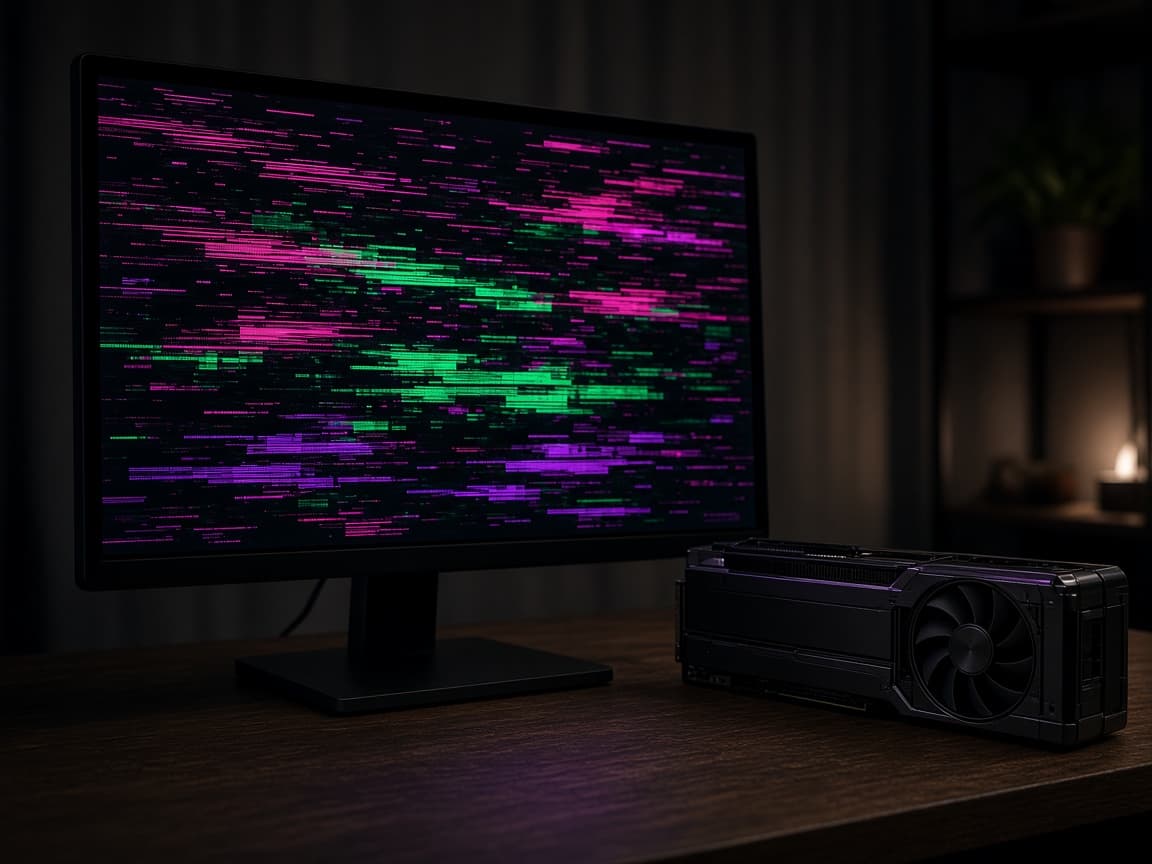
Bunte Streifen, flackernde Blöcke oder ein Spiel, das mit der Meldung "Grafiktreiber wurde zurückgesetzt" abbricht: das sieht nach einer kaputten Grafikkarte aus und ist es oft nicht. Kabel, Monitor, ein zu heißer Chip oder ein schiefer Treiber erzeugen dasselbe Bild. Dieser Ratgeber zeigt dir, woran du eine wirklich defekte Karte erkennst und was du vorher ausschließt. Abstürze ohne Bildfehler, also Bluescreens und Freezes, gehören in PC friert ein oder stürzt ab. Hier geht es nur um das, was du auf dem Monitor siehst.
Kurz-Antwort für Eilige
Streifen und bunte Blöcke, die auch auf dem Desktop bleiben und an einem zweiten Monitor mit einem anderen Kabel wiederkommen, sprechen für die Grafikkarte. Dieselben Muster nur in einem Spiel, nur an einem Kabel oder nur bei hoher Temperatur sind meist Treiber, Kabel oder Hitze. Ein einzelner Treiber-Timeout ist noch kein Defekt.
So sehen echte Grafikfehler aus
Artefakte sind Bildfehler, die nicht ins Spiel gehören: farbige Streifen, Schachbrett-Blöcke, ein Flackern über das ganze Bild oder Text, der in der Windows-Leiste zerfällt. Sie kommen aus der Grafikkarte, aus dem Videospeicher (VRAM, der Speicher auf der Karte) oder aus dem Weg zwischen Karte und Monitor. Ein Schlieren bei schnellen Bewegungen ist etwas anderes. Das ist oft der Monitor, nicht die Karte, und steht in Reaktionszeit und Ghosting.
| Was du siehst | Eher | Nächster Schritt |
|---|---|---|
| Bunte Streifen auch auf dem Desktop | Grafikkarte oder Kabel | Anderes Kabel, anderer Anschluss |
| Blöcke nur in einem Spiel | Treiber oder Spiel | Treiber neu, Spieldateien prüfen |
| Bild weg, Meldung Treiber zurückgesetzt | Timeout, oft Hitze oder Treiber | Temperatur und Treiber prüfen |
| Nur ein Monitor betroffen, der zweite ist sauber | Kabel oder dieser Monitor | Kabel tauschen, nicht die Karte |
| Fehler erst nach 20 Minuten im Spiel | Hitze oder instabile Übertaktung | Lüfter und Takt zurücksetzen |
| Kein Bild schon beim Einschalten | Nicht dieser Artikel | Boot-Diagnose, nicht Artefakte |
Kabel und Monitor zuerst
Bevor du die Karte ausbaust, tausch das Kabel. DisplayPort und HDMI (die beiden üblichen Monitorstecker) altern. Ein geknicktes Kabel zeichnet Streifen, die wie ein Speicherfehler aussehen. Steck denselben Monitor an einen anderen Anschluss der Karte. Verschwinden die Streifen, ist der Anschluss oder das Kabel schuld. Bleiben sie auf einem zweiten Monitor mit einem neuen Kabel, liegt es nicht mehr am Bildschirm.
Anderes Kabel, möglichst ein kurzes, das du kennst.
Anderer Anschluss an der Grafikkarte, nicht am Mainboard.
Wenn der Prozessor eine eigene Grafik hat: Monitor testweise an das Mainboard, Karte bleibt eingebaut.
Ist das Bild am Mainboard sauber und an der Karte kaputt, ist die Karte oder ihr Treiber dran.
Ist das Bild auch am Mainboard kaputt, ist es der Monitor oder Windows, nicht die Karte.
Kommt schon beim Einschalten kein Bild, sind das keine Artefakte. Dann bootet der PC nicht bis zum Desktop. Dafür ist die Anleitung PC startet nicht, kein Bild zuständig. Artefakte setzen voraus, dass du etwas siehst, nur das Falsche.
Treiber-Timeout ist noch kein Defekt
Windows setzt den Grafiktreiber zurück, wenn die Karte ein paar Sekunden nicht antwortet. Das Bild wird kurz schwarz, das Spiel fliegt raus, unten steht eine Meldung zum wiederhergestellten Treiber. Einmal nach einem neuen Treiber oder nach einem Windows-Update ist das ein Software-Fehler. Mehrmals am Tag, in jedem Spiel, auch nach einem sauberen Treiber, spricht eher für die Karte, für Hitze oder für eine Übertaktung, die nicht hält.
Installier den Treiber neu vom Hersteller, nicht über ein zufälliges Update-Tool. Bei NVIDIA ist das die NVIDIA-App oder das Paket von nvidia.com, bei AMD die Adrenalin-Software. Wähl die Option, den alten Treiber zu entfernen, bevor der neue kommt. Danach einmal neu starten und nur ein Spiel testen. Verschwinden die Fehler, war es der Treiber. Kommen sie in derselben Szene wieder, geh zum nächsten Schritt und nicht zum dritten Treiber-Download.
Hitze und Übertaktung erzeugen dieselben Streifen
Eine Karte, die erst nach einer Runde streift und nach dem Abkühlen wieder sauber ist, ist oft zu heiß oder zu hoch getaktet. Werkseitig übertaktete Modelle (OC im Namen) laufen näher am Limit. Setz den Takt im Hersteller-Tool auf Standard zurück und schau, ob die Streifen wegbleiben. Welche Temperatur für eine Grafikkarte noch normal ist, steht in PC-Temperatur zu hoch. Staub im Kühlkörper reicht, um aus einer stabilen Karte eine mit Artefakten zu machen.
Nicht weiterzocken, wenn die Streifen bleiben
Bleiben bunte Blöcke auch im Leerlauf und nach dem Kabeltausch, ist weiteres Spielen keine Diagnose mehr. Der Videospeicher kann dabei weiter Schaden nehmen, und ein Absturz mitten im Schreibvorgang trifft eher deine Speicherplatte als die Karte. Schalt den PC aus und prüf Garantie, bevor du stundenlang testest.
Wann die Karte wirklich defekt ist
Die Karte ist der wahrscheinliche Defekt, wenn alle diese Punkte zusammenkommen: die Streifen sind auf dem Desktop da, sie bleiben an einem zweiten Monitor mit neuem Kabel, sie bleiben nach einem frischen Treiber, und sie bleiben, nachdem Takt und Lüfter auf Standard stehen. Dann ist meist der Videospeicher oder der Chip selbst betroffen. Ein Tausch der Wärmeleitpaste auf der Karte kann eine heiße Karte retten. Eine Karte mit fehlerhaftem Speicher wird davon nicht heil.
Fehler in jedem Programm, nicht nur in einem Spiel.
Fehler schon in den ersten Sekunden, nicht erst nach einer halben Stunde.
Fehler unabhängig vom Kabel und vom Monitor.
Fehler nach Treiber-Neuinstallation und ohne Übertaktung.
Manchmal auch: der PC piept beim Start oder die Karte wird nicht mehr erkannt.
Garantie, Gebrauchtkauf und Ersatz
Liegt die Karte noch in der Garantie, fotografier die Streifen und schick sie ein, bevor du den Kühler abschraubst. Ein geöffneter Kühler macht die Garantie bei vielen Herstellern ungültig. Kaufst du gebraucht, sind genau diese Muster der Grund, die Karte vor Ort im Spiel zu sehen. Worauf du beim Gebrauchtkauf sonst achtest, steht in Gebrauchte Grafikkarte kaufen.
Musst du ersetzen, kauf die Karte für deinen Monitor, nicht für die höchste Stufe im Menü. Eine Mittelklasse für WQHD (2560x1440 Bildpunkte) ist für die meisten der ehrlichere Ersatz als das teuerste Modell. Konkrete Karten nach Auflösung stehen in Beste Grafikkarten für 1440p.
Drei Tools, die bei der Einordnung helfen
Drei Programme reichen. Alle drei kommen von den Herstellern selbst, nicht von Download-Portalen. Sie ersetzen den Kabel- und Monitor-Check nicht. Sie sagen dir, ob die Karte noch meldet, wie heiß sie dabei wird, und ob der Videospeicher Fehler wirft.
GPU-Z von TechPowerUp zeigt den genauen Kartennamen, den Videospeicher und ob die Sensoren noch antworten. Siehst du dort eine andere Karte als auf dem Karton, oder bleibt der Speicher bei 0, ist die Karte für Windows schon nicht mehr vollständig da.
HWiNFO liest Temperatur, Leistungsaufnahme und Lüfterdrehzahl mit, während der Fehler auftritt. Steigen die Werte erst kurz vorher über das normale Maß, ist Hitze die Spur. Bleibt die Karte kühl und streift trotzdem, ist es kein Kühlungsproblem.
OCCT von OCBASE hat einen VRAM-Test, der Fehler im Videospeicher meldet, und einen 3D-Test für die Last. Nutz den VRAM-Test nur, wenn das Bild im Leerlauf noch sauber ist und die Streifen erst im Spiel kommen. Ist der Desktop schon voller Blöcke, brauchst du keinen Stresstest mehr.
Kein Extremtest auf einer Karte, die schon streift
FurMark und ähnliche Dauerlast-Demos lassen wir weg. Die treiben die Karte über eine normale Spielszene hinaus und sagen dir nicht, ob der Videospeicher kaputt ist. Wenn der Desktop schon Artefakte zeigt, ist das Foto für die Garantie der nächste Schritt, nicht ein zehnminütiger Stresstest.
Was du dabei nicht tun solltest
Backe die Karte nicht im Ofen und leg sie nicht in die Spülmaschine. Diese Tricks kursieren seit Jahren und retten einen defekten Videospeicher nicht. Sie lösen Lötstellen, die du danach nicht mehr reklamieren kannst. Genauso wenig bringt ein dritter Treiber aus einer unbekannten Quelle. Wenn Kabel, Monitor, Treiber und Temperatur ausgeschlossen sind, ist der nächste Schritt die Garantie oder ein Ersatz, nicht ein weiteres Experiment am Chip.
Pfeifen ist kein Bildfehler
Ein hohes Fiepen aus der Karte, ohne Streifen auf dem Monitor, ist Spulenfiepen. Die Spulen vibrieren, das Bild bleibt korrekt. Das ist lästig und in den meisten Fällen kein Defekt, den du reklamieren kannst. Wie du das Geräusch von einem Lüfter unterscheidest, steht in PC zu laut. Artefakte erkennst du mit den Augen. Ein sauberes Bild plus ein Pfeifen ist ein anderes Thema als bunte Blöcke.
Was du für die Garantie festhältst
Fotografier den Monitor so, dass die Streifen und ein Stück vom Desktop zu sehen sind, inklusive Uhrzeit in der Taskleiste. Ein Foto nur von einem Spiel lässt sich als Grafikfehler des Spiels abtun. Schreib dazu: welches Kabel, welcher Anschluss, ob ein zweiter Monitor dasselbe zeigt, und ob es schon im Leerlauf passiert. Die genaue Kartenbezeichnung steht im Gerätemanager unter Grafikkarten oder auf dem Aufkleber auf der Karte. Diese drei Angaben reichen dem Support, um den Fall einzuordnen.
Notier auch, seit wann es auftritt. Nach einem Sturz des Gehäuses, nach einem Transport oder direkt nach dem Kauf ist das ein anderes Gespräch als nach vier Jahren Dauerlast. Eine Karte, die vom ersten Tag an streift, gehört zurück zum Händler. Eine Karte, die nach Jahren im Sommer streift, kann Hitze sein und lohnt den Temperatur-Check, bevor du sie einschickst und wochenlang ohne PC dastehst. Wenn du die Karte einschickst, bau sie so aus, wie sie eingebaut war: ohne aufgebogene Stromstecker und ohne fehlende Schrauben am Slotblech. Der Händler prüft genau diesen Zustand. Ein abgebrochener PCIe-Stecker (der lange Anschluss, mit dem die Karte im Mainboard sitzt) ist ein Transportschaden und kein Chip-Defekt. Pack die Karte in die Originaltasche, wenn du sie noch hast.
Häufig gestellte Fragen
Sind bunte Streifen immer eine defekte Grafikkarte?▼
Nein. Ein schlechtes Kabel oder ein einzelner Anschluss erzeugt dieselben Streifen. Erst wenn sie an einem zweiten Monitor mit neuem Kabel bleiben, ist die Karte wahrscheinlich.
Was bedeutet die Meldung, der Grafiktreiber wurde zurückgesetzt?▼
Windows hat den Treiber neu gestartet, weil die Karte nicht rechtzeitig geantwortet hat. Einmalig ist das oft der Treiber. Kommt es täglich in jedem Spiel wieder, prüf Temperatur und danach die Karte.
Kann ein zu heißer PC Artefakte erzeugen?▼
Ja. Streifen, die erst nach längerer Last kommen und nach einer Pause verschwinden, passen zu Hitze oder zu einer Übertaktung. Eine kalte Karte mit Streifen schon auf dem Desktop passt eher zu einem Defekt.
Hilft neue Wärmeleitpaste auf der Grafikkarte?▼
Nur wenn das Problem Hitze ist und die Garantie das Öffnen erlaubt. Gegen fehlerhaften Videospeicher hilft Paste nicht. Im Garantiefall die Karte geschlossen einschicken.
Woran erkenne ich den Unterschied zum Monitor?▼
Schlieren nur bei Bewegung sind oft der Monitor. Bunte Blöcke, die auch in Windows stehen bleiben und auf einem zweiten Bildschirm wiederkommen, sind die Grafikkarte oder das Kabel.
Ersatzkarte passend zum Monitor wählen
Wenn die Karte wirklich defekt ist, stell den Ersatz so zusammen, dass er zu deinem Monitor passt.
Zum PC Konfigurator