
Monitorlampe kaufen: Welche Lightbar passt zum PC?
Mehr Licht auf dem Tisch, ohne einen Lampenfuß abzustellen: Wir vergleichen drei Monitorlampen und erklären, welche Halterung und Stromversorgung du brauchst.
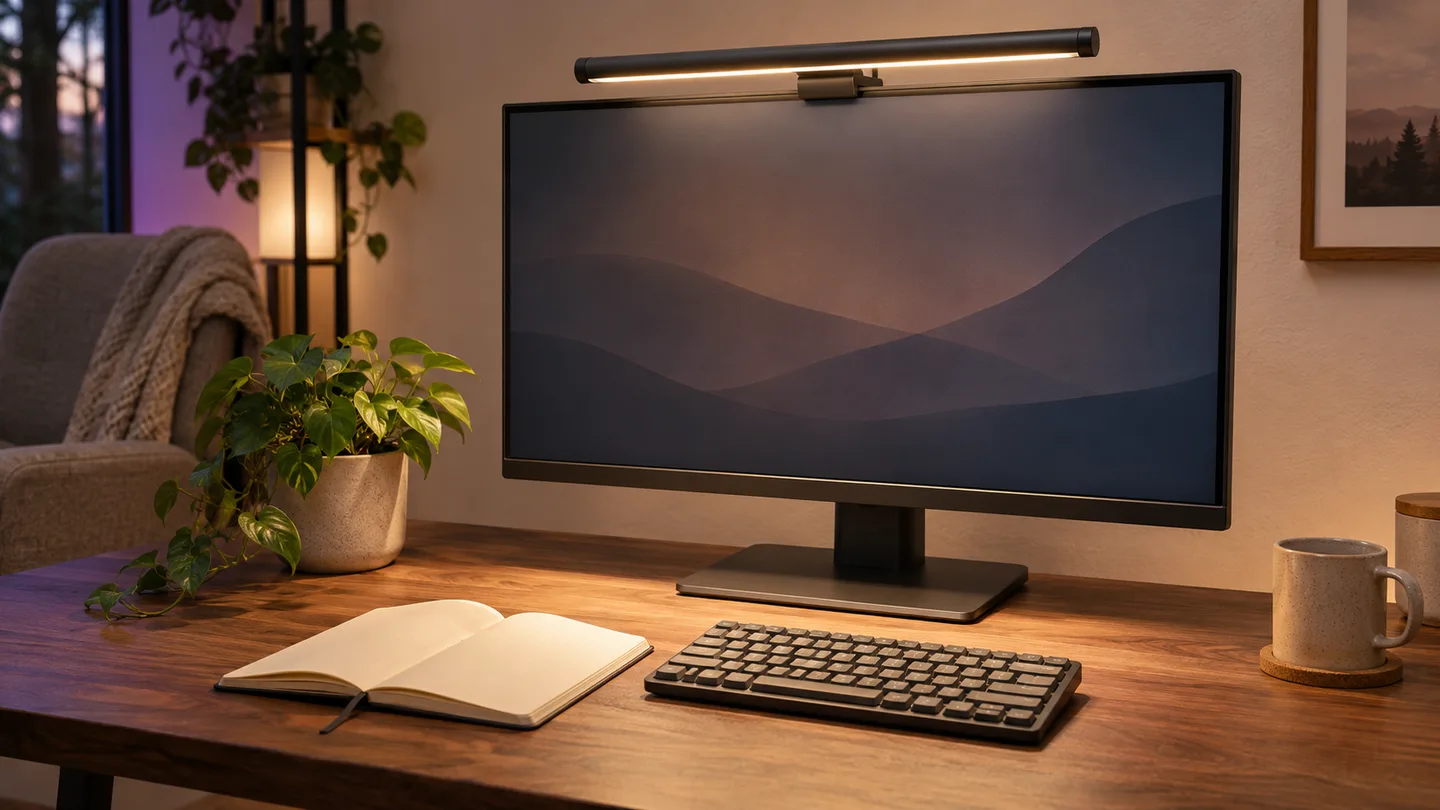
Symbolbild, KI-generiert zur Illustration.
Eine Monitorlampe beleuchtet deinen Schreibtisch, ohne dort einen Lampenfuß abzustellen. Das ist praktisch, wenn neben Tastatur und Maus noch ein Notizbuch liegt und abends genau dort Licht fehlt. Doch bevor du eine Lightbar auf den Bildschirm setzt, lohnt sich ein Blick auf dessen Rückseite: Die Halterung muss passen, die Webcam braucht Platz und der USB-Anschluss muss genug Strom liefern. Erst danach entscheiden Funktionen wie automatische Helligkeit oder ein zusätzliches Rücklicht darüber, ob sich das teurere Modell für dich lohnt.
Welche Monitorlampe lohnt sich?
- Licht vor dem Monitor: Die einfache ScreenBar bietet Tischbeleuchtung und automatische Helligkeitsanpassung. Ihre Halterung ist für 1 bis 3 cm Monitorstärke ausgelegt.
- Mehr Spielraum bei der Befestigung: Die ScreenBar Pro deckt 0,43 bis 6,5 cm ab und ergänzt eine Anwesenheitserkennung.
- Zusätzliches Licht hinter dem Monitor: Die Halo 2 kombiniert Front- und Rücklicht mit einem kabellosen Tischcontroller. Die Lampe selbst bleibt per Kabel versorgt.
Was eine Lightbar bringt und wann eine Tischlampe besser passt
Eine Lightbar sitzt oben am Monitor und richtet ihr Licht auf die Arbeitsfläche davor. Damit werden beispielsweise Tastatur, Papier und kleine Gegenstände sichtbar, ohne dass eine zusätzliche Leuchte Stellfläche beansprucht. Sie macht den Bildschirm nicht heller und verändert weder dessen Auflösung noch die Bildwiederholrate. Der Nutzen liegt in der Beleuchtung rund um den PC.
Eine frei ausrichtbare Schreibtischlampe bleibt die bessere Wahl, wenn du häufig seitlich auf einem großen Zeichenblock arbeitest, Gegenstände aus verschiedenen Richtungen beleuchten möchtest oder die Monitorhalterung nicht passt. Eine Lightbar folgt dagegen dem Monitor: Drehst oder verschiebst du den Bildschirm, bewegt sich auch ihre Lichtquelle. Für einen festen Arbeitsplatz ist das übersichtlich; bei wechselnden Arbeitsflächen kann es einschränken.
Die ausgewählten Lampen verwenden eine asymmetrische Lichtführung. Gemeint ist, dass das Licht gezielt nach vorn auf den Tisch gelenkt wird und möglichst wenig auf die Bildschirmfläche fällt. Das ist keine Garantie gegen jede Reflexion. Eine stark glänzende Oberfläche, der Neigungswinkel des Monitors und die Ausrichtung der Leiste beeinflussen das Ergebnis. Prüfe deshalb nach der Montage auch ein dunkles Bild aus deiner normalen Sitzposition.
Drei Ausstattungsstufen mit echten Angeboten
Wir vergleichen hier bewusst drei Stufen derselben Produktfamilie: ScreenBar, ScreenBar Pro und ScreenBar Halo 2. So lässt sich nachvollziehen, wofür du zusätzlich bezahlst. Es ist keine Rangliste des gesamten Marktes. Die Angaben stammen aus Herstellerunterlagen; eigene Messungen zu Helligkeitsverteilung, Flimmern oder Alltagstauglichkeit liegen nicht vor. Für die Karten haben wir genaue Varianten und deutsche Neuangebote geprüft.
Monitorlampen mit Daten und Livepreisen
 |  |  | |
|---|---|---|---|
| Unsere Einordnung | Tischlicht mit direkter Bedienung | Flexiblere Halterung und Anwesenheitssensor | Front- und Rücklicht mit Tischcontroller |
| Farbe der ausgewählten Variante | Schwarz | Silber | Dunkelgrau |
| Breite laut Hersteller | 45 cm | 50 cm | 50 cm |
| Monitorstärke laut Spezifikation | 1 bis 3 cm | 0,43 bis 6,5 cm | 0,43 bis 6 cm |
| Bedienung | Touch-Tasten an der Leiste | Touch-Tasten an der Leiste | Kabelloser Controller |
| Automatische Helligkeitsanpassung | Ja | Ja | Ja |
| Automatisches Ein/Aus bei Anwesenheit | Nein | Ja | Ja |
| Separates Rücklicht | Nein | Nein | Ja |
| Stromeingang laut Hersteller | 5 V / 1 A | 5 V / 1,7 A | 5 V / 3 A |
| Maximale Leistungsaufnahme | 5 Watt | 8,5 Watt | 15 Watt |
| EAN der ausgewählten Variante | 4718755068331 | 4718755093586 | 4718755095597 |
| Preis | Preis wird geladen | Preis wird geladen | Preis wird geladen |
* Affiliate-Link. Als Amazon-Partner erhalten wir eine Vergütung für qualifizierte Käufe. Preise inkl. MwSt., werden regelmäßig aktualisiert und können abweichen — maßgeblich ist der Preis beim Händler. Für dich entstehen keine Mehrkosten.
Passt die Halterung wirklich auf deinen Monitor?
Die Zollgröße beantwortet diese Frage nicht. Zwei 27-Zoll-Monitore können oben völlig unterschiedlich gebaut sein: Der eine hat eine flache Rückseite, der andere einen Absatz, eine Wölbung oder ein sehr dünnes Panel. Miss dort, wo die Halterung tatsächlich aufliegen soll, und vergleiche diese Stelle mit den Montagezeichnungen. Die größte Gehäusetiefe weiter unten ist dafür ebenso wenig hilfreich wie allein die schmale sichtbare Rahmenkante.
Bei der einfachen ScreenBar nennt BenQ 1 bis 3 cm Monitorstärke. Die Pro erlaubt laut Spezifikation 0,43 bis 6,5 cm, die Halo 2 0,43 bis 6 cm. Bei der Halo 2 stehen in einzelnen Verkaufstexten abweichende Untergrenzen. Wir halten uns hier an die technische Spezifikation und leiten daraus keine Freigabe für noch dünnere Displays ab. Wenn die konkrete Rückseite ungewöhnlich geformt ist, klärst du die Kombination vor dem Kauf mit dem Hersteller.
Dünner Bildschirm bedeutet nicht automatisch passende Halterung
Auch wenn die gemessene Stärke im angegebenen Bereich liegt, müssen Auflagefläche und Rückseite zur Halterung passen. Drücke die Leiste nicht gegen die aktive Bildfläche und erzwinge keinen Sitz durch zusätzliche Spannung. Bei dünnen OLED-Panels und Monitoren mit Wölbung zählt die Montagefreigabe für die konkrete Konstruktion.
Curved-Monitore sind nicht grundsätzlich ausgeschlossen. Für Pro und Halo 2 nennt BenQ auch Krümmungen von 1000R bis 1800R. Die Zahl beschreibt den Radius der Krümmung in Millimetern: Ein kleinerer Wert steht für eine stärkere Biegung. Prüfe trotzdem den Abstand zwischen Leiste und Bildschirm sowie den Sitz der Halterung. Eine allgemeine Angabe wie für Curved geeignet ersetzt die Kontrolle deiner Monitorform nicht.
Der Passformcheck vor der Bestellung
| Prüfpunkt | So gehst du vor | Warum das wichtig ist |
|---|---|---|
| Monitoroberkante | Stärke und Form an der vorgesehenen Auflage prüfen | Die Zollgröße sagt nichts über die Halterung aus |
| Rückseite | Wölbung, Stufen, Lüftungsöffnungen und Anschlüsse ansehen | Das Gegengewicht braucht einen geeigneten Platz |
| Webcam | Position und passenden Halter einplanen | Kamera und Lampe beanspruchen oft dieselbe Stelle |
| Strom | 5-Volt-Ausgang und erforderliche Stromstärke abgleichen | USB-C allein ist keine Leistungszusage |
| Bewegung | Kabelweg beim Drehen und Höhenverstellen mitdenken | Kein Zug an Lampe oder Buchse |
| Lichtziel | Bereich für Tastatur und Papier festlegen | Nicht jeder Tisch braucht flächendeckend dieselbe Helligkeit |
Sitzt deine Webcam bisher mittig auf dem Monitor, musst du ihre Befestigung mitplanen. Bei der Halo 2 führt BenQ das Webcam-Zubehör als enthalten auf; bei der Pro ist es optional. Ein beliebiger Clip lässt sich nicht automatisch oben auf die runde Leiste setzen. Wenn du ohnehin die Kamera wechselst, hilft unsere Webcam-Kaufberatung bei der Auswahl. Die Lampenhalterung ersetzt außerdem keine geeignete Gesichtsbeleuchtung für Videoanrufe.
ScreenBar: Wenn dir die Grundfunktion reicht
Die klassische ScreenBar ist die schlichteste Lösung dieser Auswahl. Du bedienst sie direkt an der Leiste, kannst das Licht anpassen und die automatische Helligkeitsanpassung verwenden. Ein separater Controller liegt nicht auf dem Tisch. Dafür musst du zur Bedienung nach oben greifen. Wenn der Monitor gut erreichbar steht und die Halterung passt, ist das kein grundsätzlicher Nachteil.
Ihre 45 cm breite Leiste ist etwas kürzer als die beiden anderen. Daraus lässt sich allein aber keine Lichtqualität ableiten. Entscheidend ist, ob der benötigte Bereich vor deinem Bildschirm gut beleuchtet wird. Wer nur ein Notizbuch neben der Tastatur benutzt, hat andere Anforderungen als jemand mit Unterlagen über die gesamte Tischbreite. Zusätzliche Automatik oder Rücklicht brauchst du für diese einfache Aufgabe nicht zwingend.
ScreenBar Pro: Der Aufpreis steckt auch in der Halterung
Die Pro wird interessant, wenn die einfache Halterung an deinem Monitor ausscheidet oder du die Anwesenheitserkennung nutzen möchtest. Der Sensor kann das Licht automatisch ein- und ausschalten. Das ist eine andere Funktion als Auto-Dimmen: Die Helligkeitsautomatik reagiert auf die Beleuchtung, die Anwesenheitserkennung darauf, ob jemand am Arbeitsplatz ist. Achte bei anderen Angeboten darauf, welche dieser Funktionen tatsächlich gemeint ist.
Bedient wird auch die Pro an der Leiste. Ein kabelloser Tischcontroller gehört nicht zu dieser Ausführung. Sie beleuchtet die Arbeitsfläche nach vorn und hat kein separates Rücklicht. Wenn dich gerade die dunkle Wand hinter dem Monitor stört, löst die Pro diese Aufgabe daher nicht in derselben Weise wie die Halo 2. Für reines Tischlicht musst du das zusätzliche Rücklicht allerdings auch nicht mitkaufen.
Halo 2: Rücklicht und Bedienung auf dem Tisch
Die Halo 2 ergänzt zur vorderen Beleuchtung ein eigenes Licht nach hinten. Front- und Rücklicht lassen sich getrennt in Helligkeit und Lichtfarbe einstellen. Der kabellose Controller liegt erreichbar auf dem Tisch und ist wiederaufladbar. Damit musst du für eine Anpassung nicht an die obere Monitorkante greifen. Das ist besonders dann relevant, wenn der Bildschirm weit hinten auf dem Tisch steht.
Für das Rücklicht zählt auch die Umgebung. Steht hinter dem Bildschirm eine Wand, kann sie das Licht sichtbar zurückwerfen. Bei einem frei im Raum stehenden Tisch entsteht eine andere Wirkung. Plane den Aufpreis deshalb nach deinem Aufbau. Die Bezeichnung kabellos bezieht sich auf den Controller: Die Lampe benötigt weiterhin ihre Stromversorgung per Kabel. Die Daten der älteren ScreenBar Halo solltest du zudem nicht ungeprüft auf die Halo 2 übertragen.
Warum nicht jeder freie USB-Port genügt
USB beschreibt zunächst den Anschluss. Die Lampe benötigt darüber eine bestimmte Stromversorgung. Die einfache ScreenBar ist mit 5 Volt und bis zu 1 Ampere angegeben, die Pro mit 5 Volt und 1,7 Ampere, die Halo 2 mit 5 Volt und 3 Ampere. Aus Spannung mal Stromstärke ergeben sich die maximal angegebenen 5, 8,5 und 15 Watt. Diese Werte beschreiben den Strombedarf, nicht die Helligkeit auf deinem Papier.
Ein passender Stecker ist noch keine passende Versorgung
Prüfe den vorgesehenen 5-Volt-Ausgang und das Handbuch der Lampe. Ein schwacher Monitor-USB-Port kann trotz passendem Kabel ungeeignet sein. Verwende das für deine Ausführung vorgesehene Netzteil beziehungsweise eine ausdrücklich passende Versorgung; ein beliebiges Kabel oder ein Hub hebt die Leistungsgrenze nicht auf.
Wenn du die Lampe über einen Hub betreiben möchtest, zählen dessen Portgrenzen und die anderen angeschlossenen Geräte mit. In unserer Kaufberatung für USB-Hubs mit Netzteil erklären wir die Grenzen zwischen Datenanschlüssen, Ladeports und gemeinsamer Stromversorgung. Prüfe außerdem, ob der gewählte Monitorport im Standby weiter Strom liefert. Davon hängt ab, ob die Lampe mit dem ausgeschalteten Bildschirm weiter verwendbar ist.
Lichtfarbe und Helligkeit sind zwei verschiedene Regler
Helligkeit beschreibt, wie viel Licht ankommt. Die Farbtemperatur in Kelvin beschreibt dagegen den Farbton: niedrigere Werte wirken wärmer, höhere kühler. Mehr Kelvin bedeutet deshalb nicht mehr Licht. Stelle zuerst eine angenehme Helligkeit für deinen tatsächlichen Arbeitsbereich ein und passe danach die Lichtfarbe an. Eine möglichst hohe Einstellung ist kein Qualitätsmerkmal.
Auch Herstellerwerte in Lux brauchen Bedingungen. Lux beschreibt die Beleuchtungsstärke auf einer Fläche. Abstand, Messpunkt und Ausrichtung beeinflussen den Wert. Eine hohe Zahl direkt unter der Leiste sagt nicht, dass daneben dieselbe Helligkeit ankommt. Wir machen deshalb aus getrennten Herstellerangaben keinen scheinbar gemessenen Testsieger. Für einen belastbaren Lichtvergleich müssten alle Modelle unter denselben Bedingungen vermessen werden.
Bei zwei Monitoren und einem höhenverstellbaren Tisch
Bei zwei Bildschirmen zählt, wo du arbeitest. Eine Leiste über dem Hauptmonitor kann für Tastatur und ein kleines Notizfeld ausreichen. Du brauchst nicht automatisch eine Lampe pro Bildschirm. Liegen deine Unterlagen weit seitlich oder bewegt sich der zweite Monitor häufig, kann eine separate Tischlampe flexibler sein. Unsere Kaufberatung für Monitorarme für zwei Bildschirme hilft bei der mechanischen Anordnung.
Führe das Stromkabel mit genug Reserve für die vorgesehene Bewegung. Das gilt beim Drehen des Monitors genauso wie beim Hochfahren des Tisches. Im Ratgeber zu höhenverstellbaren Schreibtischen für zwei Monitore erklären wir die Planung von Fläche und Kabelwegen. Stelle nach dem Aufbau die Leiste so ein, dass du ihre Lichtquelle aus deiner Sitzposition nicht direkt blendend siehst.
Unsere Kaufempfehlung nach deinem Aufbau
Für einen festen Arbeitsplatz ist die ScreenBar Pro unsere Empfehlung, wenn du die breiter einsetzbare Halterung und das automatische Ein- und Ausschalten nutzen möchtest. Sie beleuchtet die Arbeitsfläche ohne zusätzlichen Controller auf dem Tisch. Passen dagegen die einfache ScreenBar und ihre Halterung bereits zu deinem Monitor, musst du für diese Extras nicht mehr ausgeben.
BenQ ScreenBar Pro Monitorlampe (Silber, DE-Angebot)
Unsere Wahl für Tischlicht mit Anwesenheitserkennung. Prüfe 0,43 bis 6,5 cm Monitorstärke und die passende USB-Versorgung. Kein separates Rücklicht.
* Affiliate-Link. Als Amazon-Partner erhalten wir eine Vergütung für qualifizierte Käufe. Preise inkl. MwSt., werden regelmäßig aktualisiert und können abweichen — maßgeblich ist der Preis beim Händler. Für dich entstehen keine Mehrkosten.
Die Halo 2 empfehlen wir gezielt, wenn du zusätzlich die Wand hinter dem Bildschirm beleuchten und das Licht bequem am Tisch einstellen möchtest. Ohne geeignete Fläche hinter dem Monitor oder ohne Bedarf am Controller fällt ein Teil ihres Mehrwerts weg. Entscheide deshalb nach deinem Aufbau, nicht allein nach der höheren Modellnummer.
BenQ ScreenBar Halo 2 Monitorlampe (Dunkelgrau, DE-Angebot)
Die Alternative mit Front- und Rücklicht sowie kabellosem Controller. Die Lampe selbst braucht ein Stromkabel; laut Spezifikation für 0,43 bis 6 cm Monitorstärke.
* Affiliate-Link. Als Amazon-Partner erhalten wir eine Vergütung für qualifizierte Käufe. Preise inkl. MwSt., werden regelmäßig aktualisiert und können abweichen — maßgeblich ist der Preis beim Händler. Für dich entstehen keine Mehrkosten.
Mach vor der Bestellung eine kleine Skizze: Monitoroberkante, Webcam, Stromanschluss und der Bereich, auf dem du Licht brauchst. Damit steht meist schon fest, ob eine einfache Leiste reicht, eine andere Halterung nötig ist oder du das Rücklicht tatsächlich nutzen kannst. Weitere passende Ergänzungen findest du in unserer Übersicht zur PC-Peripherie.
Häufig gestellte Fragen
Was bringt eine Monitorlampe?▼
Sie beleuchtet die Arbeitsfläche vor dem Bildschirm und spart den Stellplatz eines Lampenfußes. Das ist etwa für Tastatur und Notizen praktisch. Sie erhöht weder die Monitorhelligkeit noch den technischen Kontrast des Panels.
Passt eine Lightbar auf jeden Monitor?▼
Nein. Prüfe die erlaubte Gehäusestärke, die Form der Rückseite und die vorgesehene Auflagefläche. Auch bei passender Zollgröße können Halterung, Webcam oder eine starke Wölbung im Weg sein.
Kann eine Monitorlampe eine Webcam ersetzen oder ausleuchten?▼
Sie ersetzt keine Kamera und ist primär für die Tischfläche ausgelegt. Für ein gleichmäßig beleuchtetes Gesicht kann eine passend ausgerichtete separate Lichtquelle nötig sein. Plane außerdem die Befestigung beider Geräte.
Ist eine Monitor-Lightbar kabellos?▼
Bei den drei hier ausgewählten Modellen braucht die Lampe ein Stromkabel. Bei der Halo 2 ist der Tischcontroller kabellos und wiederaufladbar. Die Angabe zur Fernbedienung darfst du nicht mit einem Akkubetrieb der Lampe verwechseln.
Brauche ich für zwei Monitore zwei Lampen?▼
Nicht automatisch. Entscheidend ist die Arbeitsfläche, die du beleuchten möchtest. Eine Leiste über dem Hauptmonitor kann reichen. Bei einem sehr breiten oder wechselnden Arbeitsbereich solltest du auch eine frei ausrichtbare Tischlampe prüfen.
Dein PC für Arbeit und Spiele
Zum PC-KonfiguratorAktuelle Preise vergleichen
Im Preisvergleich siehst du den aktuellen Amazon-Preis und den Preisverlauf der letzten Monate.
Das könnte dich auch interessieren
Affiliate-Links: Dieser Artikel enthält mit * gekennzeichnete Affiliate-Links. Als Amazon-Partner erhalten wir eine Vergütung für qualifizierte Käufe — für dich entstehen keine Mehrkosten. Mehr erfahren.