Grafikkarte wechseln: Alte GPU ausbauen, neue einbauen
Treiber sauber deinstallieren, Karte tauschen, neue Treiber installieren: die richtige Reihenfolge Schritt für Schritt
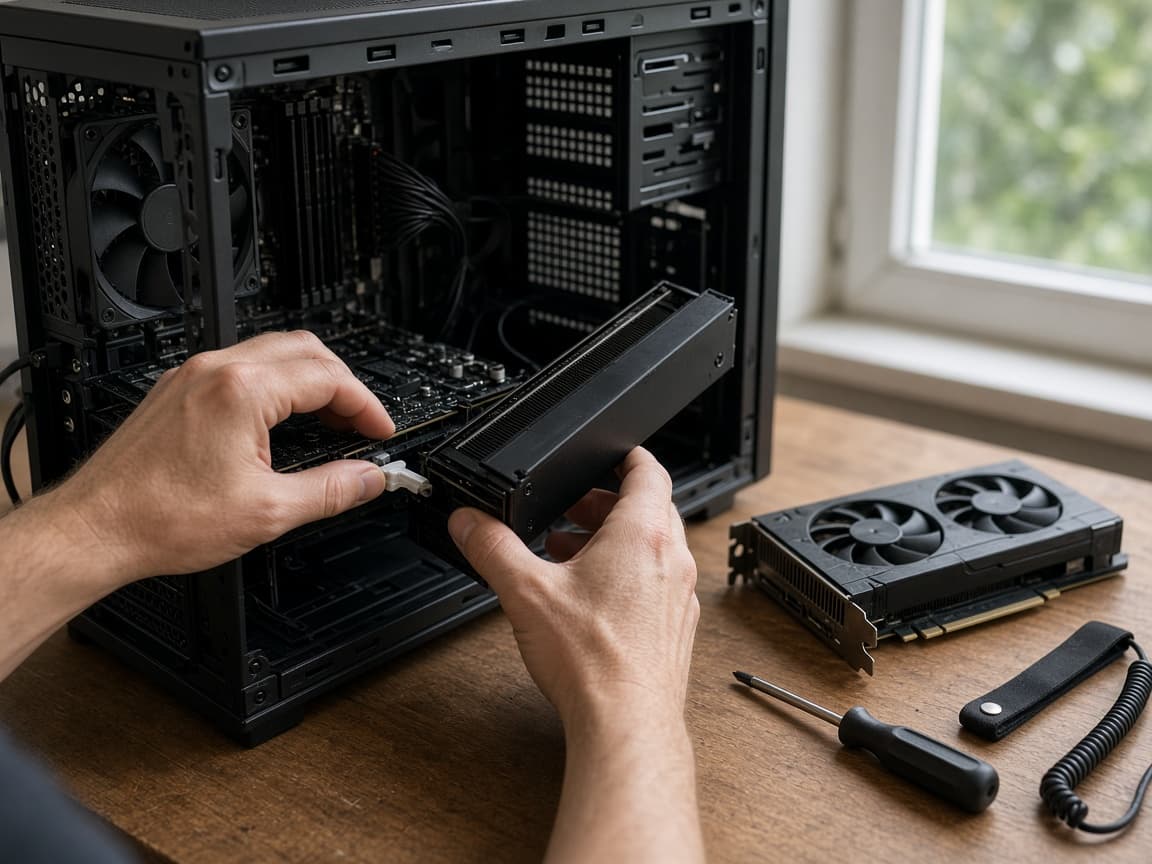
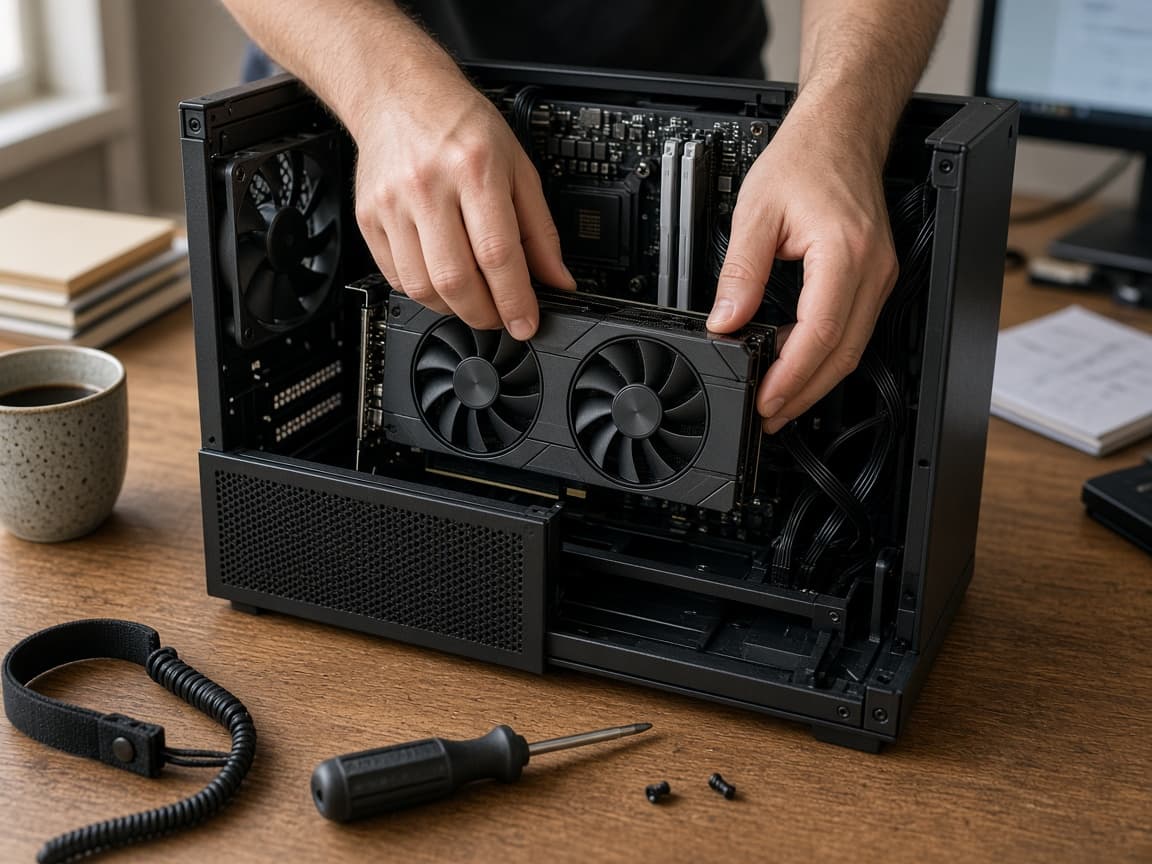
Symbolbild, KI-generiert zur Illustration.
Eine neue Grafikkarte einzubauen ist mechanisch nicht schwer, zwei Schrauben, ein Kabel, ein Klick. Die Reihenfolge davor und danach entscheidet aber, ob dein PC danach sofort rundläuft oder erst mal mit Bildfehlern, Abstürzen oder falscher Leistung kämpft. Das gilt besonders, wenn du den Hersteller wechselst, also von einer AMD-Karte zu Nvidia oder umgekehrt. In dieser Anleitung bekommst du den kompletten Ablauf: alte Treiber richtig deinstallieren, alte Karte ausbauen, neue Karte einbauen, neue Treiber installieren, und was du mit der alten Karte danach machen kannst. Falls du zum ersten Mal überhaupt einen PC zusammenbaust und noch gar keine Karte drinsteckt, ist die Grundanleitung zum Selbstbau der richtige Startpunkt statt diesem Artikel.
Bevor du die alte Karte anfasst: Treiber deinstallieren
Der wichtigste Schritt passiert nicht am Gehäuse, sondern in Windows, bevor du den PC überhaupt ausschaltest. Windows und der GPU-Treiber merken sich viele Einstellungen zur aktuell verbauten Karte. Baust du einfach eine neue Karte ein, ohne vorher aufzuräumen, bleiben Treiberreste der alten Karte im System und können mit dem neuen Treiber in Konflikt geraten, das äußert sich oft als Bildfehler, Abstürze im Treiber oder ein System, das die neue Karte nicht mit voller Leistung erkennt.
Lade den aktuellen Treiber für deine NEUE Karte bereits jetzt herunter und speichere ihn auf dem Desktop. Nach dem Kartentausch hast du eventuell noch keinen Internetzugang über den Onboard-Grafikausgang.
Lade zusätzlich das kostenlose Tool Display Driver Uninstaller (DDU) herunter. Es entfernt Treiberreste vollständiger als die normale Windows-Deinstallation über die Systemsteuerung.
Deinstalliere den aktuellen GPU-Treiber über die Windows-Einstellungen (Apps, dort nach dem Treiberpaket suchen, z. B. „NVIDIA Grafiktreiber“ oder „AMD Software“).
Starte den PC im abgesicherten Modus (Windows-Einstellungen, Wiederherstellung, Erweiterter Start) und führe DDU dort aus, um verbleibende Reste restlos zu entfernen.
Fahre den PC danach komplett herunter (nicht neu starten) und trenne das Stromkabel vom Netzteil.
Schritt für Schritt: Alte Grafikkarte ausbauen
Sobald der PC ausgeschaltet, vom Strom getrennt ist und ein bis zwei Minuten gestanden hat (damit sich Restspannung in den Kondensatoren des Netzteils abbaut), kannst du das Gehäuse öffnen. Trage dabei möglichst ein Antistatik-Armband oder berühre zwischendurch das nicht lackierte Metall des Gehäuses, um statische Aufladung von dir selbst abzuleiten, bevor du Komponenten anfasst.
Öffne beide Seitenteile des Gehäuses und lege den PC am besten auf die Seite, sodass du von oben an die Grafikkarte kommst.
Trenne alle Stromkabel (PCIe-Stromstecker) von der Karte. Bei aktuellen High-End-Karten ist das oft ein einzelner 12V-2x6-Stecker (die neuere, kompaktere Steckerform für viel Strom auf wenig Raum), bei älteren oder kleineren Karten meist ein bis drei 8-Pin-Stecker.
Entferne den Monitor-Kabelstecker von der Karte, falls noch angeschlossen.
Löse die ein bis drei Schrauben, mit denen die Karte am Gehäuse befestigt ist (an der Slot-Blende hinten).
Drücke den Sicherungsclip am PCIe-Slot auf dem Mainboard nach unten oder zur Seite (je nach Board-Design), er hält die Karte im Slot fest. Manche Clips sind schwer zu erreichen, wenn die Karte groß ist, dann hilft ein langer, dünner Schraubenzieher oder ein Stift zum Vorsichtigen Herunterdrücken.
Ziehe die Karte gerade nach oben aus dem Slot, ohne zu kippen oder zu wackeln. Bei Widerstand: nicht mit Gewalt ziehen, sondern prüfen, ob der Clip wirklich vollständig gelöst ist.
Schritt für Schritt: Neue Grafikkarte einbauen
Der Einbau läuft im Prinzip umgekehrt zum Ausbau ab. Zwei Dinge solltest du vorher trotzdem checken, wenn die neue Karte deutlich größer oder stromhungriger ist als die alte.
| Was prüfen | Warum wichtig |
|---|---|
| Länge der neuen Karte vs. Gehäuse | Manche High-End-Karten sind über 34 cm lang. Details im [Gehäuse-GPU-Guide](/magazin/hardware/gehaeuse/gehaeuse-gpu-laenge-kuehlerhoehe) |
| Wattzahl des Netzteils | Eine leistungsstärkere Karte kann mehr Watt brauchen als die alte. Check im [Netzteil-Rechner-Ratgeber](/magazin/hardware/netzteil/wie-viel-watt-netzteil-brauche-ich) |
| Passende Stromstecker vorhanden | Neuere Karten mit 12V-2x6 brauchen entweder ein neueres Netzteil mit diesem Anschluss oder den passenden Adapter, der meist der Karte beiliegt |
Setze die neue Karte gerade und gleichmäßig in den PCIe-Slot ein, bis der Sicherungsclip hörbar oder fühlbar einrastet.
Verschraube die Karte an der Slot-Blende hinten am Gehäuse.
Verbinde die PCIe-Stromkabel vom Netzteil direkt mit der Karte. Nutze bei mehreren Anschlüssen möglichst separate Kabelstränge vom Netzteil statt einen einzigen Strang mit mehreren Steckern daisy-chain zu verketten, das reduziert die Last pro Kabel.
Schließe den Monitor wieder an die neue Karte an, nicht an das Mainboard.
Schließe alle Seitenteile, verbinde das Stromkabel wieder und starte den PC.
Nach dem Einbau: Neue Treiber installieren
Windows erkennt die neue Karte meist automatisch und installiert einen sehr einfachen Basistreiber, der aber nicht die volle Leistung liefert. Installiere jetzt den Treiber, den du dir vorher auf dem Desktop gespeichert hast (oder lade ihn direkt von der Nvidia- oder AMD-Webseite, wenn du wieder Internet hast). Nach der Installation und einem Neustart läuft die Karte mit voller Leistung.
Öffne den Gerätemanager und prüfe unter „Grafikkarten“, ob die neue Karte korrekt mit vollem Namen angezeigt wird (kein „Standard-VGA-Grafikadapter“).
Öffne die Steuersoftware des Herstellers (NVIDIA App oder AMD Software) und prüfe, ob die Treiberversion aktuell ist.
Falls du von AMD auf Nvidia gewechselt hast oder umgekehrt: Starte danach einmal neu, auch wenn Windows das nicht ausdrücklich verlangt.
Wenn nach dem Wechsel etwas nicht stimmt
Bleibt der Bildschirm schwarz oder der PC startet gar nicht neu durch, prüfe zuerst, ob der Monitor wirklich an der Grafikkarte hängt und nicht am Mainboard, das ist der häufigste Fehler nach einem Wechsel. Weitere Bildprobleme direkt nach dem Einbau, etwa Streifen oder Artefakte, ordnest du am besten über die Symptom-Tabelle im Artikel Grafikkarte defekt erkennen ein. Startet der PC gar nicht erst mit einem Bild, hilft die ausführliche Fehlersuche unter PC startet nicht, kein Bild.
Was mit der alten Grafikkarte passiert
Eine funktionierende alte Karte lässt sich meist noch gut verkaufen, gerade Modelle, die zwei bis drei Jahre alt und noch für 1080p oder 1440p brauchbar sind. Bewahre die Originalverpackung auf, falls noch vorhanden, das erhöht den Wiederverkaufswert deutlich. Worauf Käufer und Verkäufer beim Gebrauchtmarkt für Grafikkarten grundsätzlich achten sollten, inklusive fairer Preisspannen, steht im Ratgeber Gebrauchte Grafikkarte kaufen.
Häufig gestellte Fragen
Muss ich den Computer komplett neu aufsetzen, wenn ich die Grafikkarte wechsle?▼
Nein. Ein Wechsel der Grafikkarte erfordert keine Windows-Neuinstallation. Es reicht, den alten Treiber vor dem Ausbau vollständig zu entfernen und danach den passenden neuen Treiber zu installieren.
Muss ich vorher einen neuen Kühler oder neue Wärmeleitpaste einplanen?▼
Nein, das betrifft nur den CPU-Kühler. Die Grafikkarte kommt bereits fertig mit eigenem Kühler und werkseitig aufgetragener Wärmeleitpaste. Zur CPU-Wärmeleitpaste gibt es eine eigene Anleitung.
Brauche ich für einen Grafikkartenwechsel ein neues Netzteil?▼
Nicht zwangsläufig. Prüfe vorher die maximale Watt-Angabe der neuen Karte gegen die Gesamtleistung deines Netzteils und ob die passenden Stromstecker vorhanden sind, gerade neuere Karten mit dem kompakten 12V-2x6-Stecker brauchen entweder ein passendes Kabel oder einen Adapter.
Wie lange dauert ein kompletter Grafikkartenwechsel?▼
Für die reine Deinstallation der alten Treiber, den physischen Tausch und die Installation der neuen Treiber solltest du 30 bis 45 Minuten einplanen, ohne Zeitdruck.
Muss ich beim Wechsel von AMD zu Nvidia (oder umgekehrt) etwas Besonderes beachten?▼
Ja, hier ist die vollständige Treiberbereinigung mit einem Tool wie DDU im abgesicherten Modus besonders wichtig, weil die Steuersoftware beider Hersteller tief im System verankert ist und Reste zu Konflikten mit dem neuen Treiber führen können.
Neuen PC lieber gleich passend konfigurieren?
Wenn der Wechsel zeigt, dass auch CPU oder Netzteil an ihre Grenzen kommen, stell dir im Konfigurator ein stimmiges Gesamtsystem zusammen.
Zum Konfigurator