
USB-LAN-Adapter für PC und Notebook richtig wählen
Drei Modelle für USB-A, USB-C und 2,5 Gigabit, mit Kaufhilfe zu Anschluss, Netzwerk und Treibern.
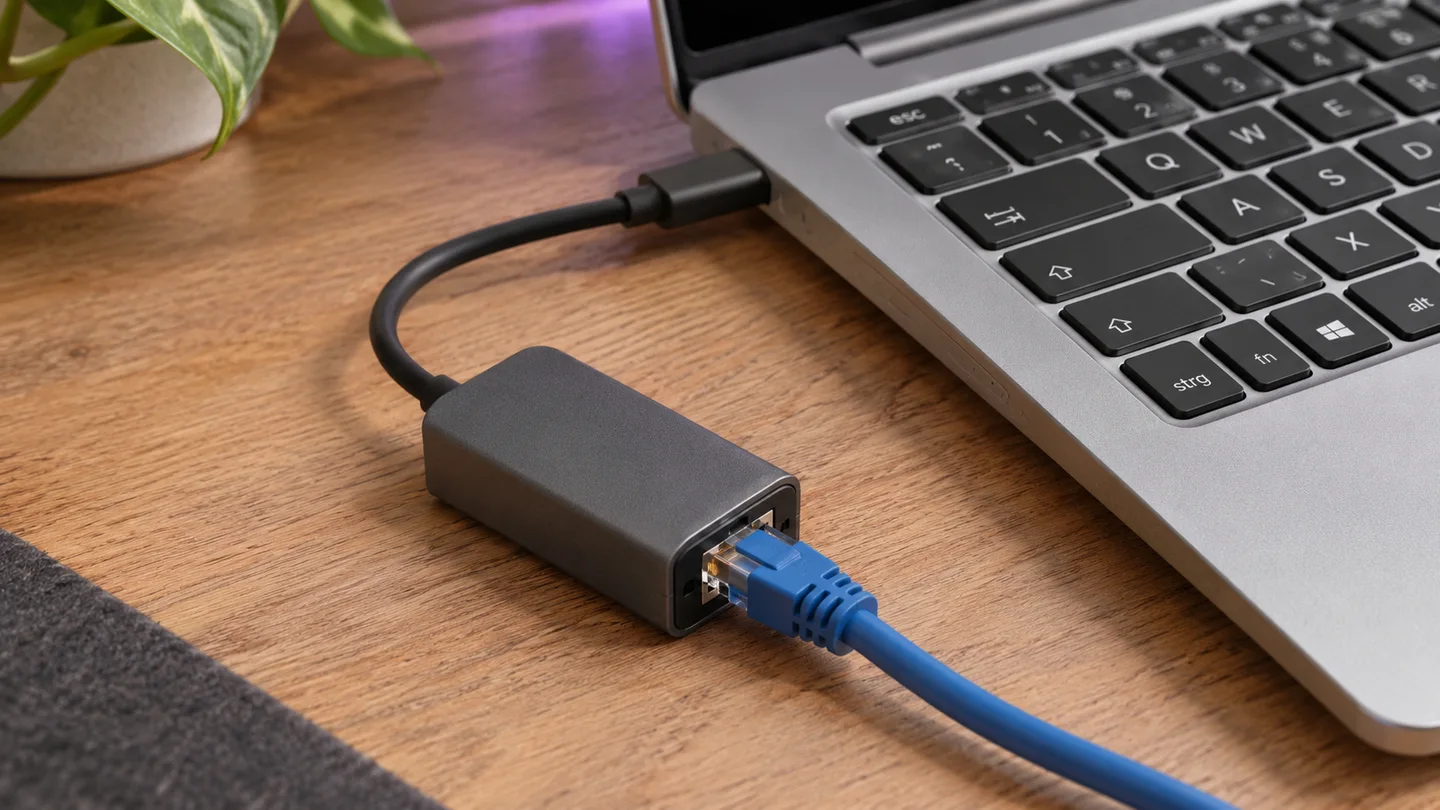
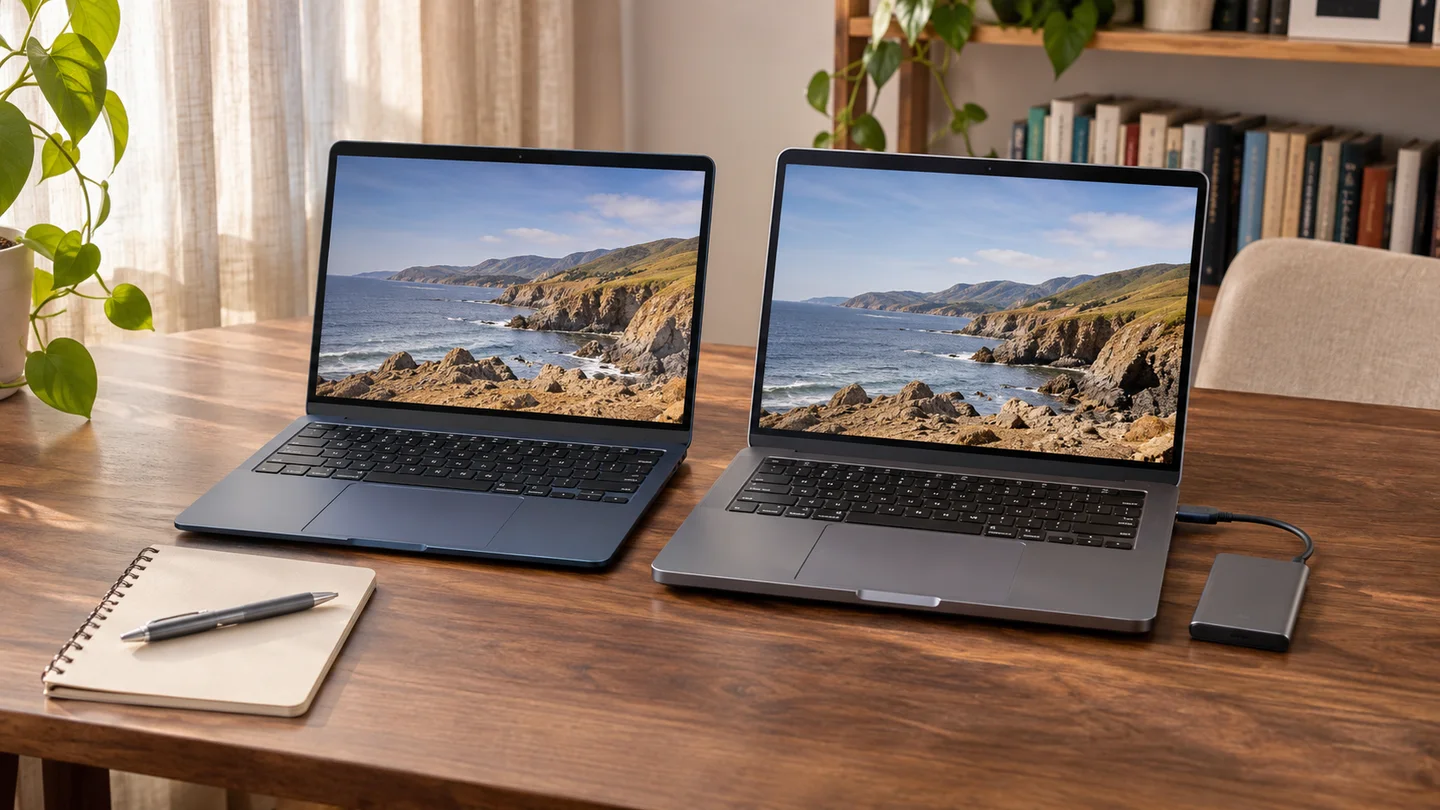
Symbolbild, KI-generiert zur Illustration.
Ein USB-LAN-Adapter ergänzt die fehlende Netzwerkbuchse an deinem Notebook. Für einen Gigabit-Router reicht ein Gigabit-Modell mit passendem USB-A- oder USB-C-Stecker. Einen Adapter mit 2,5 Gigabit würden wir wählen, wenn auch die Anschlüsse auf dem Weg zum Router oder Netzwerkspeicher diese Geschwindigkeit unterstützen. So lohnt sich der schnellere Adapter dort, wo du seine zusätzliche Geschwindigkeit nutzen kannst.
Welcher USB-LAN-Adapter passt?
Für USB-A und Gigabit kommt der TP-Link UE300 infrage, für USB-C und Gigabit der UE300C. Der UE302C ergänzt über USB-C einen 2,5-Gigabit-Anschluss für ein entsprechend schnelles Netz. Alle drei brauchen für ihre volle Leistung eine ausreichend schnelle USB-Datenverbindung; ein USB-C-Stecker allein sagt darüber noch nichts aus.
USB-A oder USB-C: Was ist an deinem Rechner frei?
USB-A ist der größere, rechteckige Stecker, USB-C der kleinere, beidseitig einsteckbare. Beide können für einen Netzwerkadapter gut passen. Ein USB-A-Adapter ist deshalb nicht grundsätzlich langsamer als ein USB-C-Modell. Beim UE300 und UE300C liegt der Unterschied für diese Kaufentscheidung vor allem im Stecker: Beide ergänzen einen LAN-Port mit bis zu 1 Gbit/s. Nimm die Ausführung, die direkt in eine geeignete freie Buchse deines Rechners passt.
Neben der Form zählt die Datenrate der Buchse. USB 3.0 beziehungsweise USB 3.2 Gen 1 bezeichnet die 5-Gbit/s-Klasse. Alle drei ausgewählten Adapter verwenden diese USB-Klasse. Die Angabe beschreibt die Verbindung zum Rechner, nicht die Geschwindigkeit des eingebauten LAN-Ports. Aus einem Gigabit-Adapter wird durch seine USB-Verbindung mit 5 Gbit/s kein 5-Gigabit-Netzwerkanschluss. Die technischen Angaben deines Notebooks oder Mainboards helfen hier mehr als allein die Farbe einer Buchse.
USB 2.0 überträgt höchstens 480 Mbit/s brutto. Schon diese Grenze liegt unter Gigabit, und für die eigentlichen Dateidaten bleibt wegen der zusätzlich übertragenen Steuerdaten weniger übrig. Das gilt auch für eine USB-C-Buchse, die nur USB 2.0 unterstützt. Ein neuer Adapter kann diesen Anschluss nicht aufrüsten. Wenn du am PC noch einen geeigneten schnelleren Port frei hast, ist Umstecken der naheliegende erste Schritt.
Hat dein Rechner bereits einen funktionierenden LAN-Anschluss mit der benötigten Geschwindigkeit, brauchst du häufig gar keinen USB-Adapter. Interessant wird er bei einem Notebook ohne Netzwerkbuchse, einem defekten Anschluss oder beim Wechsel von einem vorhandenen Gigabit-Port auf ein schnelleres lokales Netz. Für die tägliche Nutzung sollte außerdem das kurze Adapterkabel so liegen, dass das eingesteckte Netzwerkkabel nicht ständig an der USB-Buchse zieht.
Drei Adapter für drei konkrete Anschlusswünsche
Wir haben drei Modelle nach ihrem Anschluss und ihrer LAN-Geschwindigkeit ausgewählt; die Auswahl beruht auf den technischen Daten, nicht auf eigenen Messungen. Die Übersicht zeigt Produktbilder, Daten und aktuelle Angebote. RJ45 bezeichnet dabei die Buchse für das Netzwerkkabel. Achte zusätzlich auf die Betriebssystemunterstützung, die wir weiter unten erklären.
USB-Stecker, LAN-Geschwindigkeit und aktuelle Angebote
Nennraten der Anschlüsse, keine gemessenen Dateidurchsätze. Gehäusemaße ohne ausgelegtes Kabel.
USB-A mit Gigabit  | USB-C mit Gigabit  | USB-C mit 2,5 Gigabit  | |
|---|---|---|---|
| Anschluss am PC | USB-A | USB-C | USB-C |
| USB-Verbindung | USB 3.0, 5 Gbit/s | USB 3.0, 5 Gbit/s | USB 3.0, 5 Gbit/s |
| LAN-Port | 1 × RJ45 | 1 × RJ45 | 1 × RJ45 |
| LAN-Nennrate | Bis 1 Gbit/s | Bis 1 Gbit/s | Bis 2,5 Gbit/s |
| Gehäusemaße | 71 × 26 × 16,2 mm | 71 × 26 × 16,2 mm | 68 × 24 × 19 mm |
| Mitnahme | Einklappbares Anschlusskabel | Einklappbares Anschlusskabel | Einklappbares Anschlusskabel, Aluminiumgehäuse |
| Passender Bedarf | USB-A-PC ohne LAN | USB-C-Notebook im Gigabit-Netz | USB-C-PC mit 2,5-Gbit-Gegenstelle |
| Preis | Preis wird geladen | Preis wird geladen | Preis wird geladen |
* Affiliate-Link. Als Amazon-Partner erhalten wir eine Vergütung für qualifizierte Käufe. Preise inkl. MwSt., werden regelmäßig aktualisiert und können abweichen — maßgeblich ist der Preis beim Händler. Für dich entstehen keine Mehrkosten.
Der UE300 passt zu einem Rechner mit freiem USB-A-Datenanschluss, wenn du höchstens Gigabit benötigst. Das kann genauso ein älteres Notebook wie ein Desktop-PC sein. Seine USB-A-Form ist kein Nachteil gegenüber dem UE300C, solange die Buchse ausreichend schnell ist. Ein Wechsel auf USB-C nur wegen der Steckerform würde am Gigabit-LAN-Port keine zusätzliche Geschwindigkeit bringen.
Beim UE300C bleibt es ebenfalls bei Gigabit, nun mit USB-C-Stecker. Wir würden ihn wählen, wenn das Notebook eine passende USB-C-Buchse frei hat und der Router ohnehin nur Gigabit am verwendeten LAN-Port anbietet. Das einklappbare Anschlusskabel ist bei allen drei Modellen für die Mitnahme praktisch. Für unterwegs zählt aber auch, ob du genau diese Buchse gleichzeitig zum Laden oder für ein anderes Gerät brauchst.
Wir empfehlen den UE302C in dieser Auswahl, wenn USB-C und ein schnellerer Netzwerkweg zusammenkommen. Sein LAN-Port unterstützt bis zu 2,5 Gbit/s. Ein genauerer Blick lohnt sich vor allem, wenn du regelmäßig größere Dateien auf einen Netzwerkspeicher kopierst. In einem bislang reinen Gigabit-Netz wäre er eine Anschaffung für einen geplanten Ausbau.
Wann bringt 2,5 Gigabit wirklich mehr?
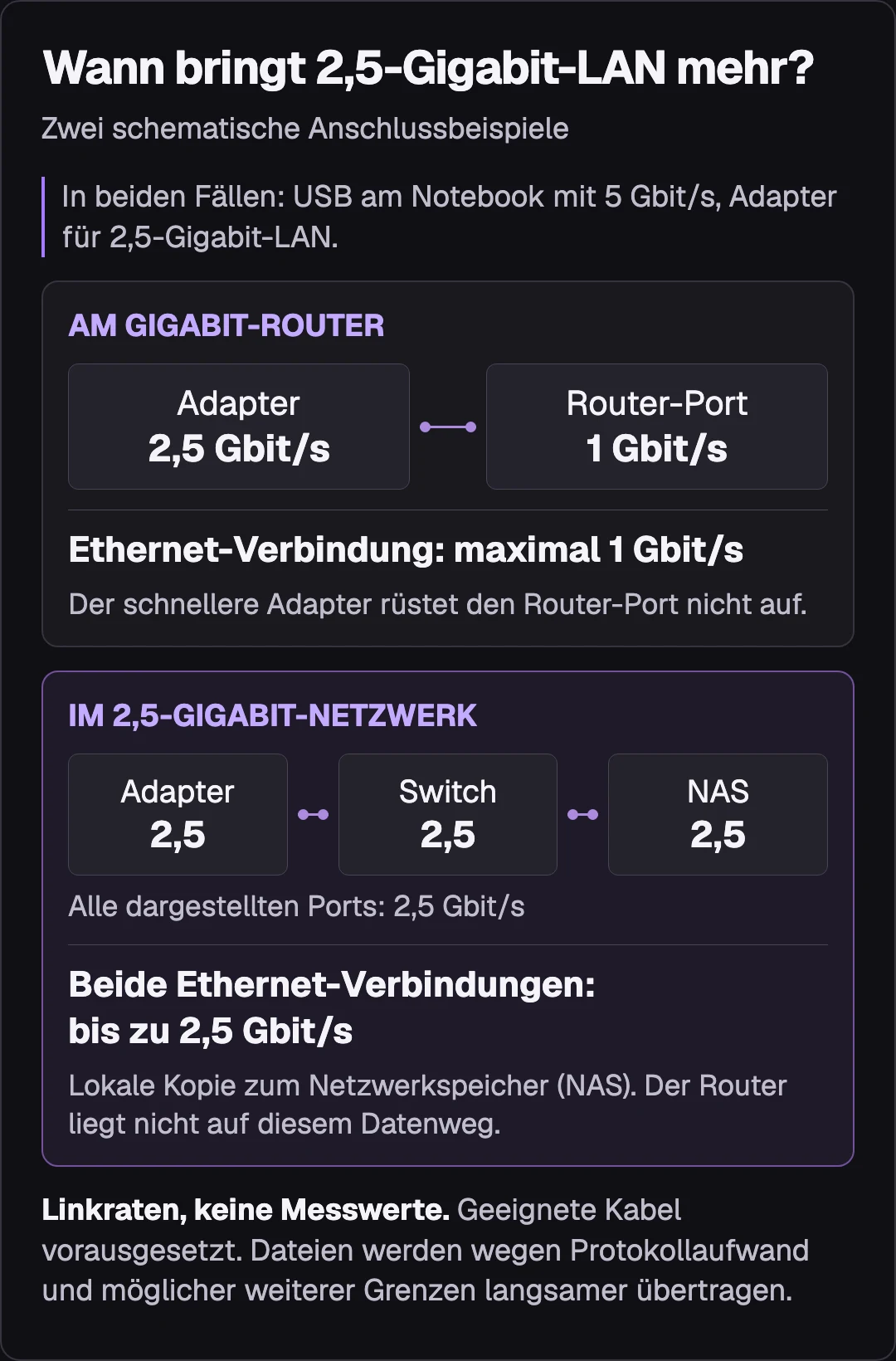
Ethernet ist hier die kabelgebundene Netzwerkverbindung über die RJ45-Buchse. Die beiden direkt verbundenen Anschlüsse einigen sich auf eine gemeinsam unterstützte Geschwindigkeit. Steckt der 2,5-Gigabit-Adapter in einer Gigabit-Buchse des Routers, bleibt diese Verbindung auf höchstens 1 Gbit/s begrenzt. Ein anderer USB-Stecker oder ein höher eingestuftes Kabel macht den Routeranschluss nicht schneller.
Ein schematisches Beispiel macht den Unterschied greifbar: Am Gigabit-Router bleibt der UE302C auf diesem LAN-Weg bei höchstens 1 Gbit/s. Hängen dein Rechner und ein NAS, also ein Netzwerkspeicher, dagegen beide mit 2,5 Gigabit am selben passenden Switch, können die lokalen Daten direkt zwischen diesen Anschlüssen laufen. Der Router muss dabei nicht auf dem Kopierweg liegen. Wie du dafür die Anschlüsse und den übrigen Aufbau auswählst, erklärt die Kaufhilfe zum 2,5-Gigabit-Switch für PC und NAS.
Bei den Zahlen lohnt sich ein Blick auf die Einheit. Gbit/s steht für Milliarden Bit pro Sekunde, MB/s für Millionen Byte pro Sekunde; ein Byte besteht aus acht Bit. Rechnerisch entsprechen 1 Gbit/s damit 125 MB/s und 2,5 Gbit/s 312,5 MB/s. Das sind Umrechnungen vor dem Aufwand für die Übertragung, keine erwartbaren Kopierwerte. Auch die Laufwerke im PC und NAS sowie die verwendete Dateiübertragung können den Durchsatz begrenzen.
Beim Internetzugang müssen zusätzlich Tarif, Router und dessen Anschlüsse den schnelleren Weg ermöglichen. Für einen langsameren Tarif ist 2,5 Gigabit am Notebook kein Geschwindigkeitsgewinn. Beim Spielen ist die Erwartung eine andere: Ein LAN-Kabel kann eine unruhige Funkverbindung umgehen, doch die höhere LAN-Nennrate garantiert keinen niedrigeren Ping. Die Antwortzeit hängt auch vom weiteren Weg zum Spielserver ab. Der Vergleich WLAN gegen LAN beim Gaming hilft, wenn du vor allem Aussetzer oder schwankende Antwortzeiten lösen möchtest.
Treiber, Hardwareversion und Dock vorher abgleichen
Ein passender Stecker reicht für die Kompatibilität nicht aus. Prüfe vor dem Kauf, ob das genaue Modell in der angebotenen Hardwareversion dein Betriebssystem unterstützt. Bei UE300 und UE300C wäre eine pauschale Zusage „auf jedem System ohne Treiber“ zu weitgehend. Gerade bei älteren und neueren Ausführungen können sich die Voraussetzungen unterscheiden. Lade bei Bedarf das zur Hardwareversion passende Treiberpaket, statt irgendeinen Treiber für einen ähnlich benannten Adapter zu verwenden.
Auch beim UE302C gelten die jeweiligen Versionsbedingungen für das Betriebssystem. Ein Betriebssystemupdate kann ein Treiberupdate erforderlich machen. Wenn du Linux, macOS oder ein Tablet einsetzen möchtest, ist die genaue unterstützte Version daher wichtiger als eine lange Liste von Systemnamen. Für Smartphones und Spielekonsolen würden wir keines der drei Modelle allein aufgrund des USB-Anschlusses empfehlen. Das konkrete Gerät muss den Adapter ebenfalls unterstützen.
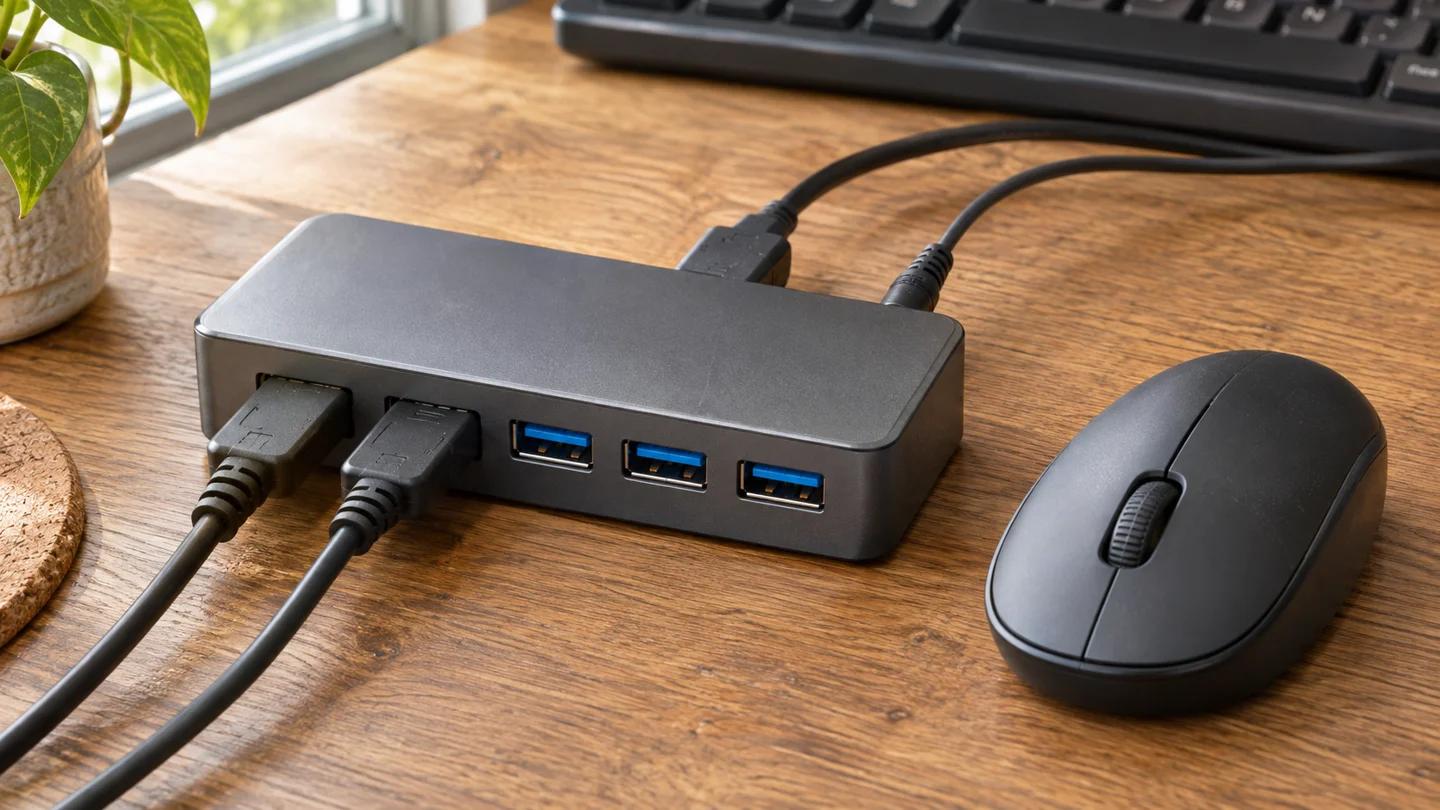
Ein USB-Hub kann den Anschlussalltag erleichtern, teilt seine Verbindung zum Rechner aber unter den angeschlossenen Geräten auf. Wenn du gleichzeitig Dateien auf eine externe SSD kopierst, kann das deshalb die verfügbare Datenrate für den Netzwerkadapter beeinflussen. Ein Hub mit eigenem Netzteil erhöht seine Datenrate nicht. Falls mehrere Geräte versorgt werden sollen, hilft die Kaufberatung für USB-Hubs mit Netzteil bei dieser zusätzlichen Entscheidung.
Brauchst du zugleich Monitore, USB-Geräte und LAN, kann eine Dockingstation passender sein als mehrere einzelne Adapter. Prüfe zunächst, ob dein vorhandenes Dock schon einen ausreichend schnellen Netzwerkanschluss bietet. Seine Verbindung zum Notebook und die anderen angeschlossenen Geräte gehören zum Aufbau dazu. Die Auswahl einer Dockingstation für zwei Monitore behandelt die zusätzlichen Anforderungen an Bildausgabe und Anschlüsse.
Soll der Rechner über das Netzwerk aufwachen, brauchst du eine ausdrücklich passende Kombination aus Rechner, Firmware, Treiber und Adapter. Wake-on-LAN heißt diese Aufweckfunktion. Sie folgt nicht automatisch daraus, dass der Adapter im laufenden Betrieb funktioniert. Auch bei Problemen nach dem Standby würden wir zunächst die Unterstützung und passende Treiberversion prüfen, statt pauschal sämtliche Energiesparfunktionen abzuschalten.
Nur 100 Mbit/s oder gar kein Internet?
Für den UE302C ist ein intaktes Kabel der Kategorie Cat5e oder höher vorgesehen. Ein vorhandenes geeignetes Cat5e-Kabel darf deshalb bleiben; Cat7 oder Cat8 ist keine Voraussetzung für 2,5 Gigabit. Beim Neukauf empfehlen wir Cat6. Der Aufdruck allein schließt allerdings einen beschädigten Stecker oder eine schlecht ausgeführte Leitung nicht aus.
Zeigt die Ethernet-Verbindung nur 100 Mbit/s, kontrolliere zuerst die Geschwindigkeit des verwendeten Router- oder Switchports. Danach hilft eine Gegenprobe mit einem anderen intakten Cat5e- oder Cat6-Kabel und einem anderen geeigneten Port. Umgehe zum Eingrenzen auch Zwischenstücke und die Wandverkabelung. Die automatische Aushandlung ist der normale Betriebsfall. Eine höhere Geschwindigkeit manuell zu erzwingen repariert kein beschädigtes Kabel.
USB-Grenze und LAN-Link sind zwei verschiedene Dinge
USB 2.0 kann den tatsächlichen Datentransport bremsen, während die Ethernet-Verbindung trotzdem Gigabit meldet. Eine angezeigte Linkrate von genau 100 Mbit/s lässt sich deshalb nicht einfach mit „der USB-Port ist zu langsam“ erklären. Linkrate und gemessener Download oder Dateidurchsatz beantworten unterschiedliche Fragen.
Bei „kein Internet“ beginnt die Prüfung damit, ob der Rechner den Adapter erkennt und ob überhaupt eine Ethernet-Verbindung besteht. Teste den Adapter zunächst direkt am Rechner. Ein aktiver LAN-Link zeigt nur die Verbindung zur Gegenstelle, noch keinen funktionierenden Internetzugang. Vergleiche nach Möglichkeit einen anderen LAN-Port am Router oder ein anderes Gerät am selben Kabel und prüfe den Internetstatus des Routers. So lässt sich eher unterscheiden, ob Adapter, Kabel oder der Zugang dahinter betroffen sind.
Der USB-Adapter löst außerdem nur die fehlende Buchse am Rechner. Wenn du vom Router aus gar kein Netzwerkkabel bis an den Arbeitsplatz führen kannst, bleibt der Übertragungsweg offen. Für diesen Fall erklärt die Powerline-Kaufberatung für den PC die Verbindung über die Stromleitung und ihre Grenzen. Ein Powerline-Set übernimmt eine andere Aufgabe als der USB-LAN-Adapter.
Unsere Empfehlung richtet sich nach deinem vorhandenen Anschluss und Netzwerk: UE300 für USB-A und Gigabit, UE300C für USB-C und Gigabit, UE302C für USB-C und einen passenden schnelleren Netzwerkweg. Prüfe vor der Bestellung die USB-Datenrate und ob die Hardwareversion des Adapters dein Betriebssystem unterstützt. Falls du 2,5 Gigabit wegen eines geplanten NAS kaufen möchtest, beziehe dessen Port und den vorgesehenen Switch gleich mit ein.
Häufig gestellte Fragen
Welchen USB-LAN-Adapter brauche ich?▼
Wähle zuerst den passenden USB-A- oder USB-C-Stecker. Für eine Gigabit-Gegenstelle reicht ein Gigabit-Adapter. 2,5 Gigabit lohnen sich mit entsprechend schnellen Anschlüssen auf dem benötigten Netzwerkweg. Betriebssystem, Hardwareversion und USB-Datenrate müssen ebenfalls passen.
Ist ein USB-C-LAN-Adapter schneller als USB-A?▼
Die Steckerform entscheidet das nicht. UE300 mit USB-A und UE300C mit USB-C unterstützen beide bis zu 1 Gbit/s am LAN-Port. Eine USB-C-Buchse am Rechner kann zudem auf USB 2.0 begrenzt sein. Entscheidend sind die tatsächlichen Datenraten von USB-Verbindung und Ethernet-Port.
Braucht ein USB-LAN-Adapter einen Treiber?▼
Das hängt von Modell, Hardwareversion und Betriebssystem ab. Prüfe diese Kombination vor dem Kauf. Bei den ausgewählten Modellen gilt keine pauschale Zusage für treiberfreien Betrieb auf allen Systemen. Nach einem Betriebssystemupdate kann ein passendes Treiberupdate nötig sein.
Kann ich damit ein USB-Gerät über LAN anschließen?▼
Ein USB-LAN-Adapter ergänzt den Netzwerkanschluss eines Computers. Einen USB-Drucker oder eine USB-Festplatte über das Netzwerk bereitzustellen ist eine andere Aufgabe. Dafür brauchst du beispielsweise einen passenden USB-Geräteserver mit USB over IP oder einen vom Router unterstützten USB-Dienst. Die hier ausgewählten Adapter ersetzen diesen Geräteserver nicht.
Soll dein Heimnetz schneller werden?
Prüfe vor dem 2,5-Gigabit-Adapter, welche Anschlüsse PC, NAS und Switch brauchen.
2,5-Gigabit-Aufbau planenDas könnte dich auch interessieren
Affiliate-Links: Dieser Artikel enthält mit * gekennzeichnete Affiliate-Links. Als Amazon-Partner erhalten wir eine Vergütung für qualifizierte Käufe — für dich entstehen keine Mehrkosten. Mehr erfahren.