
Logitech MX Master 3S vs. 4: Lohnt das Upgrade?
Bei ähnlichem Preis spricht mehr für die MX Master 4. Eine funktionierende 3S muss trotzdem nicht weichen: Der Actions Ring läuft inzwischen auf beiden. Wir erklären die Unterschiede beim Arbeiten.
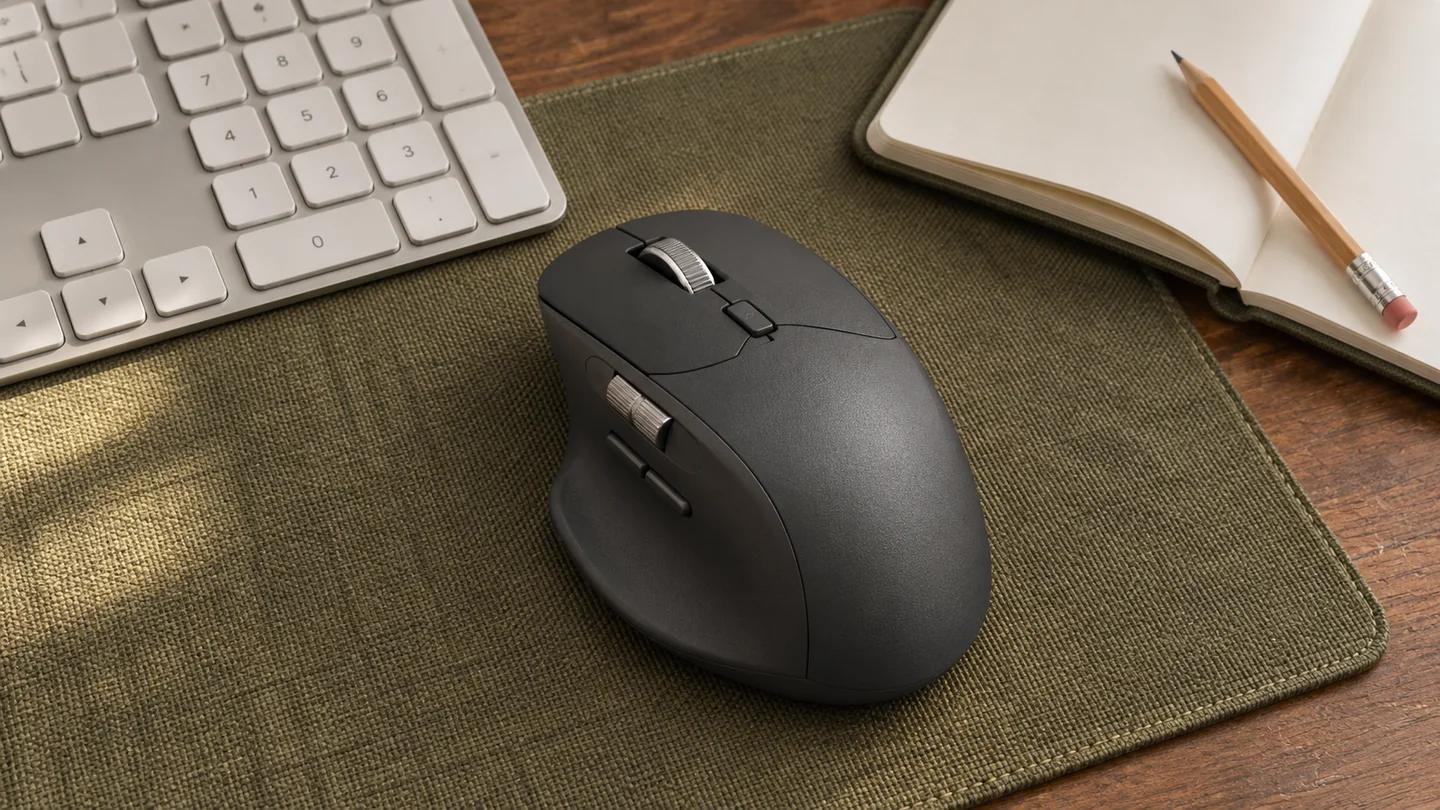
Symbolbild, KI-generiert zur Illustration.
Bei ähnlichem Preis nehmen wir die MX Master 4. Eine gute 3S muss dafür aber nicht vom Schreibtisch. Beide bringen das schnelle Metallscrollrad, ein zweites Rad für den Daumen und leise Haupttasten mit. Die 4 ergänzt spürbare Rückmeldungen und kommt im hier gewählten Angebot mit einem USB-C-Empfänger. Doch aufgepasst: Der Actions Ring, ein Menü für deine Tastenkürzel direkt am Mauszeiger, funktioniert inzwischen auch auf der 3S. Im Vergleich Logitech MX Master 3S vs. 4 kommt es deshalb darauf an, ob du neu kaufst oder mit deiner bisherigen Maus eigentlich zufrieden bist.
Neukauf oder Upgrade? Das macht den Unterschied
- Du kaufst neu: Bei ähnlichen Preisen empfehlen wir die MX Master 4, sofern ihre Form für deine Hand passt.
- Du hast schon eine 3S: Aktualisiere zuerst Logi Options+ und probiere den Actions Ring aus. Für dieses Menü brauchst du keine neue Maus.
- Du suchst ein günstigeres Angebot: Die 3S bleibt interessant, wenn sie spürbar weniger kostet. Rechne einen eventuell fehlenden Empfänger mit ein.
Die beiden Angebote im direkten Vergleich
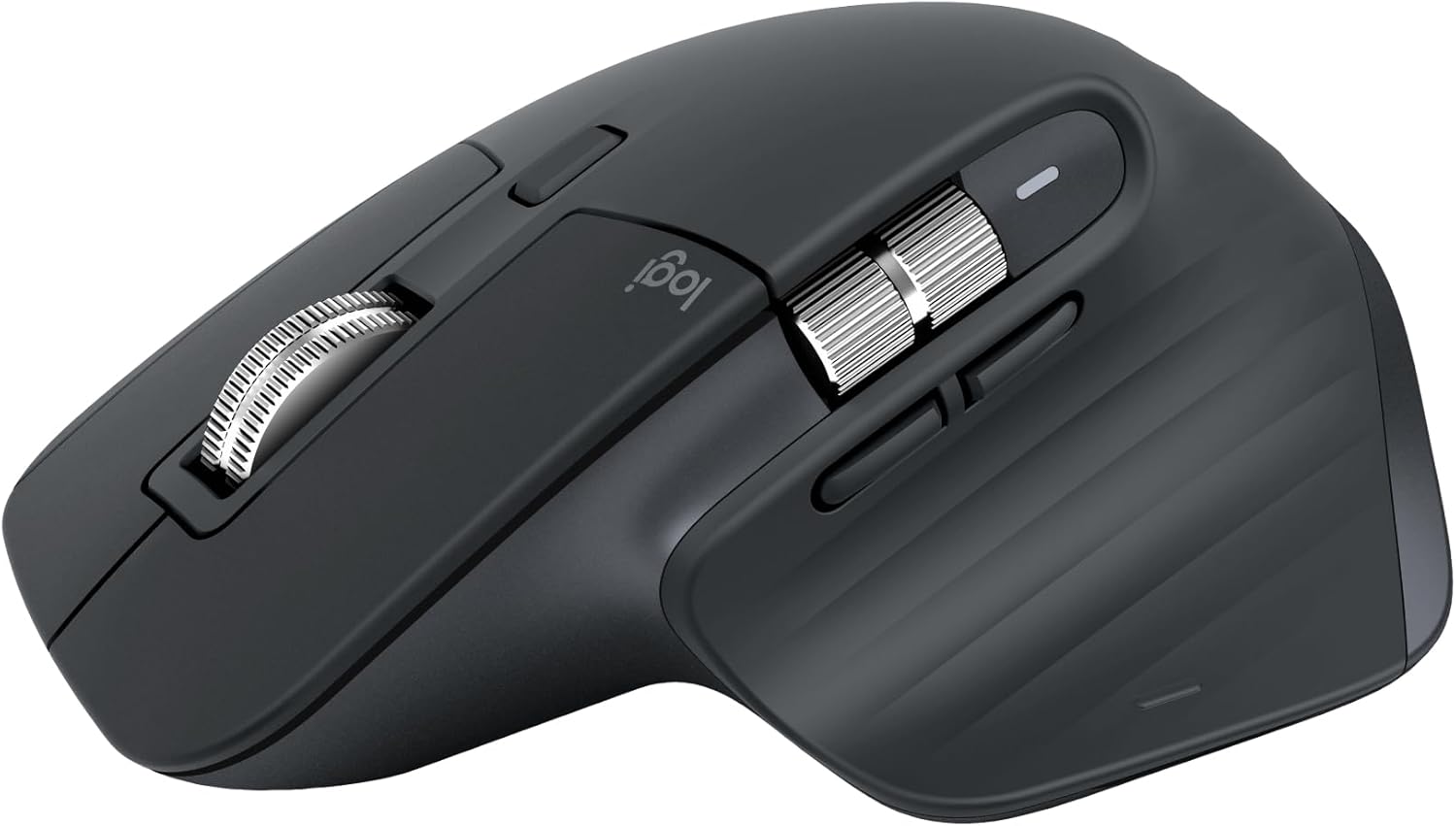
Wir vergleichen die MX Master 3S Bluetooth Edition in Grafit, Artikelnummer 910-007598, mit der normalen MX Master 4 in Grafit, Artikelnummer 910-007564. Beide Karten führen zu deutschen Amazon.de-Neuangeboten. Die 3S ist hier ausdrücklich die Bluetooth Edition ohne Empfänger. Die 4 enthält einen Logi Bolt USB-C-Empfänger. Mac-, Business- und Tastatur-Bundles sind andere Angebote und können einen anderen Lieferumfang haben.
MX Master 3S und 4 mit Livepreisen
Produktbild, Unterschiede, aktueller Preis und Amazon-Button stehen zusammen.
 |  | |
|---|---|---|
| Artikelnummer | 910-007598 | 910-007564 |
| Ausführung | Bluetooth Edition, Grafit | Standard, Grafit |
| Empfänger im Paket | Nein; Logi Bolt separat möglich | Logi Bolt mit USB-C-Stecker |
| Ladekabel im Paket | Nein | Nein |
| Haptische Rückmeldung | Kein Haptikmotor | Haptic Sense Panel |
| Actions Ring | Ja, mit aktuellem Logi Options+ | Ja, mit Logi Options+ |
| Scrollräder | MagSpeed und Daumenrad | MagSpeed und Daumenrad |
| Sensor-Einstellung | 200 bis 8.000 DPI | 200 bis 8.000 DPI |
| Gewicht | 141 g | 150 g |
| Länge × Breite × Höhe | 124,9 × 84,3 × 51 mm | 128,15 × 88,35 × 50,8 mm |
| Gerätewechsel | Bis zu 3 gekoppelte Geräte | Bis zu 3 gekoppelte Geräte |
| Akku laut Hersteller | Bis zu 70 Tage, nutzungsabhängig | Bis zu 70 Tage, nutzungsabhängig |
| Händigkeit | Rechts | Rechts |
| Preis | Preis wird geladen | Preis wird geladen |
* Affiliate-Link. Als Amazon-Partner erhalten wir eine Vergütung für qualifizierte Käufe. Preise inkl. MwSt., werden regelmäßig aktualisiert und können abweichen — maßgeblich ist der Preis beim Händler. Für dich entstehen keine Mehrkosten.
Vergleiche bei der Bestellung dieselben Bedingungen: Neuware, Farbe und Lieferumfang. Ein günstiges gebrauchtes Exemplar oder ein Tastatur-Maus-Set ist kein direkter Preisvergleich. Für die Entscheidung zählt außerdem, was du schon hast. Ein vorhandener passender Empfänger kann einen Zusatzkauf sparen; ohne Bluetooth oder Empfänger hilft dir die günstigere Maus allein noch nicht weiter.
Der Actions Ring ist kein exklusiver Vorteil der 4 mehr
Der Actions Ring legt ein kreisförmiges Menü um den Mauszeiger. Darin kannst du beispielsweise häufig benötigte Befehle oder Werkzeuge ablegen. Statt jedes Mal zur Menüleiste zu fahren, rufst du sie an der Stelle auf, an der du gerade arbeitest. Ob dir das hilft, hängt von deinen Gewohnheiten ab. Wer seine Tastenkürzel längst blind trifft, spart nicht automatisch Zeit.
Seit April 2026 auch für die MX Master 3S
Logitech hat den Actions Ring am 28. April 2026 auf weitere MX-Geräte ausgeweitet, ausdrücklich auch auf die MX Master 3S. Ältere Vergleiche können ihn deshalb noch als exklusives Merkmal der 4 beschreiben. Aktualisiere Logi Options+, bevor du allein wegen dieses Menüs eine neue Maus bestellst.
Beginne mit wenigen Befehlen, die du tatsächlich oft brauchst. Drei sinnvolle Einträge sind meist übersichtlicher als ein Menü voller selten genutzter Funktionen. Für wiederkehrende Arbeitsschritte kannst du außerdem appabhängige Belegungen einrichten. Das Daumenrad kann dann in einer Anwendung seitlich scrollen und in einer anderen eine andere Aufgabe übernehmen. Diese Anpassung ist bereits ein Grund, die vorhandene 3S besser einzurichten, bevor du sie ersetzt.
Was du mit der MX Master 4 zusätzlich spüren kannst
Haptisches Feedback bedeutet, dass die Maus eine kurze Rückmeldung erzeugt, die du in der Hand spürst. Bei der MX Master 4 gehört dafür ein Haptic Sense Panel zur Daumenauflage. Je nach unterstützter Anwendung und Einstellung kann die Rückmeldung eine Aktion oder das Einrasten eines Elements begleiten. Der Mauszeiger wird dadurch nicht präziser gemessen. Du bekommst eine zusätzliche Rückmeldung zur Bedienung.
Die Stärke lässt sich anpassen. Allerdings arbeitet nicht jede Anwendung mit der Haptik zusammen. Prüfe deshalb die Programme, in denen du täglich unterwegs bist, und bei Bedarf das passende Plug-in, also die Erweiterung für diese Anwendung. Wer hauptsächlich E-Mails liest und im Browser recherchiert, sollte diesen Unterschied nicht mit einem grundsätzlich besseren Arbeitstag gleichsetzen.
Windows-Haptik braucht passende Updates
Mit Maus-Firmware 27.3.19 vom 30. März 2026 kam die native Unterstützung für Advanced Haptics in Windows 11 hinzu. Logitech nennt dafür das Windows-Update vom März 2026 oder neuer und aktuelle Maus-Firmware. Bei einer Verbindung über Logi Bolt soll auch der Empfänger aktualisiert sein. Appbezogene Einstellungen in Logi Options+ bleiben davon zu unterscheiden.
Bluetooth Edition: Hier fehlt der Empfänger
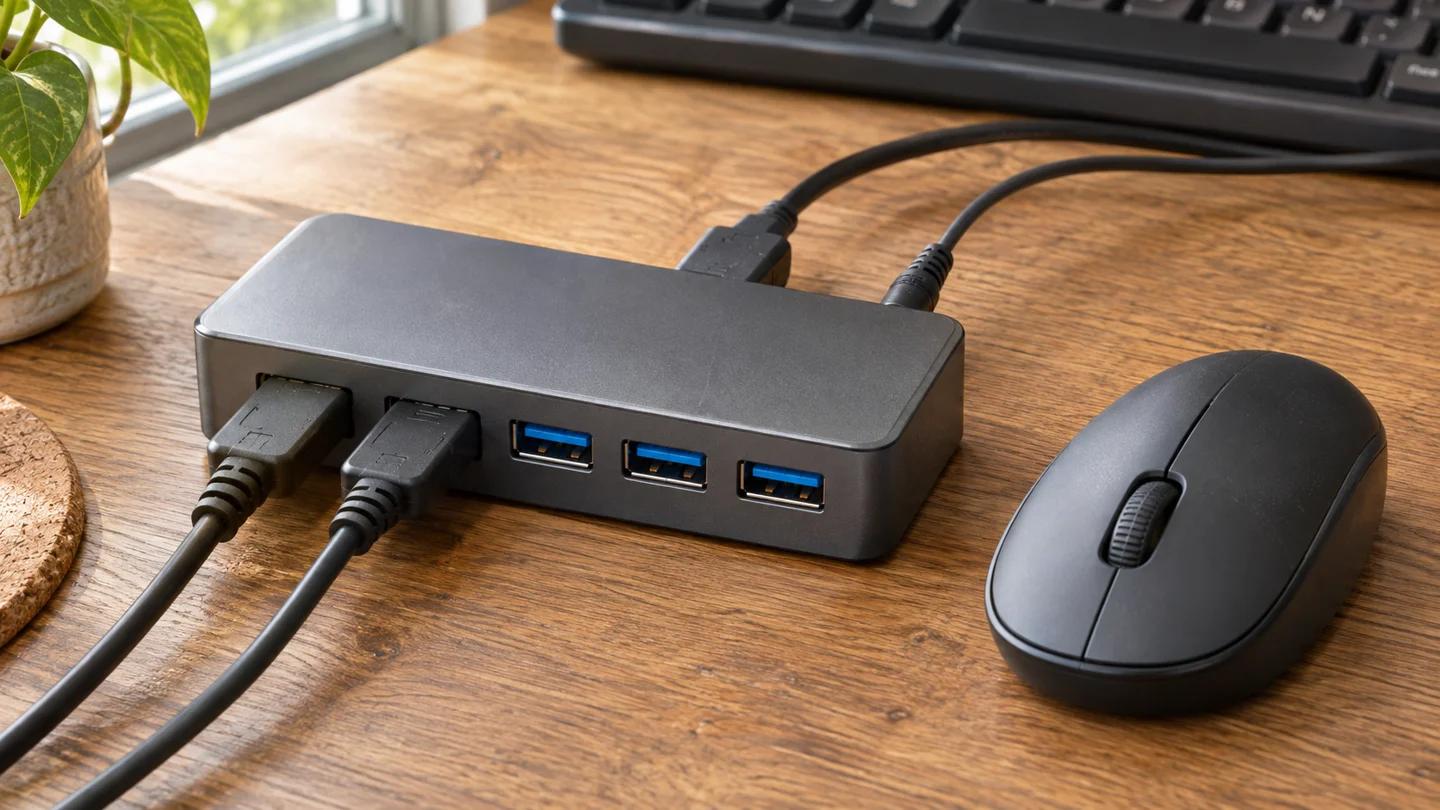
Beide Mäuse können sich direkt per Bluetooth mit einem passenden Rechner verbinden. Dafür bleibt die USB-Buchse frei. Logi Bolt ist die alternative Funkverbindung über einen kleinen USB-Empfänger. Bei der ausgewählten MX Master 4 liegt dieser mit USB-C-Stecker bei. Bei der 3S Bluetooth Edition musst du ihn bei Bedarf separat besorgen.
Achte auf die genaue Empfängerfamilie. Ein alter Logitech-Unifying-Empfänger ist kein Logi-Bolt-Empfänger und lässt sich nicht einfach für diese Mäuse weiterverwenden. Die gleiche Marke und eine passende USB-Buchse reichen dafür nicht. Wenn du bereits eine Logitech-Tastatur am Empfänger betreibst, prüfe dessen Bezeichnung, bevor du einen zusätzlichen Anschluss einplanst.
| Dein Arbeitsplatz | Was du prüfen solltest | Folge für den Kauf |
|---|---|---|
| Notebook mit Bluetooth | Bluetooth ist verfügbar und darf verwendet werden. | Beide lassen sich ohne Empfänger verbinden. |
| PC ohne Bluetooth, mit freiem USB-C | Die Buchse überträgt Daten und ist erreichbar. | Der Empfänger der ausgewählten 4 ist bereits dabei. |
| PC nur mit USB-A-Buchsen | Passender Adapter oder geeigneter Logi-Bolt-Empfänger. | Zusatzkosten und verfügbaren Anschluss mitdenken. |
| Firmenrechner mit Installationssperre | Sind Logi Options+ und benötigte Erweiterungen freigegeben? | Ohne Freigabe nicht wegen der Software-Extras kaufen. |
| Vorhandene MX Master 3S | Passt die Form, funktioniert der Akku, fehlt dir eine konkrete Funktion? | Erst einrichten und prüfen, dann über den Wechsel entscheiden. |
Die hier gewählten Standardmodelle sind auch für passende Macs vorgesehen. Der Schriftzug „for Mac“ ist deshalb keine pauschale Voraussetzung für ein MacBook. Prüfe vielmehr den Lieferumfang und die unterstützte macOS-Version der aktuellen Software. Falls du auch den Rechner wechseln willst, hilft unser Vergleich MacBook Air vs. Pro bei Leistung, Anschlüssen und Bildschirmwahl.
Die 4 ist etwas größer und neun Gramm schwerer
Die MX Master 3S wiegt 141 Gramm, die 4 bringt 150 Gramm auf die Waage. Die Differenz beträgt neun Gramm. Das ist kein riesiger Sprung, macht aus der 4 aber auch keine leichtere Maus. Sie ist zudem etwas länger und breiter, während die Höhe nahezu gleich bleibt. Beide richten sich an die rechte Hand und haben eine ausgeprägte Auflage für den Daumen.
Wichtiger als ein einzelnes Maß ist, ob du die seitlichen Bedienelemente bequem erreichst. Musst du für das Daumenrad jedes Mal die Hand verschieben, hilft dir die längere Funktionsliste wenig. Prüfe möglichst die Grundhaltung, den Griff an den Haupttasten und die Erreichbarkeit der Seitentasten. Unser Ratgeber zu Mausgröße, Gewicht und Griffstil erklärt, worauf du dabei achten kannst. Für Linkshänder sind diese beiden Formen keine passende Standardempfehlung.
Was beim Scrollen, Sensor und Akku ähnlich bleibt
Beide haben das MagSpeed-Metallscrollrad für längere Dokumente und ein seitliches Daumenrad. Gerade in breiten Tabellen ist seitliches Scrollen hilfreich. Wer wegen dieser beiden Räder eine MX Master sucht, bekommt das Grundprinzip bereits bei der 3S. Auch die leisen Haupttasten gehören nicht erst bei der vierten Generation dazu.
Beide lassen sich zwischen 200 und 8.000 DPI einstellen. DPI beschreibt hier, wie viele Bewegungsschritte die Maus pro zurückgelegter Strecke erfasst. Die Einstellung beeinflusst zusammen mit dem Betriebssystem, wie weit sich der Zeiger bei einer Handbewegung bewegt. Eine höhere Zahl ist kein automatischer Qualitätsgewinn. Wähle die Empfindlichkeit so, dass du kleine Schaltflächen sicher triffst und deinen Bildschirm trotzdem bequem erreichst.
Für beide nennt Logitech bis zu 70 Tage mit einer vollen Akkuladung. Das ist eine Herstellerangabe, keine garantierte Laufzeit bei deiner Nutzung. Eine Minute Laden soll bis zu drei Stunden Betrieb ermöglichen. Beide laden über USB-C; bei den hier gewählten Angeboten liegt kein Ladekabel bei. Plane also ein geeignetes vorhandenes Kabel ein. Die Akkuangabe allein liefert keinen überzeugenden Grund, von einer gut funktionierenden 3S auf die 4 zu wechseln.
Für welchen Arbeitsalltag lohnt sich welches Modell?
Für Bildbearbeitung können sinnvoll belegte Tasten und das Daumenrad häufige Wege verkürzen. Probiere zuerst aus, welche Befehle dir wirklich fehlen. Die 4 wird dann interessant, wenn du ihre zusätzlichen Rückmeldungen in unterstützten Anwendungen gezielt nutzen möchtest. Sie ersetzt aber keinen ausreichend ausgestatteten Rechner. Was bei Lightroom und Photoshop die Rechenzeit bestimmt, erklärt unser Ratgeber zum PC für Fotobearbeitung.
Für Texte, Tabellen und Browserarbeit ist die 3S weiterhin eine brauchbare Wahl. Entscheidend ist ihr Preisabstand zur 4, einschließlich eines eventuell benötigten Empfängers. Ist der Abstand klein oder sind beide gleich teuer, spricht beim Neukauf mehr für die neuere Ausstattung. Passt dir die 3S deutlich besser in die Hand, darf das trotzdem den Ausschlag geben. Beim gesamten Arbeitsplatz helfen unsere Hinweise zum Zusammenstellen eines Office-PCs, damit neben der Maus auch der Rechner zum Bedarf passt.
Für schnelle Wettkampf-Shooter wählen wir keine der beiden als erste Empfehlung. Die MX-Serie setzt ihren Schwerpunkt auf Arbeitsabläufe und viele Bedienmöglichkeiten, nicht auf möglichst geringes Gewicht. Für die MX Master 4 nennt Logitech eine Melderate von 125 Hz, also 125 Übertragungen pro Sekunde. Das ist etwas anderes als die 8.000-DPI-Einstellung. Welche Rolle die Verbindung beim Spielen hat, erklärt unser Vergleich kabelloser und kabelgebundener Gaming-Mäuse.
Drei Fragen vor der Bestellung
| Frage | Wenn ja | Wenn nein |
|---|---|---|
| Funktioniert deine vorhandene 3S noch gut? | Options+ aktualisieren und vorhandene Funktionen ausschöpfen. | Neukauf anhand von Form, Lieferumfang und Preis entscheiden. |
| Brauchst du haptische Rückmeldungen in einer unterstützten Anwendung? | Die MX Master 4 bietet dafür die zusätzliche Hardware. | Actions Ring und Scrollräder allein erfordern keinen Wechsel. |
| Ist die 3S inklusive benötigtem Zubehör deutlich günstiger? | Sie bleibt eine sinnvolle Alternative. | Bei ähnlichem Preis nehmen wir die MX Master 4, sofern sie bequem passt. |
Prüfe vor dem Kauf den aktuellen Preis oben, den benötigten Anschluss und die Freigabe für Logi Options+. Wenn du schon eine 3S hast, richte zuerst zwei oder drei häufige Befehle ein und arbeite damit einen normalen Tag. Danach lässt sich viel konkreter sagen, ob dir wirklich eine Funktion der 4 fehlt oder nur eine bessere Belegung der vorhandenen Maus.
Häufig gestellte Fragen
Lohnt sich der Wechsel von der MX Master 3S auf die MX Master 4?▼
Für eine gut funktionierende 3S ist der Wechsel kein Muss. Actions Ring, schnelles Scrollen und 8.000 DPI sind auch mit der 3S möglich. Die 4 lohnt eher wegen der haptischen Rückmeldung und beim Neukauf zu einem ähnlichen Preis. Beachte dabei die Handform und den Lieferumfang des konkreten Angebots.
Wie verbinde ich die MX Master 3S per Bluetooth?▼
Wähle unten an der Maus mit Easy-Switch einen Geräteplatz. Halte die Taste etwa drei Sekunden gedrückt, bis die Anzeige schnell blinkt. Öffne danach die Bluetooth-Einstellungen des Rechners und füge die Maus hinzu. Bei einem Firmenrechner können die Verbindung oder zusätzliche Software durch die IT eingeschränkt sein.
Brauche ich für zwei Computer zwei Mäuse?▼
Nein. Beide Modelle können mit bis zu drei Geräten gekoppelt werden; du wechselst zwischen den Geräteplätzen. Das ist etwas anderes als Flow: Für den Wechsel per Mauszeiger zwischen Rechnern braucht es eine passende Einrichtung mit Logi Options+ auf beiden Computern. Zwei Bildschirme an einem einzigen PC erfordern dagegen keinen Gerätewechsel.
Ist die MX Master 3 dasselbe wie die MX Master 3S?▼
Nein. Die 3S ist eine eigene Generation mit leisen Haupttasten und einem Sensor bis 8.000 DPI. Auch bei den Funkempfängern musst du das konkrete Modell beachten. Ein Angebot für die ältere MX Master 3 sollte deshalb nicht als Preisbeleg für die 3S in diesen Vergleich eingehen.
Den Rechner für deinen Arbeitsplatz planen
PC konfigurierenAktuelle Preise vergleichen
Im Preisvergleich siehst du den aktuellen Amazon-Preis und den Preisverlauf der letzten Monate.
Das könnte dich auch interessieren

Affiliate-Links: Dieser Artikel enthält mit * gekennzeichnete Affiliate-Links. Als Amazon-Partner erhalten wir eine Vergütung für qualifizierte Käufe — für dich entstehen keine Mehrkosten. Mehr erfahren.