Monitor reinigen: Tuch und Wasser statt Glasreiniger
Reinigungstuch, Spray und Hausmittel: was auf Monitor, Laptop und OLED darf und was die Beschichtung angreift.
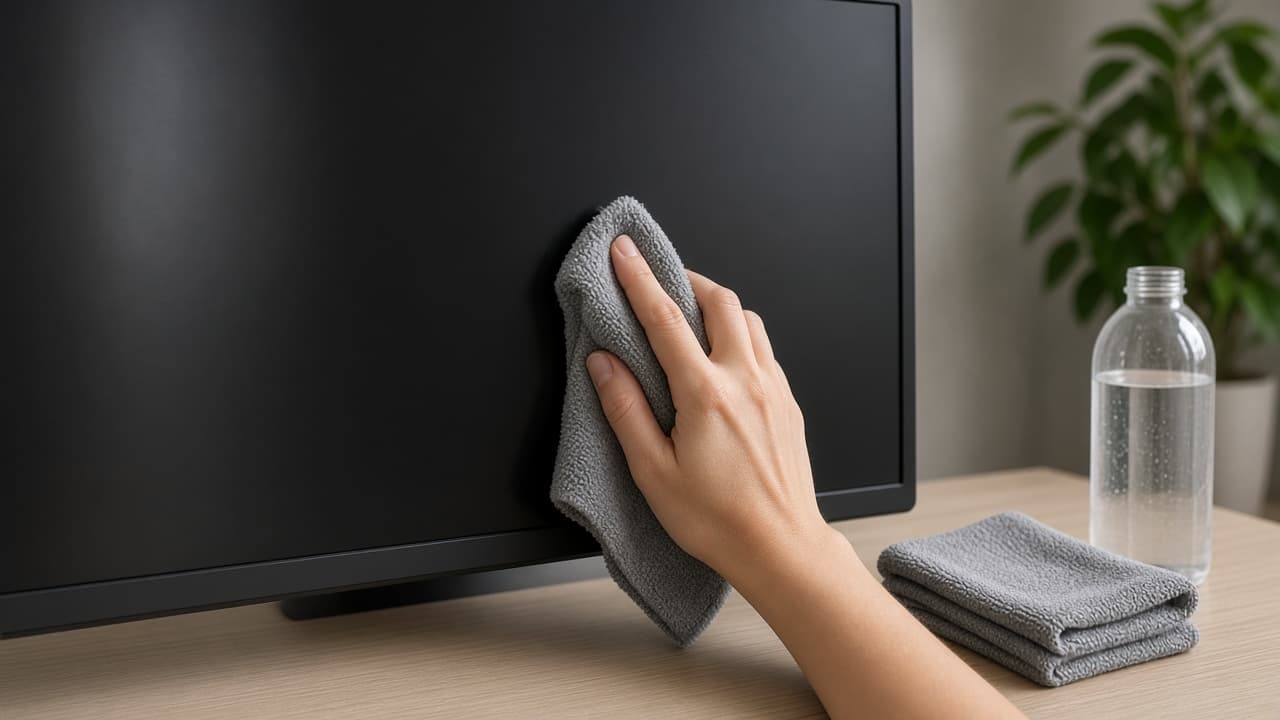
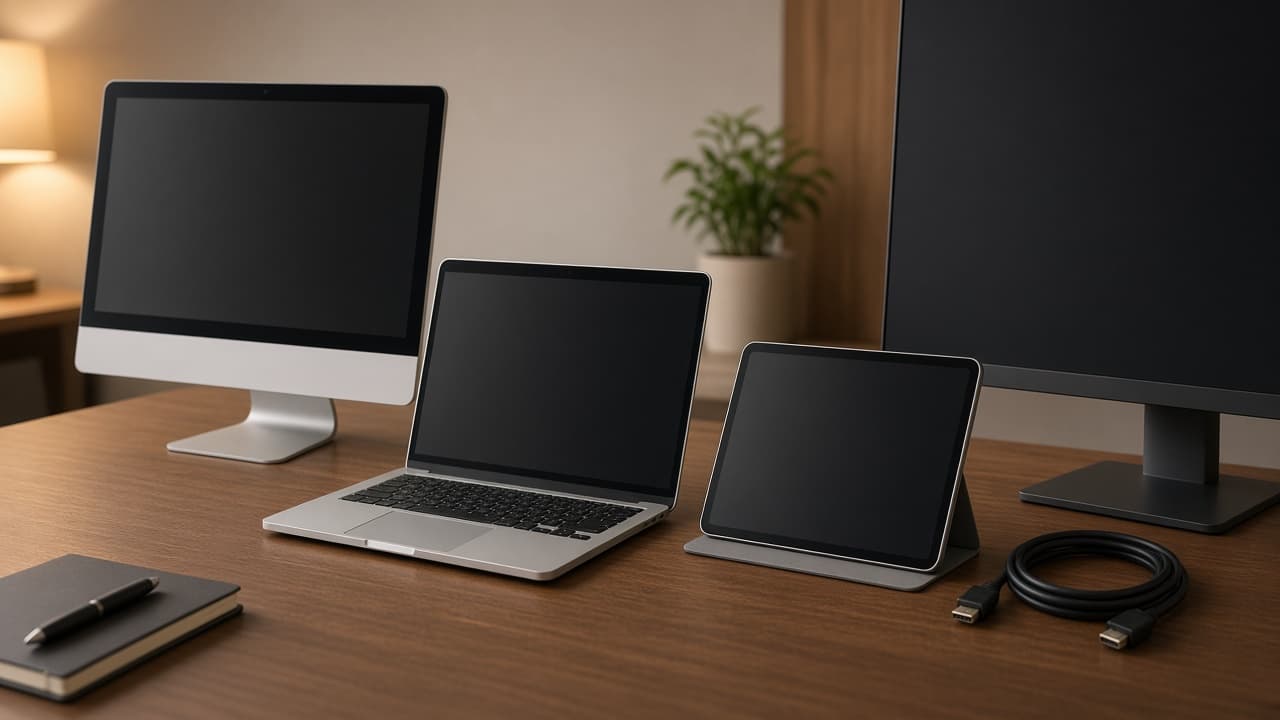
Symbolbild, KI-generiert zur Illustration.
Fingerabdrücke, Staub und Spritzer siehst du auf einem Monitor erst, wenn er ausgeschaltet ist oder ein dunkles Bild zeigt. Dann greifst du schnell zum Küchenpapier oder zum Glasreiniger, und genau das kann teuer werden. Die Oberfläche eines Bildschirms ist keine Fensterscheibe. Je nach Modell liegt darauf eine empfindliche Beschichtung, die gegen Spiegelungen oder gegen Fingerabdrücke schützt.
Hier erfährst du, mit welchem Tuch und welcher Flüssigkeit du den Monitor schonend sauber bekommst, was die Beschichtung angreifen kann und wie du den Rahmen, den Standfuß und die Lüftungsschlitze pflegst. Das Innere deines Computers reinigst du nach einer anderen Anleitung, siehe PC reinigen und Staub entfernen.
Bevor du etwas auf den Bildschirm gibst
Das ist eine allgemeine Orientierung, keine Freigabe für dein Modell. Was der Hersteller in der Bedienungsanleitung erlaubt, geht vor. Steht dort etwas anderes, folge der Anleitung und nicht diesem Text. Configury kann die Beschichtung deines Geräts nicht prüfen. Auch vorsichtiges Wischen kann Spuren hinterlassen. Du reinigst auf eigene Verantwortung. Soweit das Gesetz nichts anderes vorschreibt, übernimmt Configury für Schäden am Gerät keine Haftung. Die Grenzen stehen in den AGB und im Impressum.
Kurz gesagt
Monitor ausschalten, vom Strom nehmen und abkühlen lassen. Dann mit einem trockenen, weichen Mikrofasertuch ohne Druck abwischen. Bei hartnäckigen Flecken das Tuch minimal mit destilliertem Wasser anfeuchten. Nie direkt auf den Bildschirm sprühen und keine Haushaltsreiniger benutzen.
Vorbereitung: Was du brauchst
Zwei saubere Mikrofasertücher, eines trocken und eines zum leichten Anfeuchten
Destilliertes Wasser aus dem Supermarkt oder Baumarkt, damit keine Kalkränder entstehen
Einen weichen Pinsel für Rahmen und Lüftungsschlitze
Optional einen Bildschirmreiniger, der ausdrücklich für Displays gedacht ist
Fahre den Monitor herunter und ziehe den Netzstecker. Ein ausgeschalteter Bildschirm zeigt jeden Schmutz besser, und du verhinderst, dass Flüssigkeit in ein eingeschaltetes Gerät gelangt. Fass den Netzstecker nicht mit nassen Händen an. Samsung weist in den Anleitungen auf einen Stromschlag hin, wenn der Stecker feucht ist. Lass den Monitor einige Minuten abkühlen, weil ein warmes Display Flüssigkeit sofort antrocknen lässt und Schlieren hinterlässt.
Schritt für Schritt: So wischst du den Bildschirm sauber
Staub zuerst trocken entfernen. Wische mit dem trockenen Mikrofasertuch in einer Richtung von oben nach unten.
Drücke nicht fest auf. Auf dem Panel liegen empfindliche Schichten, Druck kann dauerhafte Flecken oder Pixelschäden erzeugen.
Bleiben Fingerabdrücke, wringe das zweite Tuch aus und befeuchte nur eine Ecke mit destilliertem Wasser. Es darf nicht tropfen. Sonst kann Wasser hinter den Rahmen und an die Elektronik laufen.
Wische damit in geraden Bahnen über das Panel, dann gleich mit dem trockenen Tuch nachpolieren.
Warte, bis der Bildschirm komplett trocken ist, bevor du den Strom wieder anschließt.
Kreisende Bewegungen verteilen den Schmutz eher, als dass sie ihn entfernen. Gerade Bahnen mit einem Tuch, das du zwischendurch umdrehst, sind sauberer. Bei stark verschmutzten Bildschirmen wiederholst du den Vorgang, anstatt stärker zu drücken.
Was nicht auf den Monitor gehört
| Mittel | Empfehlung | Warum |
|---|---|---|
| Trockenes Mikrofasertuch | ja | Nimmt Staub und frische Fingerabdrücke ab, ohne zu schleifen |
| Destilliertes Wasser, leicht auf dem Tuch | ja, sparsam | Kann Fett lösen, ohne Kalkränder |
| Display-Tuch ohne Alkohol | nur wenn die Packung Bildschirm sagt | Feucht kann passen, Alkohol und Duft eher nicht |
| Glasreiniger | nein | Enthält oft Ammoniak oder Alkohol, die Beschichtungen angreifen können |
| Alkohol auf dem Bild | nur wenn dein Hersteller es für dieses Modell erlaubt | Dell und LG raten ab, Apple erlaubt am Mac 70 Prozent Isopropanol auf dem Tuch |
| Essig, Spülmittel, Natron, Zahnpasta | nicht selbst anmischen | Die Herstellerseiten widersprechen sich, Schleifmittel können matt machen |
| Küchenpapier, Taschentuch, Babytuch | nein | Raue Fasern oder Pflegecreme können Spuren hinterlassen |
| Fenster-Spray oder Schaum | nein | Ist für Glas gedacht, nicht für die Beschichtung |
| Flüssigkeit direkt auf den Schirm | nein | Kann hinter den Rahmen und an die Elektronik laufen |
Was Samsung, Apple, Dell und LG schreiben
Beim Tuch und beim Nicht-auf-den-Schirm-Sprühen sind sich die Support-Seiten einig. Danach gehen sie auseinander, deshalb gilt die Anleitung deines Modells. Samsung empfiehlt ein Mikrofasertuch und destilliertes Wasser, weil anderes Wasser Mineralien hinterlassen kann. Alkohol, Ammoniak, Lösungsmittel und Fensterreiniger stehen dort auf der Nein-Liste. Die US-Seite beschreibt für eingetrocknete Flecken ein Gemisch aus destilliertem Wasser und weißem Essig zu gleichen Teilen, auf das Tuch gegeben. Die kanadische Seite nennt stattdessen einen Tropfen Spülmittel und stellt Seife im Vorsicht-Absatz gleichzeitig unter die Mittel, die du meiden sollst. Gedruckte Samsung-Anleitungen verbieten Reiniger mit Alkohol, Lösungsmittel oder Tensid. Misch dir deshalb nichts selbst.
Apple lässt das Mac-Display zuerst mit Wasser auf einem fusselfreien Tuch putzen. Für hartnäckige Fingerabdrücke erlaubt Apple ein Tuch mit 70 Prozent Isopropanol, nicht eine Sprühflasche auf dem Glas. Eine Nano-Textur, das ist eine matte Glasstruktur bei manchen Macs, putzt du nur mit dem mitgelieferten Poliertuch. Isopropanol dort nur selten und nur auf diesem Tuch. Dell schreibt für den Bildschirm Wasser auf dem Mikrofasertuch und rät von Alkohol, Ammoniak und Druckluft ab. Schäden durch diese Mittel nennt Dell selbst verursacht. Sie fallen nicht unter die übliche Dell-Garantie. LG verbietet auf der US-Supportseite Alkohol, Benzol, Wachs und Scheuermittel auf dem Monitor. Beim OLED-Fernseher bleibt es beim leicht feuchten Tuch, ohne Alkohol.
Reinigungstücher, Spray, Schaum und Set
Feuchte Reinigungstücher sind der häufigste Griff, und sie sind nur dann in Ordnung, wenn auf der Packung Bildschirm oder Display steht und kein Alkohol. Ein Tuch für Brillen, fürs Bad oder für die Desinfektion ist ein anderes Produkt. Darin stecken oft Alkohol, Duft oder eine Pflegecreme. Auf dem Monitor kann ein Film bleiben, oder die matte Schicht wird stumpf. Babytücher lässt du weg. Die Lotion schmiert und zieht Staub an.
Ein Reinigungsspray oder einen Schaum sprühst du nie auf den Schirm. Du sprühst eine kleine Menge auf das Tuch, wringst es aus und wischst dann. Steht auf der Dose nur Fenster, Glas oder Haushalt, gehört sie nicht an den Monitor. Ein Set aus Tuch und kleiner Flasche ist bequem, nötig ist es nicht. Zwei Mikrofasertücher und destilliertes Wasser lösen dieselbe Aufgabe. Aceton, Benzin und Scheuermilch bleiben in der Küche. Sie können die Oberfläche anlösen.
TFT, LCD, LED, OLED: dieselbe Wischrichtung
TFT und LCD sind dieselbe Familie. Hinter jedem Bildpunkt sitzt ein kleiner Schalter, die Flüssigkristalle davor formen das Bild. LED meint meist nur die Hintergrundbeleuchtung aus Leuchtdioden, nicht eine andere Oberfläche. Du reinigst einen TFT-Monitor, einen LCD-Monitor und einen LED-Monitor deshalb gleich: trockenes Mikrofasertuch, bei Fett eine feuchte Ecke, kein Glasreiniger. Die Buchstaben auf dem Karton ändern das Tuch nicht.
Bei OLED leuchtet jeder Bildpunkt selbst, ohne eine Lampe dahinter. Die Wischrichtung bleibt, der Druck wird noch kleiner, weil Kratzer auf der glatten Fläche sofort auffallen. Ältere Plasma-Fernseher vertragen dieselbe sanfte Tour. Einen eigenen Schaum brauchst du dafür nicht.
Laptop, Notebook und MacBook
Den Bildschirm eines Laptops oder Notebooks putzt du wie einen Monitor: erst trocken, dann höchstens eine feuchte Ecke. Beim MacBook ist die Reihenfolge von Apple vorgegeben. Zuerst Wasser auf dem Tuch. Für fest sitzende Fingerabdrücke darf das Tuch mit 70 Prozent Isopropanol feucht sein. Nichts auf das Glas sprühen. Klappe das Gerät auf, trenn es vom Netzteil und wische nur das Glas. Tastatur und Scharnier bleiben ein zweiter, trockener Schritt. Flüssigkeit in den Scharnieren kann beim Zuklappen aufs Glas zurückkommen.
Ein MacBook mit normalem Glas verträgt nach Apple ein fusselfreies Tuch mit Wasser. Hat dein Modell eine Nano-Textur, nimm nur das Poliertuch aus dem Karton. Ein beliebiges feuchtes Mikrofasertuch ist dafür nicht die Vorgabe. Desinfektionstücher mit Bleiche oder Wasserstoffperoxid lässt du weg. Den Deckel lässt du offen, bis das Glas trocken ist.
Rahmen, Standfuß und Lüftungsschlitze
Der Kunststoffrahmen verträgt etwas mehr als das Display. Ein leicht feuchtes Tuch genügt. Die Lüftungsschlitze auf der Rückseite und an der Oberseite entstaubst du mit dem trockenen Pinsel, ohne Flüssigkeit in die Öffnungen zu bringen. Der Staub dort sammelt sich bei Monitoren mit Netzteil im Gehäuse am schnellsten.
Der Moment ist günstig, um Kabel und Stecker zu prüfen. Sitzen sie fest, sind sie nicht geknickt und stecken keine Staubflocken in den Buchsen? Lockere Stecker sind eine häufige Ursache für flackernde Bilder. Die Buchsen reinigst du trocken mit dem Pinsel, nie mit einem feuchten Tuch.
Glänzende Panels, OLED und Touchscreens
Glänzende Bildschirme zeigen Fingerabdrücke deutlicher als matte. Das gilt auch für viele OLED-Monitore. Hier gelten dieselben Regeln, nur noch behutsamer, weil Kratzer auf einer glatten Fläche stärker auffallen. Wie sich OLED, IPS und VA im Bild unterscheiden, steht in OLED, IPS und VA.
Touchscreens sind meist mit einer fettabweisenden Schicht versehen. Verwende nur das trockene Tuch oder ein Display-Tuch, das der Hersteller empfiehlt. Wie du ein OLED-Panel im Alltag schonst, erklärt OLED-Burn-in.
Hartnäckige Reste und gängige Irrtümer
Klebereste von Aufklebern lassen sich oft mit einem leicht feuchten Tuch und etwas Geduld lösen. Reibe nicht, sondern lege das feuchte Tuch eine Minute auf die Stelle und wische dann sanft darüber. Bei eingetrockneten Spritzern wiederholst du das Anfeuchten lieber mehrfach, als einmal kräftig zu schrubben.
Kratzer lassen sich nicht wegpolieren. Zahnpasta oder Politur können die Stelle größer machen, weil sie schleifen. Druckluft siehst du bei den Herstellern unterschiedlich. Dell rät davon ab und wertet Schäden dadurch als selbst verursacht. Samsung erlaubt Druckluft nur aus Abstand und nicht als harten Strahl aus der Nähe. Einen Staubsauger hältst du vom Panel fern, damit die Düse nicht über das Glas schleift.
Als Hausmittel, das die großen Support-Seiten gemeinsam tragen, bleibt destilliertes Wasser auf dem Tuch. Essig und Spülmittel mischst du dir nicht an, auch wenn einzelne Samsung-Seiten das für hartnäckige Flecken beschreiben. Die nächste Seite oder die gedruckte Anleitung kann dasselbe Mittel verbieten. Natron und Zahnpasta schleifen. Spucke hinterlässt neues Fett. Nikotin sitzt als gelber Film vor allem auf dem Kunststoffrahmen. Du gehst mit dem feuchten Tuch mehrmals darüber und trocknest dazwischen. Alkohol nimmst du dafür nur, wenn die Anleitung deines Modells ihn erlaubt. Den Geruch im Gehäuse nimmst du mit dem Tuch nicht vollständig weg. Dafür lüftest du und wischst den Rahmen getrennt vom Bild.
Wie oft solltest du den Monitor reinigen?
Einmal pro Woche trocken abwischen reicht für die meisten Schreibtische. Fingerabdrücke und Spritzer entfernst du, sobald du sie siehst, denn Fett trocknet an und lässt sich später schwerer lösen. Hast du Haustiere, Raucher im Haushalt oder einen Platz in der Nähe der Küche, wird der Staub schneller sichtbar. Dann reicht die Woche nicht, und du wischst trocken, sobald eine Schicht liegt.
Ist das Schmutz oder ein Defekt?
Bleiben Flecken nach dem Reinigen, kann es ein Fehler im Panel sein. Dunkle oder helle Punkte, die sich nicht wegwischen lassen, gehören zu den Pixelfehlern. Wolkige Aufhellungen am Rand sind Backlight-Bleeding. Wie du diese Fehler erkennst, zeigt Monitor einstellen, kalibrieren und testen.
Häufig gestellte Fragen
Wie reinige ich einen Monitor richtig?▼
Monitor ausschalten, abkühlen lassen und mit einem trockenen Mikrofasertuch ohne Druck in geraden Bahnen abwischen. Bleiben Fingerabdrücke, feuchte das Tuch leicht mit destilliertem Wasser an. Nie direkt auf den Bildschirm sprühen.
Sind feuchte Reinigungstücher für den Monitor geeignet?▼
Nur wenn auf der Packung Bildschirm oder Display steht und kein Alkohol enthalten ist. Brillenputztücher, Desinfektionstücher und Babytücher enthalten oft Alkohol oder Pflegecreme und gehören nicht aufs Panel.
Darf ich Glasreiniger, Alkohol oder Spray für den Monitor verwenden?▼
Glasreiniger mit Ammoniak lassen Samsung, Apple, Dell und LG weg. Alkohol ist nicht einheitlich geregelt. Dell und LG raten auf dem Monitor davon ab, Apple erlaubt am Mac für hartnäckige Flecken 70 Prozent Isopropanol auf dem Tuch. Sprüh nichts auf den Schirm. Fenster-Schaum bleibt weg.
Welche Hausmittel darf ich zum Monitor reinigen nehmen?▼
Destilliertes Wasser auf einem ausgewrungenen Mikrofasertuch. Essig, Natron, Zahnpasta und Spucke schaden der Oberfläche oder hinterlassen neues Fett.
Wie reinige ich den Bildschirm von Laptop oder MacBook?▼
Wie einen Monitor: trockenes Mikrofasertuch, bei Fett eine feuchte Ecke, kein Glasreiniger. Tastatur und Scharnier bleiben trocken, der Deckel bleibt offen, bis das Glas trocken ist.
Wie entferne ich Nikotin oder Schlieren vom Monitor?▼
Nikotin auf dem Rahmen löst du in mehreren feuchten Durchgängen mit destilliertem Wasser, dazwischen trocknen. Schlieren auf dem Glas kommen meist von zu viel Flüssigkeit. Ein frisches trockenes Tuch in einer Richtung nimmt sie weg.
Passend zum Monitor den PC zusammenstellen, Kompatibilität wird geprüft.
Eigenen Gaming-PC konfigurieren