Gaming-Laptop-Kühlung und Throttling erklärt
Warum dein Laptop unter Last langsamer wird und was du dagegen tun kannst
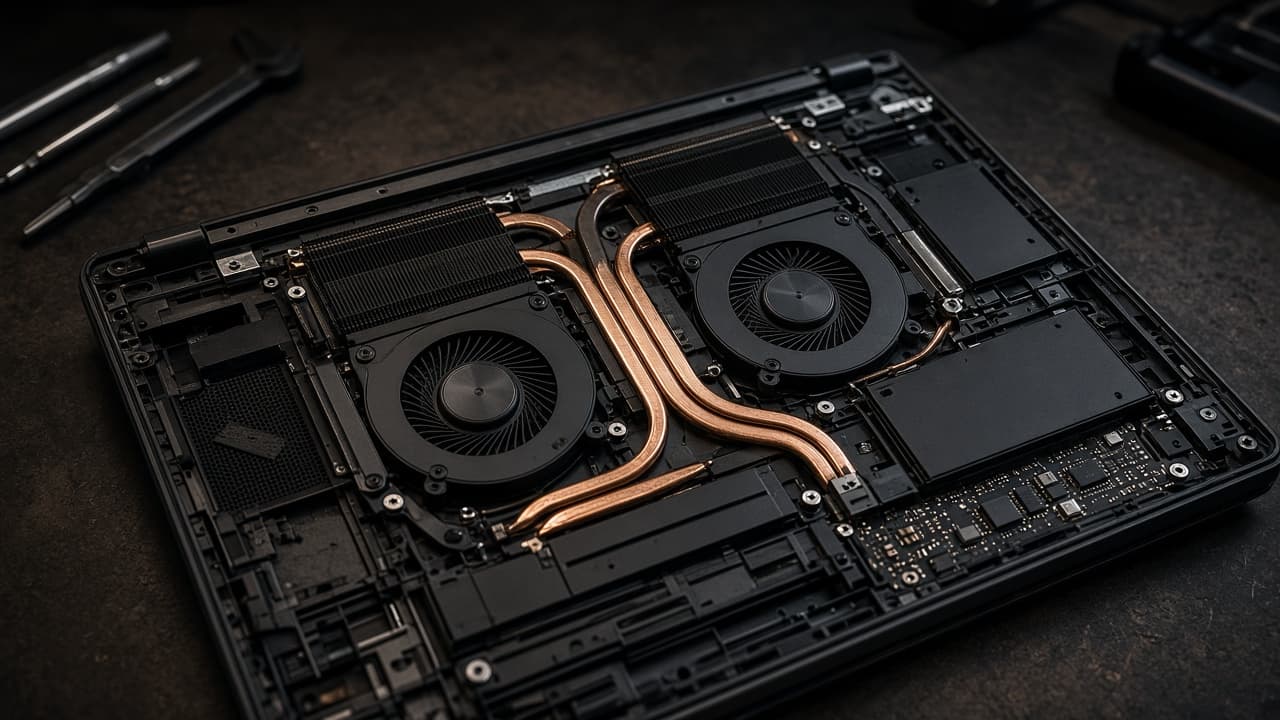
Symbolbild, KI-generiert zur Illustration.
Ein häufiges Phänomen bei Gaming-Laptops: In den ersten Minuten läuft ein Spiel flüssig, nach einer Weile sinkt die Framerate spürbar, obwohl sich an den Einstellungen nichts geändert hat. Das ist meist Thermal Throttling, eine automatische Schutzfunktion, die die Leistung bei zu hoher Temperatur reduziert. Dieser Ratgeber erklärt, warum das bei Laptops besonders häufig vorkommt und wie du gegensteuern kannst.
Warum Laptops besonders anfällig für Throttling sind
Ein Gaming-Laptop muss CPU, GPU und oft weitere Komponenten auf engstem Raum kühlen, mit deutlich weniger Luftvolumen als ein Desktop-Gehäuse. Zusätzlich teilen sich CPU und GPU bei vielen Modellen einen gemeinsamen Kühlkörper und gemeinsame Lüfter, was die Wärmeabfuhr weiter erschwert, besonders wenn beide Komponenten gleichzeitig unter voller Last stehen, wie es in modernen Spielen häufig der Fall ist.
Throttling erkennen
Framerate sinkt nach einigen Minuten Spielzeit, obwohl die Szene nicht grafisch anspruchsvoller wird.
CPU- oder GPU-Temperatur liegt konstant nah am Maximum (oft 90 bis 100 Grad je nach Chip), messbar mit Tools wie HWiNFO.
Taktfrequenz sinkt unter Last sichtbar in der Monitoring-Software, statt konstant zu bleiben.
Lüfter laufen bereits auf Maximaldrehzahl, ohne dass die Temperaturen weiter sinken.
Gegenmaßnahmen gegen Throttling
Laptop auf eine harte, ebene Fläche stellen, nicht auf Bett, Decke oder Schoß, diese blockieren die Lufteinlässe an der Unterseite.
Ein Kühlpad mit eigenen Lüftern nutzen, das zusätzliche Luft von unten durch das Gehäuse zieht, kann Temperaturen um mehrere Grad senken.
Lüfterprofile in der Hersteller-Software auf "Performance" oder "Turbo" stellen, statt der leiseren Standardeinstellung, die oft konservativer kühlt.
Wärmeleitpaste nach einigen Jahren erneuern lassen, ältere Laptops verlieren durch austrocknende Paste an Kühlleistung, ein Wechsel erfordert bei Laptops meist mehr Erfahrung als bei Desktop-PCs, siehe Wärmeleitpaste auftragen und wechseln.
Undervolting testen, falls vom Laptop-Hersteller nicht gesperrt, das kann die Temperatur senken, ohne merklich Leistung zu verlieren, ähnlich dem Prinzip in unserem GPU-Undervolting-Guide.
Staub regelmäßig entfernen, Laptops sind noch anfälliger für Staubansammlung in den engen Lüftungskanälen als Desktop-PCs.
Laptop-Lüfter selbst öffnen: Vorsicht
Anders als bei Desktop-PCs ist das Öffnen eines Laptops zur Reinigung oder für Wärmeleitpaste-Wechsel bei vielen Modellen anspruchsvoller und kann bei falscher Handhabung Garantieansprüche gefährden. Prüfe vorher die Herstellerangaben und Community-Anleitungen für dein genaues Modell.
Die physikalischen Grenzen bleiben bestehen
Alle diese Maßnahmen können Throttling reduzieren, aber die grundsätzliche Platzbeschränkung eines Laptops lässt sich nicht wegoptimieren. Wenn du regelmäßig an die Temperaturgrenzen stößt, ist das ein Zeichen, dass die verbaute Hardware eigentlich mehr Kühlung bräuchte, als das Gehäuse bieten kann, ein grundsätzliches Kompromiss-Problem aller Gaming-Laptops.
Wie groß der Spielraum ist, zeigt ein Blick auf Laptops mit derselben Grafikkarte. Alle drei Geräte unten haben die mobile RTX 5090, aber in sehr unterschiedlichen Gehäusen: ein 16-Zoll-HP Omen MAX, ein 17-Zoll-MSI Vector und der 18-Zoll-MSI Titan, der als Desktop-Ersatz gebaut ist. Der Hersteller legt fest, wie viel Strom die Grafikkarte bekommt. NVIDIA erlaubt bei der mobilen RTX 5090 zwischen 95 und 150 Watt. Nach Messungen von Notebookcheck laufen einige dieser Laptops schon ab Werk mit gedrosselter Grafikkarte, damit sie in flache Gehäuse passen. Der Kartenname sagt dir deshalb wenig. Entscheidend sind Gehäusegröße und Testberichte, die den Dauerbetrieb messen.
Raumtemperatur und Umgebung beeinflussen das Throttling-Verhalten
Ein oft übersehener Faktor: die Umgebungstemperatur im Raum. In einem warmen Zimmer im Sommer erreicht dein Laptop das Throttling-Limit deutlich schneller als im kühlen Winter, auch ohne Änderung an Hardware oder Einstellungen. Bei Hitzewellen kann zusätzliche Belüftung des Zimmers spürbar helfen, mehr dazu in unserem Hitzewelle-Ratgeber.
CPU-Throttling vs. GPU-Throttling unterscheiden
Nicht jedes Leistungsproblem betrifft beide Chips gleich. Manche Laptops throttlen primär die CPU, weil sie sich einen gemeinsamen Kühlkreislauf mit der GPU teilt und diese meist priorisiert wird. Mit einer Monitoring-Software siehst du getrennt, welcher Chip zuerst an seine Temperaturgrenze stößt, das hilft bei der gezielten Fehlersuche mehr als nur die allgemeine Framerate zu beobachten.
Undervolting als Gegenmaßnahme bei Laptops
Ähnlich wie bei Desktop-Grafikkarten (siehe unseren GPU-Undervolting-Guide) kann Undervolting auch bei Laptop-CPUs und -GPUs helfen, Temperatur und Throttling zu reduzieren, ohne merklich Leistung zu verlieren. Tools wie Intel XTU oder herstellerspezifische Software erlauben das Absenken der Spannung bei gleichbleibendem Takt, das reduziert die Wärmeentwicklung direkt an der Quelle.
Regelmäßige Reinigung: Der einfachste Hebel
Staub in den engen Lüfterkanälen eines Laptops verschlechtert die Kühlleistung deutlich schneller als bei einem geräumigen Desktop-Gehäuse. Eine professionelle Reinigung inklusive Wärmeleitpasten-Erneuerung alle ein bis zwei Jahre kann bei älteren Gaming-Laptops mehrere Grad Temperaturunterschied und damit spürbar weniger Throttling bedeuten.
BIOS- und Treiber-Updates gegen Throttling
Hersteller verbessern über BIOS- und Treiber-Updates regelmäßig die Lüftersteuerung und Leistungsprofile ihrer Gaming-Laptops. Ein Laptop, der bei Release unter starkem Throttling litt, kann nach mehreren Firmware-Updates spürbar besser laufen, es lohnt sich deshalb, vor größeren eigenen Anpassungen erst die aktuellste Software-Version zu installieren.
Externe Kühlpads: Wie viel bringen sie wirklich?
Externe Laptop-Kühlpads mit zusätzlichen Lüftern von unten senken die Temperatur meist nur um wenige Grad, da sie primär die Gehäuseunterseite kühlen, nicht direkt die internen Hitzequellen wie CPU und GPU. Für einen kleinen zusätzlichen Effekt und etwas leiseren interne Lüfterlauf können sie sich trotzdem lohnen, ein Wundermittel gegen starkes Throttling sind sie aber nicht.
Die richtige Unterlage macht einen Unterschied
Spielst du auf weichen Unterlagen wie Bett oder Decke, verstopfen die Lufteinlässe an der Unterseite des Laptops teilweise, das verschlechtert die Kühlung erheblich. Eine harte, ebene Fläche mit etwas Abstand zur Unterlage (etwa durch die eingebauten Standfüße oder einen erhöhten Ständer) ist für die Kühlleistung fast genauso wichtig wie die interne Lüftersteuerung selbst.
Klimatisierung des Raums bei intensivem Gaming
In sehr warmen Räumen ohne Klimaanlage kann selbst ein technisch einwandfreier Laptop schneller throtteln, weil die Umgebungsluft, die zur Kühlung angesaugt wird, bereits wärmer ist. Ein gut belüfteter Raum oder zumindest ein offenes Fenster kann an heißen Sommertagen einen spürbaren Unterschied bei der Dauerleistung deines Laptops machen.
Verschlechtert sich das Throttling-Verhalten über die Jahre?
Mit der Zeit trocknet Wärmeleitpaste zwischen Chip und Kühlkörper leicht aus und verliert einen Teil ihrer Wärmeleitfähigkeit, dadurch throttelt ein zwei bis drei Jahre alter Laptop bei gleicher Last oft etwas früher als am ersten Tag. Eine professionelle Reinigung mit Wärmeleitpasten-Erneuerung, wie oben beschrieben, kann diesen Effekt größtenteils wieder rückgängig machen und bringt ältere Gaming-Laptops spürbar näher an ihre ursprüngliche Kühlleistung zurück.
Typische Temperaturwerte zur Einordnung
| Zustand | CPU/GPU-Temperatur |
|---|---|
| Idle (Desktop, kein Spiel) | 35-50 °C |
| Normales Gaming, gute Kühlung | 70-85 °C |
| Grenzbereich, beginnendes Throttling | 85-95 °C |
| Kritisch, deutliches Throttling | über 95 °C |
Kurzfazit
Ein moderat throttelnder Gaming-Laptop ist normal und kein Defekt, sondern ein eingebauter Schutzmechanismus. Mit den oben beschriebenen Maßnahmen (Reinigung, harte Unterlage, gute Raumbelüftung) hältst du das Throttling in einem für die meisten Spiele kaum spürbaren Rahmen.
Herstellereigene Performance-Profile richtig nutzen
Fast jeder Gaming-Laptop-Hersteller bietet in der eigenen Software mehrere Performance-Profile an, etwa 'Leise', 'Ausgewogen' und 'Leistung'. Das Leistungs-Profil erhöht die Lüfterdrehzahl deutlich und kann Throttling teils spürbar reduzieren, allerdings bei entsprechend höherer Lautstärke. Für kompetitives Spielen lohnt sich der Wechsel ins Leistungsprofil fast immer, für entspanntes Solo-Spielen ist das ausgewogene Profil oft der bessere Alltagskompromiss.
Die richtige Monitoring-Software zur Diagnose nutzen
HWiNFO zeigt dir nicht nur die aktuelle Temperatur, sondern auch, ob und wie oft dein System tatsächlich in einen Throttling-Zustand wechselt, über spezielle Statusflags für CPU und GPU. Das hilft dir zu unterscheiden, ob eine niedrigere Framerate tatsächlich an Throttling liegt oder einfach an der grundsätzlichen Leistungsgrenze der verbauten Hardware, zwei unterschiedliche Probleme mit unterschiedlichen Lösungen.
Leistungsunterschied zwischen Akku- und Netzteilbetrieb
Viele Gaming-Laptops drosseln CPU und GPU automatisch und deutlich, wenn sie im Akkubetrieb statt am Netzteil laufen, unabhängig von der tatsächlichen Temperatur. Das ist kein klassisches Temperatur-Throttling, sondern eine bewusste Energiesparmaßnahme, die die begrenzte Akkulaufzeit schont. Für ernsthaftes Gaming solltest du deshalb, wie bereits erwähnt, praktisch immer am Netzteil angeschlossen spielen.
Häufig gestellte Fragen
Ist Throttling schädlich für den Laptop?▼
Nein, im Gegenteil, Throttling ist eine Schutzfunktion, die verhindert, dass Komponenten durch Überhitzung dauerhaft beschädigt werden. Es ist lästig für die Leistung, aber schützt die Hardware.
Hilft ein Kühlpad wirklich messbar?▼
Bei den meisten Laptops ja, oft im Bereich von 3 bis 8 Grad Celsius Unterschied, abhängig vom jeweiligen Laptop-Design und der Qualität des Kühlpads.
Kann ich das Throttling komplett abstellen?▼
Nein, und das solltest du auch nicht wollen, es ist eine wichtige Sicherheitsfunktion. Du kannst nur den Punkt, an dem es eingreift, durch bessere Kühlung und Undervolting nach oben verschieben.
Desktop-PC ohne Throttling-Sorgen
Ein Desktop-PC mit ausreichend Kühlung hat deutlich weniger Throttling-Probleme, im Konfigurator stellst du ihn passend zusammen.
PC konfigurierenAktuelle Preise vergleichen
Im Preisvergleich siehst du den aktuellen Amazon-Preis und den Preisverlauf der letzten Monate.