
Externe Soundkarte für PC: Wann lohnt sie sich?
Die passende USB-Soundkarte für Kopfhörer, Headset und Lautsprecher auswählen.
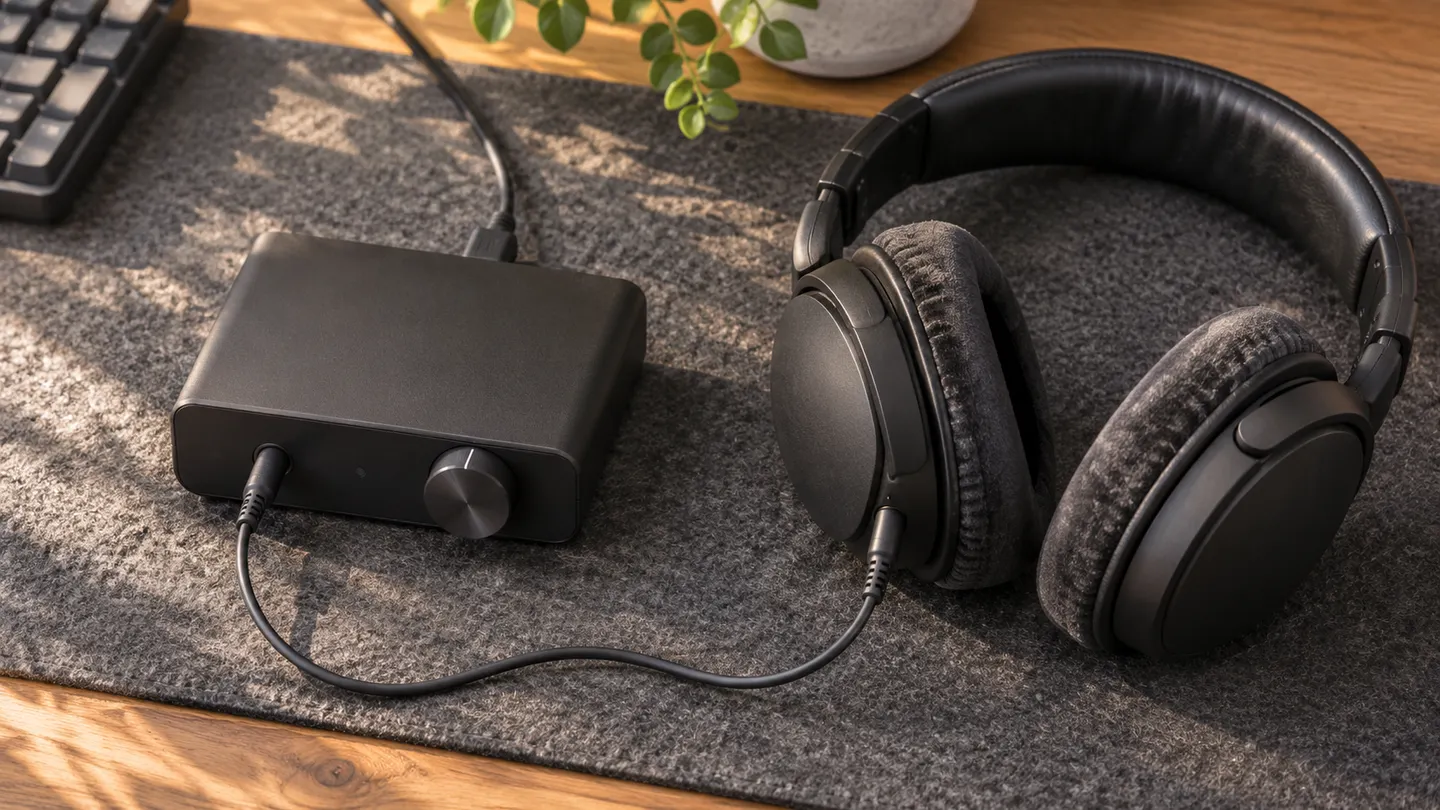
Symbolbild, KI-generiert zur Illustration.
Eine externe Soundkarte für den PC lohnt sich, wenn dir passende Klinkenanschlüsse fehlen, dein bisheriger Ausgang Probleme macht oder du mehrere Audioquellen am Schreibtisch bedienen möchtest. Sie bringt eigene Audioanschlüsse per USB an deinen Arbeitsplatz. Für einen analogen Kopfhörer oder ein Headset kann schon ein kleiner Adapter reichen; ein größeres Tischgerät wird vor allem wegen seiner zusätzlichen Anschlüsse und Bedienelemente interessant.
Welche externe Soundkarte passt?
Ein kleiner USB-Adapter reicht als Ersatz für einen analogen Stereo- und Mikrofonanschluss. Für ein aktives analoges 5.1- oder 7.1-System brauchst du entsprechend viele Line-Ausgänge, also Audioausgänge zum Lautsprechersystem. Zwei USB-Audioquellen und einen TV über HDMI ARC mischen zu können, ist dagegen ein eigener Einsatzzweck. Wähle nach diesen Aufgaben, nicht nach der größten Bit- oder Kilohertz-Zahl.
Ein USB-Headset oder ein Funk-Headset mit eigenem USB-Empfänger hat seine Audioelektronik bereits eingebaut. Die zusätzliche Klinkenbuchse einer Soundkarte verbessert dessen Wiedergabe nicht. Entscheidend ist deshalb zuerst, wie dein Kopfhörer oder Lautsprecher angeschlossen wird.
Wann lohnt sich eine externe Soundkarte?
Eine Soundkarte wandelt die digitalen Audiodaten des PCs in ein analoges Signal für Kopfhörer oder Lautsprecher um. Bei einem angeschlossenen analogen Mikrofon übernimmt sie auch den umgekehrten Weg in den Rechner. Extern bedeutet hier: Das Gerät sitzt außerhalb des Gehäuses und wird über USB verbunden. Du brauchst dafür keinen freien Steckplatz auf dem Mainboard und erreichst die Anschlüsse leichter.
Der Kauf wird sinnvoll, wenn du ein konkretes Problem damit löst: eine defekte Buchse ersetzen, Kopfhörer und Mikrofon passend anschließen oder mehrere Quellen am Tisch bedienen. Bei hörbaren Störungen ist ein anderer Audioweg ebenfalls einen Versuch wert. Prüfe vorher denselben Kopfhörer an der rückseitigen Mainboardbuchse und kontrolliere Kabel und Steckverbindungen. So findest du heraus, ob wirklich nur der Frontanschluss auffällt. Eine externe Karte beseitigt nicht jede mögliche Ursache für Brummen oder Rauschen.
Gefällt dir der Ton bereits, darf der vorhandene Ausgang bleiben. Ein größerer Klangunterschied kann durch einen anderen Kopfhörer entstehen; die Soundkarte ändert weder dessen Bauweise noch die Passform. Wenn du ohnehin neu kaufst, hilft die Entscheidung Gaming-Headset oder Kopfhörer zuerst weiter. Danach lässt sich der passende Anschluss wesentlich leichter auswählen.
USB, Bluetooth und HDMI: Wo läuft dein Ton?
USB kann Ton digital übertragen. Bei einer USB-Soundkarte sendet der PC die Audiodaten an das Gerät, das daraus das Signal am analogen Ausgang erzeugt. Ein Headset mit USB-Anschluss erledigt diese Aufgabe selbst und bleibt direkt an einem passenden USB-Port. Die analogen Buchsen einer externen Soundkarte nehmen seinen USB-Stecker nicht auf.
Ähnlich sieht es bei Bluetooth-Kopfhörern und bei Ton über HDMI oder DisplayPort zum Monitor aus: Sie nutzen ihren jeweiligen digitalen Audioweg. Die USB-Soundkarte versorgt dagegen das analoge Wiedergabegerät an ihrem eigenen Ausgang. Diesen wählst du im Betriebssystem aus. Schau vor dem Kauf deshalb nach, über welchen Anschluss dein Ton läuft.
Welche Buchsen brauchen Kopfhörer und Headset?
Für einen analogen Stereo-Kopfhörer suchst du einen passenden Kopfhörerausgang. Bei den drei Modellen unten ist das eine 3,5-mm-Buchse. Ein Headset kann dagegen einen gemeinsamen Stecker für Ton und Mikrofon oder zwei getrennte Stecker haben. Beim gemeinsamen vierpoligen Anschluss müssen Buchse und Belegung zum Headset passen. Bei getrennten Steckern brauchst du einen Kopfhörerausgang und einen Mikrofoneingang. Ein Y-Splitter kann einen gemeinsamen Headsetstecker auf getrennte Kopfhörer- und Mikrofonbuchsen aufteilen.
Am Stecker erkennst du einen TRS-Anschluss mit drei elektrischen Kontakten an zwei Isolierringen, einen TRRS-Anschluss mit vier Kontakten an drei. Die Ringzahl zeigt dir aber nicht, ob ein TRRS-Stecker nach CTIA oder OMTP belegt ist. Bei diesen beiden Belegungen sind Mikrofonkontakt und Masse vertauscht.
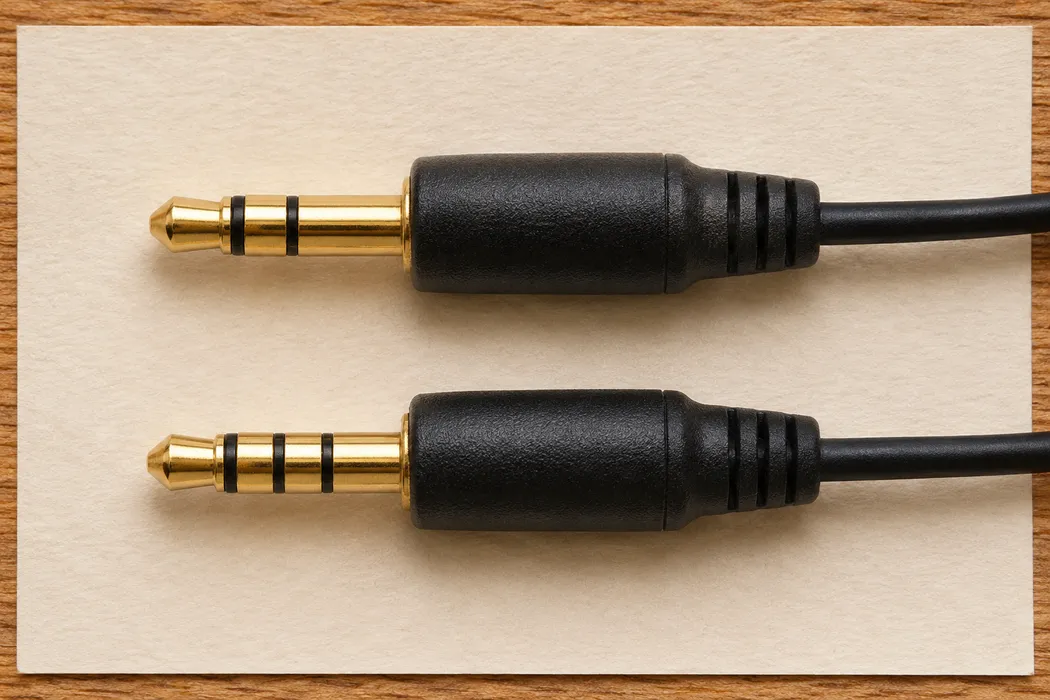
Der Sound Blaster PLAY! 3 hat bereits eine vierpolige Kopfhörer-/Headset-Kombibuchse und zusätzlich einen separaten Mikrofoneingang. Ein Headset mit einem passenden gemeinsamen Stecker benötigt dort also nicht grundsätzlich einen Y-Splitter. Auch bei X4 und G8 sind Headsetanschluss und separater Mikrofoneingang vorhanden. Die G8-Headsetbuchse ist für die CTIA-Belegung ausgelegt. Prüfe bei einem älteren oder ungewöhnlich belegten Headset dessen Anschlussbeschreibung.
Ob der Kopfhörerausgang laut genug spielt, erkennst du nicht allein an der Impedanz des Kopfhörers in Ohm. Auch seine Empfindlichkeit, also wie laut er bei einer bestimmten zugeführten Leistung wird, und die Leistung des Ausgangs zählen. Eine pauschale Aussage wie „bis 600 Ohm“ ersetzt deshalb keine Einordnung deiner konkreten Kombination. Prüfe bei zu leisem Ton zuerst den gewählten Ausgang und die Lautstärke in Windows sowie in der Anwendung. Bleibt der Kopfhörer zu leise, prüfe die Ausgangsleistung der Soundkarte für die Impedanz deines Kopfhörers. Eine Angabe ohne diese Zuordnung hilft beim Vergleich wenig.
Das ist besonders dann relevant, wenn du zwischen Varianten eines Studiokopfhörers wählst. Im Vergleich DT 770 Pro oder DT 990 Pro geht es auch um die grundsätzliche Kopfhörerwahl. Lege erst Bauweise und Einsatzzweck fest. Eine Soundkarte solltest du anschließend passend dazu aussuchen, denn mehr Verstärkerleistung ändert weder seine Bauweise noch seinen Tragekomfort.
Stereo-Boxen oder echtes analoges 7.1?
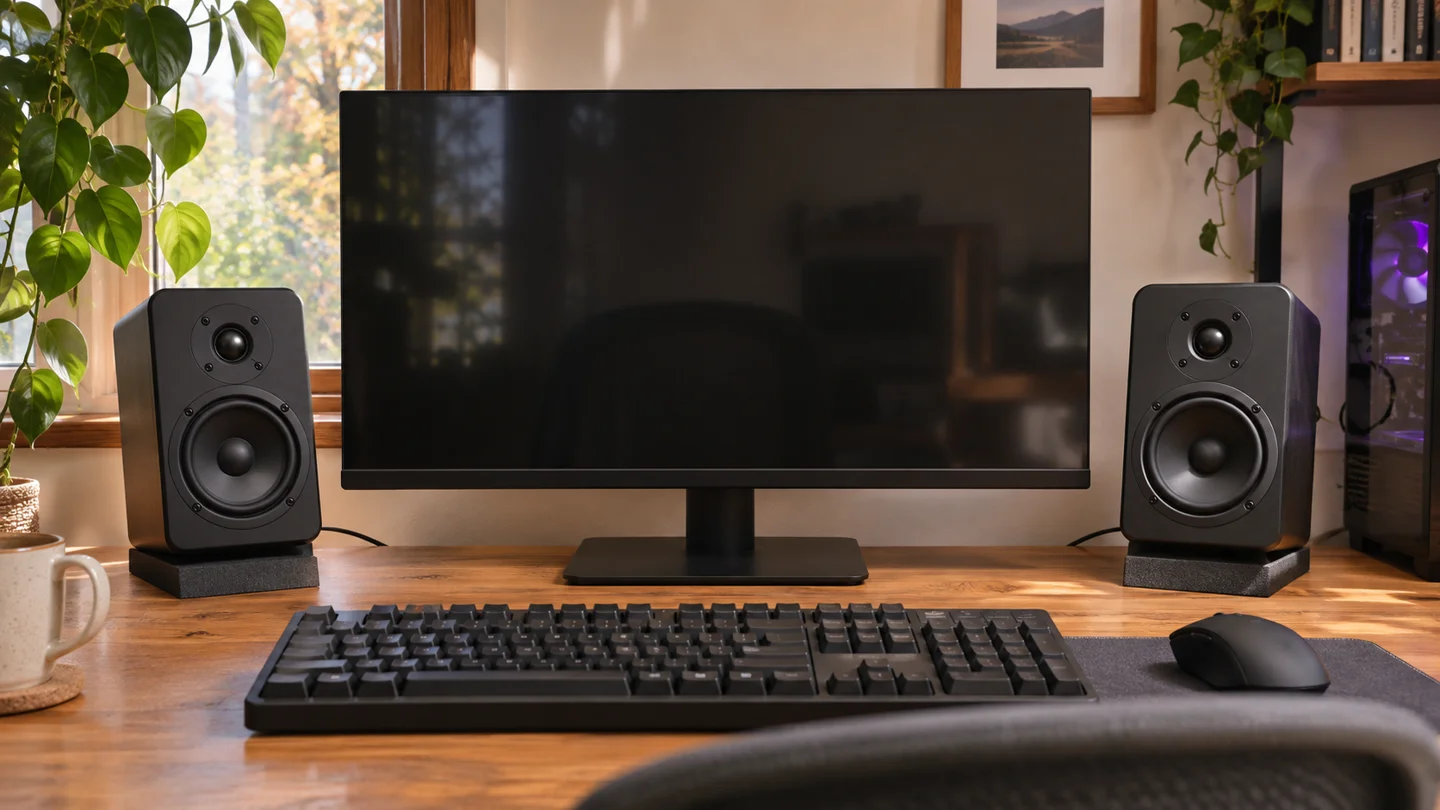
Aktive PC-Lautsprecher haben ihren Verstärker bereits eingebaut. Für ein analoges Stereo-Paar ist ein Stereoausgang passend; komfortabel ist ein eigener Line-Out, wenn du auch einen Kopfhörer nutzen möchtest. Passive Lautsprecher brauchen dagegen zusätzlich einen geeigneten Verstärker. Eine 3,5-mm-Line-Buchse treibt sie nicht direkt an. Falls du noch keine Boxen hast, führt die PC-Lautsprecher-Kaufberatung durch die Auswahl des passenden Systems.
Ein analoges 5.1- oder 7.1-Set ist eine andere Aufgabe. Es benötigt mehrere getrennte Kanäle und die passenden Verbindungen zu seinem Verstärker beziehungsweise zu seinen Eingängen. Der Sound Blaster X4 hat dafür vier 3,5-mm-Line-Ausgänge für Front, Rear, Side sowie Center/Subwoofer und gibt 7.1 analog mit getrennten Signalen für die einzelnen Kanäle aus. Die Kanalzuordnung muss anschließend in Software und Verkabelung stimmen. Für ein vorhandenes Mehrkanalset prüfst du daher zuerst dessen Stecker und Eingangsbeschriftungen.
PLAY! 3 und G8 geben analog Stereo aus. Die G8 ist trotz ihrer umfangreicheren Quellenanschlüsse kein Ersatz für die vier analogen Ausgangsbuchsen des X4. „7.1“ auf einer Funktionsliste kann außerdem virtuellen Raumklang über einen Stereo-Kopfhörer meinen. Das sind zwei verschiedene Anwendungen. Wenn echte Boxen rund um deinen Schreibtisch angeschlossen werden sollen, zählt die physisch vorhandene Mehrkanalausgabe.
Drei USB-Soundkarten für unterschiedliche Aufgaben
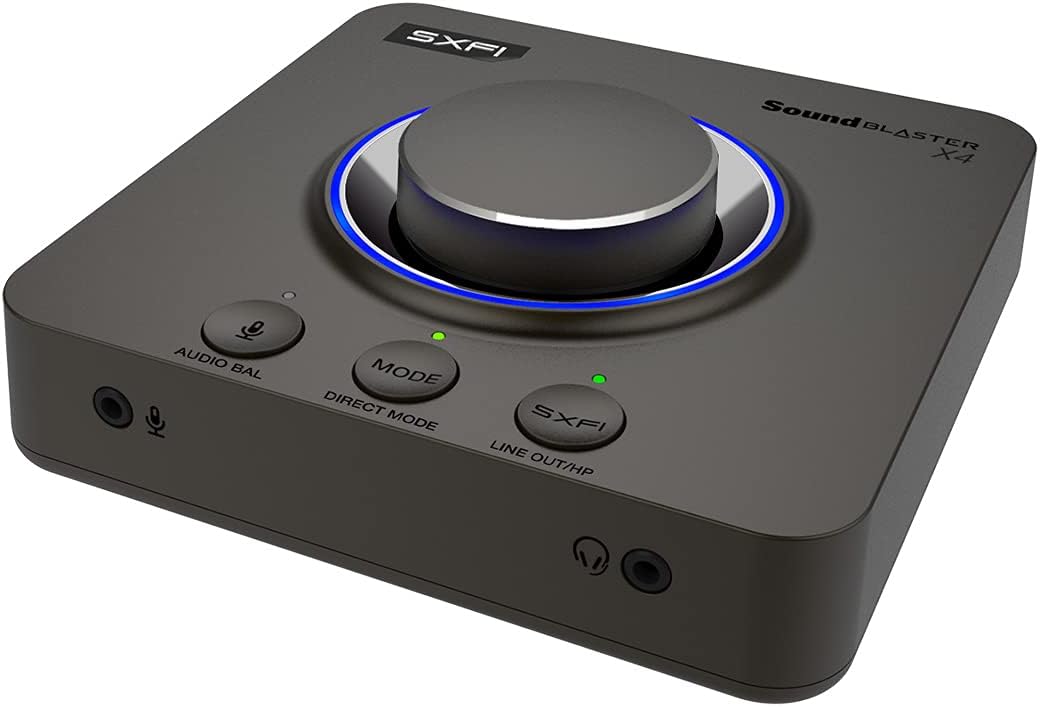
Die folgenden Modelle bilden drei konkrete Aufgaben ab: einen einfachen Klinkenanschluss ersetzen, ein analoges Mehrkanalsystem anschließen oder mehrere Audioquellen zusammenführen. Es ist keine Klangrangliste und kein eigener Hörtest. Die aktuellen Angebote samt Bildern stehen im Vergleich; entscheide vor allem danach, welche Anschlüsse du tatsächlich nutzen wirst.
PLAY! 3, X4 und G8 nach Anschlussbedarf vergleichen
Drei unterschiedliche Aufgaben statt einer pauschalen Klangrangliste. Preise und Angebote können sich ändern.
 |  |  | |
|---|---|---|---|
| Passt vor allem für | Einfachen analogen Klinkenersatz | Aktive analoge 5.1-/7.1-Lautsprechersysteme | Mehrere Audioquellen am Schreibtisch |
| USB-Anschluss | USB-A | USB-C | Zwei USB-C-Audioanschlüsse |
| Analoge Wiedergabe | Stereo | Bis zu diskretem 7.1 | Stereo |
| Kopfhörer und Mikrofon | 3,5-mm-Headset-Kombi plus separater Mic-In | 3,5-mm-Headsetbuchse plus separater Mic-In | 3,5-mm-CTIA-Headsetbuchse plus separater Mic-In |
| Separate Line-Ausgänge | Kein separater Line-Out | Vier 3,5-mm-Ausgänge: Front, Rear, Side, Center/Sub | Ein 3,5-mm-Stereo-Line-Out |
| Weitere Audioanschlüsse | Keine optischen oder HDMI-Eingänge | Optischer Ein- und Ausgang | Optischer Ein- und Ausgang, Line-In, HDMI ARC |
| Wichtige Grenze | Keine analoge Mehrkanalausgabe | Bluetooth dient der Steuerung, nicht dem Audio-Streaming | HDMI ARC ist kein normaler PC-HDMI-Eingang; Kopfhörer und Line-Out umschaltbar |
| Preis | Preis wird geladen | Preis wird geladen | Preis wird geladen |
* Affiliate-Link. Als Amazon-Partner erhalten wir eine Vergütung für qualifizierte Käufe. Preise inkl. MwSt., werden regelmäßig aktualisiert und können abweichen — maßgeblich ist der Preis beim Händler. Für dich entstehen keine Mehrkosten.
Der PLAY! 3 ist die überschaubare Wahl, wenn du einen analogen Kopfhörer oder ein passendes Headset per USB-A anschließen möchtest. Er ersetzt die benötigten Klinkenanschlüsse, ohne gleich eine große Anschlusszentrale auf den Tisch zu stellen. Für ein aktives analoges Surroundset ist er nicht gedacht. Brauchst du nur Stereo und Mikrofon, musst du die zusätzlichen Schnittstellen der beiden größeren Geräte nicht mitkaufen.
Zum X4 würden wir vor allem wegen seiner analogen Mehrkanalausgänge greifen. Die sind der greifbare Mehrwert, wenn ein passendes Boxensystem vorhanden ist. Optischer Eingang und Ausgang erweitern die Anschlussmöglichkeiten. Sein Bluetooth ist allerdings für die Steuerung und Profile vorgesehen. Du kannst daraus keinen Bluetooth-Audioempfänger für Musik vom Smartphone machen.
Die G8 lohnt den Blick, wenn du zwei USB-Audioquellen gleichzeitig nutzen und mischen möchtest. Dazu kommen ein analoger Eingang (Line-In) sowie wahlweise der optische Eingang oder HDMI ARC. Für einen einzelnen PC mit einfachem Klinken-Headset wirst du einen großen Teil dieser Ausstattung kaum brauchen. Kopfhörer- und Line-Ausgang laufen dabei nicht gleichzeitig; du schaltest mit HP/SPK zwischen ihnen um.
Über HDMI ARC empfängt die G8 den Ton eines kompatiblen Fernsehers. Sie ist kein normaler HDMI-Eingang für den Grafikkartenausgang und leitet kein Bild an einen Monitor weiter. Prüfe am TV den ausdrücklich als ARC geeigneten Anschluss und seine Audioeinstellungen. Auch die beiden USB-C-Buchsen haben unterschiedliche Rollen bei der Stromversorgung: Die Stromversorgung läuft über USB-1/DC. USB-2 überträgt Audio, kann die G8 aber nicht mit Strom versorgen.
Welche Klangfunktionen sind wirklich nützlich?
Die Abtastrate gibt an, wie oft pro Sekunde das Audiosignal erfasst wird. Die Bittiefe beschreibt, wie fein die einzelnen Werte abgestuft werden. Hohe Werte sind zunächst technische Formatangaben. Daraus folgt keine verlässliche Aussage, wie viel besser dein Spiel oder deine Musik klingt. Für die Kaufentscheidung sind ein passender Ausgang, brauchbare Lautstärke und die benötigten Eingänge greifbarer. Vergleiche deshalb keine Maximalwerte ohne ihren Betriebsmodus. Gerade zusätzliche Klangverarbeitung oder Aufnahmefunktionen können an bestimmte Einstellungen gebunden sein.
Virtueller Surround kann bei Spielen interessant sein, bleibt aber eine andere Funktion als echte Mehrkanalausgabe. Entscheide dich für eine passende räumliche Verarbeitung und prüfe, was das Spiel selbst bereits anbietet. Aktiviere zum Vergleichen jeweils nur eine Raumklangfunktion. Sonst lässt sich schwer beurteilen, welcher Effekt den Klang verändert. Wie sich die Verfahren unterscheiden, erklärt virtueller Surround-Sound beim Gaming.
Für Sprachchat mit einem analogen Headset ist ein passender Mikrofoneingang hilfreich. Ein USB-Mikrofon bleibt dagegen direkt per USB am Rechner. Möchtest du ein XLR-Mikrofon einsetzen, hilft dir unsere Audiointerface-Kaufberatung für den PC bei der Wahl der passenden Mikrofoneingänge und Aufnahmefunktionen. Die hier verglichenen 3,5-mm-Eingänge ersetzen dieses Interface nicht. Die Auswahl im Ratgeber Mikrofon für Gaming und Streaming hilft dabei, erst den richtigen Mikrofontyp festzulegen.
So kommt der Ton am richtigen Ausgang an
Nach dem Anschließen wählst du die USB-Soundkarte im Betriebssystem als Wiedergabegerät und bei Bedarf ihren Mikrofoneingang als Aufnahmegerät. Kontrolliere diese Auswahl auch in deinem Spiel oder Sprachchatprogramm, wenn dort ein eigenes Gerät eingestellt ist. Bleibt der Ton am Monitor oder am bisherigen Headset, ist häufig weiterhin dessen Ausgang ausgewählt. Prüfe danach Lautstärke, Stummschaltung und den Sitz des analogen Steckers.
Installiere für zusätzliche Funktionen die für dein Modell und Betriebssystem vorgesehene Software. Die bloße USB-Verbindung sagt noch nicht, dass jede Mischfunktion und jeder Effekt auf jeder Plattform verfügbar ist. Richte bei einem Mehrkanalset die passende Lautsprecherkonfiguration ein und kontrolliere die einzelnen Kanäle. Beginne beim ersten Hören mit niedriger Lautstärke und stelle sie dann passend ein.
G8: Wenn das Headset-Mikrofon stumm bleibt
Prüfe den Direct Mode. Bei der G8 deaktiviert dieser Modus über USB-1 den Mikrofoneingang und CrystalVoice. Für Sprachchat mit dem angeschlossenen Mikrofon brauchst du daher einen Betriebsmodus ohne Direct Mode. Die höchste Wiedergabeformatangabe ist kein Grund, diesen Modus grundsätzlich einzuschalten.
Am einfachsten wird die Auswahl mit einem Blick auf die Kabel, die du anschließen willst. Für Stereo-Kopfhörer und Klinken-Mikrofon beginnt sie beim kleinen Adapter. Vier analoge Ausgänge führen zum X4, zwei gleichzeitig nutzbare USB-Audioquellen zur G8. Wenn dein bisheriger Anschluss sauber spielt und diese Aufgaben schon erfüllt, kannst du das Budget für einen späteren Kopfhörer- oder Lautsprecherkauf behalten.
Häufig gestellte Fragen
Welche externe Soundkarte brauche ich?▼
Für einen analogen Stereo-Kopfhörer und ein Klinken-Mikrofon reicht oft ein kleiner USB-Adapter wie der PLAY! 3. Der X4 passt zu einem aktiven analogen Mehrkanalsystem. Die G8 wird interessant, wenn du mehrere Audioquellen am Schreibtisch mischen möchtest.
Funktioniert der Sound Blaster PLAY! 3 mit Windows 11?▼
Ja, der PLAY! 3 unterstützt Windows 11. Für seine zusätzlichen Funktionen nutzt er das Sound Blaster PLAY! 3 Control Panel, nicht die Creative App von X4 und G8.
Kann ich ein USB-Headset an eine USB-Soundkarte anschließen?▼
Bei den hier verglichenen Modellen bleibt das USB-Headset direkt am PC. Die USB-Anschlüsse der Soundkarten verbinden sie mit dem Rechner oder einer anderen vorgesehenen Audioquelle; sie sind keine USB-Anschlüsse für dein Headset. An die analogen Buchsen passen Kopfhörer und Headsets mit entsprechendem Klinkenstecker.
Deinen Gaming-PC planen
Stelle die passende Hardware für deine Spiele und deinen Bildschirm zusammen.
PC konfigurierenDas könnte dich auch interessieren
Affiliate-Links: Dieser Artikel enthält mit * gekennzeichnete Affiliate-Links. Als Amazon-Partner erhalten wir eine Vergütung für qualifizierte Käufe — für dich entstehen keine Mehrkosten. Mehr erfahren.