WQHD vs. 4K Gaming: 1440p gegen 2160p im Vergleich
WQHD ist 1440p, 4K ist 2160p. Wann die extra Schärfe die Bilder pro Sekunde wert ist.
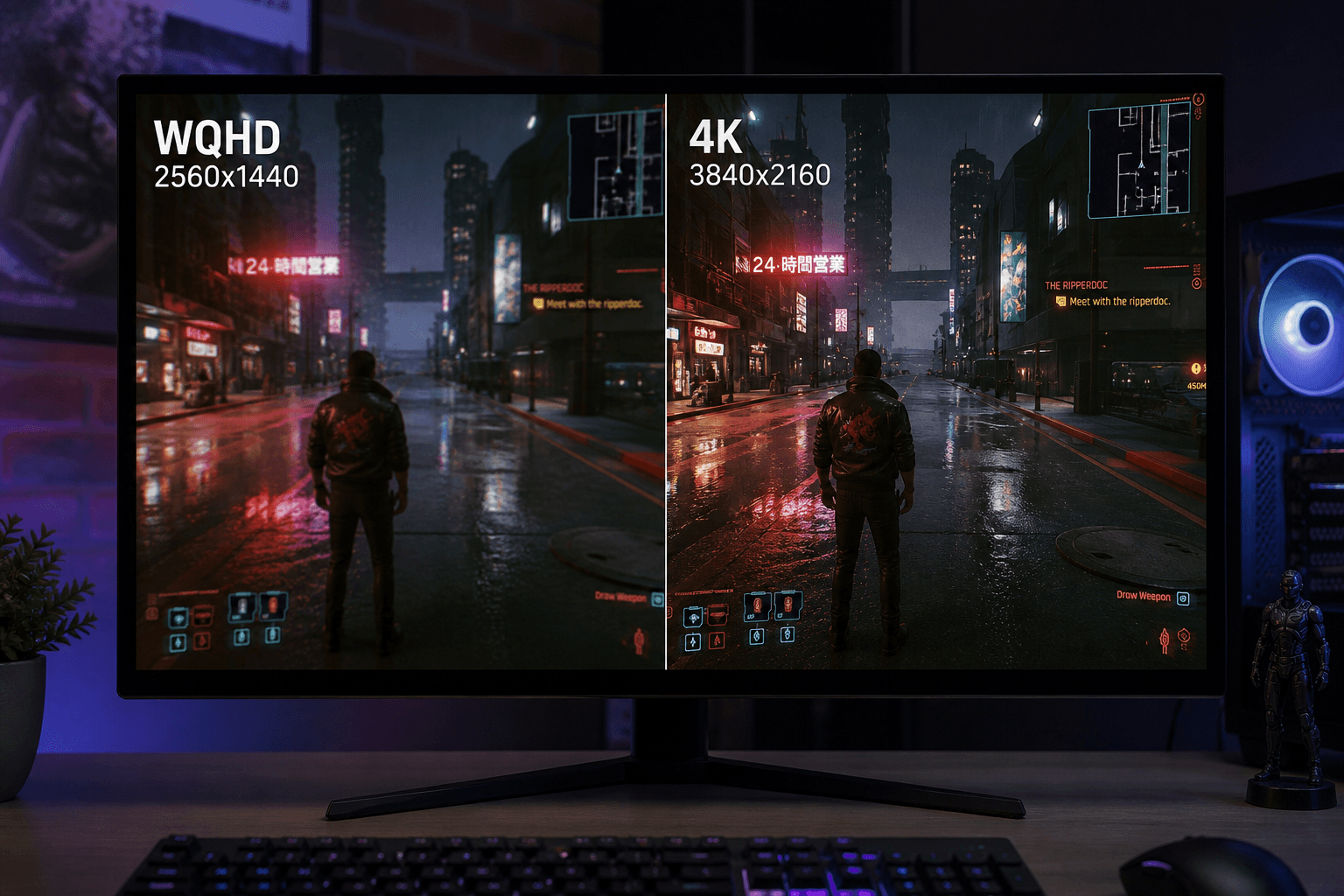
Symbolbild, KI-generiert zur Illustration.
WQHD heißt 2560x1440 Bildpunkte, im Alltag 1440p. 4K heißt 3840x2160 Bildpunkte. 4K zeigt ein schärferes Bild und hat rund 125 Prozent mehr Pixel, und jede davon muss die Grafikkarte zeichnen. Mit DLSS oder FSR rechnet die Karte intern weniger Pixel und vergrößert das Bild danach. Dieser Vergleich zeigt den sichtbaren Unterschied, die Einbuße bei den Bildern pro Sekunde und echte Monitore aus unserer Datenbank. Welche Auflösung 2026 passt, entscheidest du an Preis und Sitzabstand.
Für konkrete Panel-Empfehlungen und Hz-Klassen hilft die Gaming-Monitor-Kaufberatung 2026. Die Kernfrage bleibt aber dieselbe: Willst du möglichst hohe, stabile FPS auf 27 Zoll, oder maximale Schärfe auf einem großen Panel und nimmst dafür mehr GPU-Budget in Kauf?
WQHD, QHD, 2K und UWQHD: kurz erklärt
WQHD und QHD meinen dieselbe Auflösung, 2560x1440 Bildpunkte im normalen 16:9-Format. WQHD ist nur die etwas ausführlichere Schreibweise, im Handel siehst du beide Begriffe für exakt dasselbe Panel. Umgangssprachlich fällt dazu oft auch 2K, technisch ungenau, weil 2K eigentlich rund 2048 Bildpunkte in der Breite meint, im Gaming-Kontext ist damit aber praktisch immer 1440p gemeint. Nicht zu verwechseln ist das mit UWQHD: Diese Auflösung hat 3440x1440 Bildpunkte im breiteren 21:9-Format. Ein UWQHD-Monitor zeigt links und rechts mehr Bild, aber nicht mehr Höhe oder Schärfe als WQHD. Wer zwischen den breiten 34-Zoll- und 49-Zoll-Ultrawide-Modellen wählt, braucht einen eigenen Vergleich, dieser Artikel bleibt bei den klassischen 16:9-Formaten WQHD und 4K.
Kurz gesagt
WQHD (2560x1440) bleibt für die meisten die beste Wahl: scharf genug auf 27 Zoll, 180 Hz schon ab 126 Euro, hohe FPS mit Mittelklasse-GPU. 4K (3840x2160) lohnt sich ab einer RTX 5070 Ti, für Grafik-Genießer und alle, die denselben Schirm auch zum Arbeiten nutzen. Kompetitive Shooter bleiben bei WQHD: FPS schlagen Schärfe. Wer beides neu kauft, plant zuerst die Grafikkarte, dann das Panel.
Der technische Unterschied: 125 % mehr Pixel
| WQHD (1440p) | 4K (2160p) | |
|---|---|---|
| Auflösung | 2560 x 1440 | 3840 x 2160 |
| Pixel gesamt | 3,7 Millionen | 8,3 Millionen (+125 %) |
| Pixeldichte auf 27" | 109 ppi (scharf) | 163 ppi (sehr scharf) |
| Typische GPU-Klasse | ab RTX 5060 Ti / 5070 | ab RTX 5070 Ti / 5080 |
| Monitor-Preis live | WQHD 180 Hz ab 126 € | 4K 144 Hz+ ab ca. 307 € |
| FPS relativ (nativ) | 100 % | ca. 50-60 % |
Die letzte Zeile ist die wichtigste: Nativ gerendert liefert dieselbe Grafikkarte in 4K nur etwa die Hälfte der FPS von WQHD. Eine Karte, die in 1440p komfortable 120 FPS schafft, landet in 4K oft bei 60-70. Das fühlt sich auf einem 144-Hz-Monitor spürbar zäher an, besonders in schnellen Shootern. Deshalb ist die Frage nie nur "welche Auflösung sieht schöner aus", sondern "welche Auflösung kann ich mit meinem Budget flüssig halten".
VRAM spielt dabei mit. In 4K wachsen Texturen und Framebuffer deutlich. 12 GB sind oft der knappe Einstieg, 16 GB der vernünftige Standard für High/Ultra. Wer Ultra-Texturen und Ray Tracing will, sollte VRAM und Rohleistung gemeinsam planen, nicht nur den Monitor kaufen und hoffen. Ein 4K-Panel an einer 8- oder 10-GB-Karte endet oft in Textur-Stutter und erzwungenen Medium-Settings. Besser: Auflösung, VRAM und Budget von Anfang an als ein Paket denken, bevor du Panel und GPU getrennt shoppst.
Mehr Pixel: 4K verlangt grob doppelt so viel GPU-Arbeit wie WQHD (nativ)
Mehr VRAM: hohe Texturen und RT fressen in 4K schneller den Speicher
Mehr Budget: Monitor und GPU werden teurer, wenn du beides "richtig" willst
Mehr Gewinn auf großen Panels: ab 32 Zoll zahlt sich die Schärfe klarer aus
Wie groß ist der sichtbare Unterschied wirklich?
Hängt von Größe und Sitzabstand ab. Auf 27 Zoll bei normalem Schreibtisch-Abstand (60-80 cm) ist der Sprung von 1440p auf 4K sichtbar, aber kein Tag-und-Nacht-Unterschied: Kanten werden glatter, feine Details (Vegetation, Texte, entfernte Objekte) sauberer. Auf 32 Zoll und größer kippt das Bild: Dort wirkt 1440p zunehmend grob (nur ca. 93 ppi), und 4K wird zur klaren Empfehlung. Wer unsicher bei Zollzahl ist, sollte erst Panelgröße und Sitzabstand klären, bevor er sich auf 4K festlegt.
Dazu kommt der Desktop-Faktor: Fürs Arbeiten, Texte lesen und Videos ist 4K auf 27-32 Zoll ein echter Komfortgewinn. Gestochen scharfe Schrift, mehr Platz, weniger Zoom. Wer den Monitor 50/50 zum Arbeiten und Spielen nutzt, bekommt bei 4K oft mehr Gegenwert als ein reiner Kompetitiv-Gamer. Rein competitive bleibt WQHD (oder sogar 1080p) der ehrlichere Weg, weil du Hz und Input-Feeling leichter hoch hältst.
Faustregel Pixeldichte
27" WQHD: Sweet Spot für die meisten. 27" 4K: sehr scharf, aber du brauchst Skalierung in Windows und genug GPU. 32" WQHD: oft zu grob. 32" 4K: die sinnvolle Kombi für Immersion. Faustregel: Je größer das Panel und je näher du sitzt, desto eher lohnt sich 4K. Je kompetitiver du spielst, desto eher bleibt WQHD vorne.
Upscaling: Warum 4K 2026 realistischer ist
Die 50-%-FPS-Strafe gilt vor allem für natives Rendering. Mit DLSS Performance rendert die GPU intern deutlich niedriger und skaliert per KI auf 4K hoch. Das Ergebnis sieht auf einem 4K-Panel oft besser aus als natives WQHD und kostet nur noch einen Teil der nativen Strafe. Genau deshalb ist 4K-Gaming 2026 realistischer als vor zwei Jahren. Der Haken: Nicht jedes Spiel unterstützt DLSS gleich gut, und in kompetitiven Titeln willst du jede echte Millisekunde. Upscaling-Vergleich: DLSS vs. FSR erklärt.
Wichtig für die Erwartungshaltung: "4K spielbar" heißt nicht automatisch "alles Ultra, Ray Tracing Maximal, 144 FPS". Wer das will, landet schnell bei 5080/5090. Wer 4K-Schärfe auf einem großen Panel will und 60-90 FPS akzeptiert, kommt mit 5070 Ti oder starker RX 9070 XT plus Upscaling oft schon sehr weit. Für WQHD mit hohen Hz bleibt die Mittelklasse deutlich entspannter im Budget.
DLSS Performance in 4K erzeugt intern ungefähr WQHD und skaliert hoch. Das Bild kann trotzdem sauberer wirken als natives WQHD, weil das Panel mehr Pixel zum Glätten hat. Es bleibt ein Kompromiss: interne Last plus Upscaler, nicht natives 8,3-Millionen-Rendering. Wer "4K Ultra ohne Upscaling" als Ehrensache behandelt, braucht eine andere GPU-Klasse als dieser Vergleich für die meisten empfiehlt.
Auflösung und Bildrate: nicht gegeneinander ausspielen
Viele kaufen 4K und merken erst danach, dass 60-80 stabile FPS auf einem 160-Hz-Panel sich nicht so "premium" anfühlen wie erhofft. Umgekehrt: WQHD mit 180-240 Hz fühlt sich in Shootern oft besser an als 4K mit niedrigerer Basis-Framerate. Deshalb gehört zur Auflösungsfrage immer die Hz-Frage. Vertiefung: 144Hz vs. 240Hz Monitor.
Pragmatische Kombi 2026: WQHD + 165-240 Hz für Allround und Competitive. 4K + 120-160 Hz für Singleplayer und große Panels. Nur weil ein Monitor 240 Hz kann, musst du sie nicht nativ erreichen. Aber eine zu große Lücke zwischen Panel-Hz und echten Frametimes fühlt sich trotzdem unruhig an.
Ein 4K-240-Hz-OLED um 600 Euro an einer 5060 ist die teuerste Art, 60 FPS auf einem Panel zu betrachten, das 240 kann. Andersherum: WQHD 180 Hz an einer 5070 Ti verschenkt Schärfe, hält aber den Bildfluss, für den du die Karte gekauft hast. Hz und Auflösung sind ein Paar. Wer nur eine Zahl maximiert, kauft den Monitor zweimal.
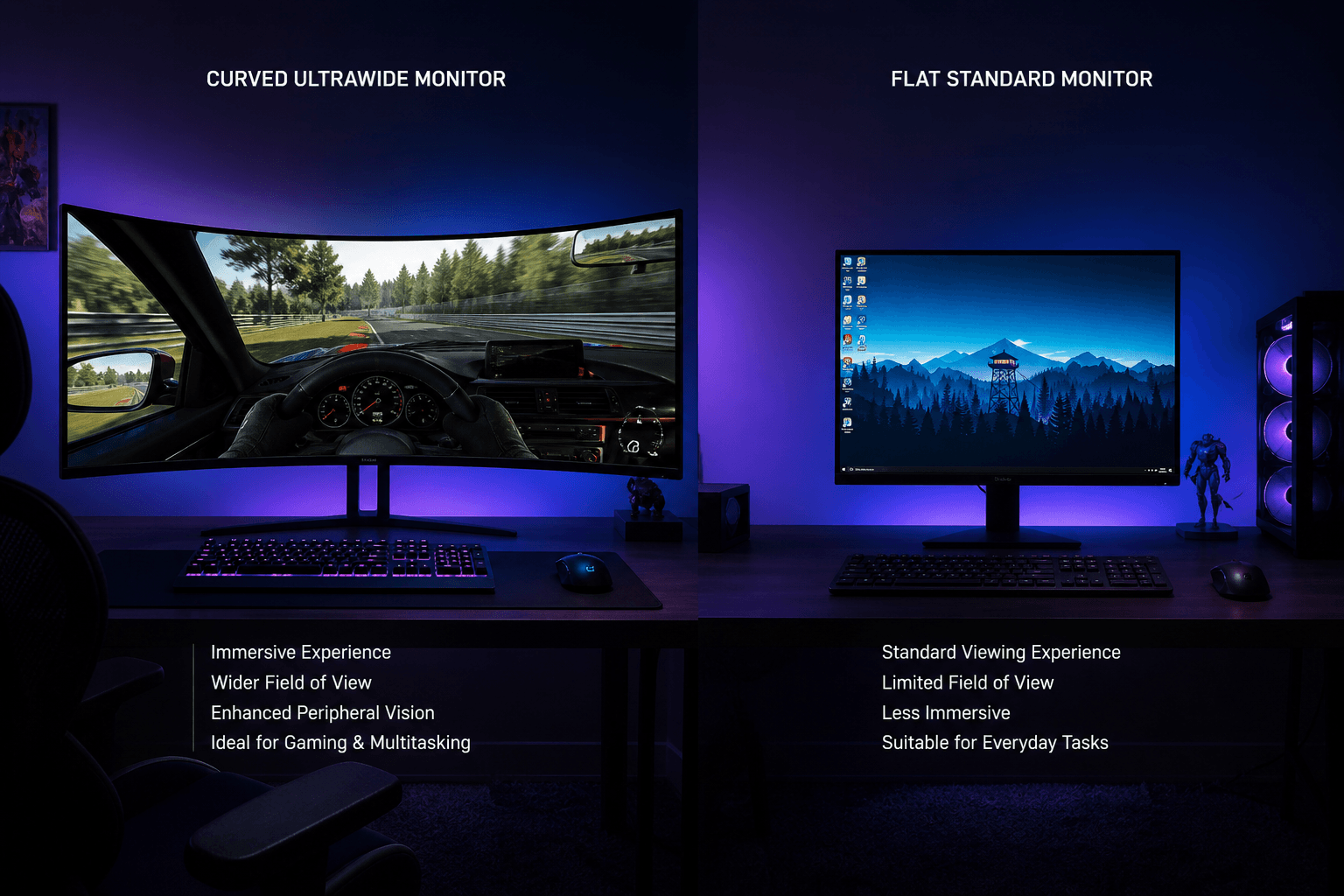
WQHD vs. 4K im direkten Vergleich
WQHD vs. 4K: Stärken und Schwächen
WQHD (2560x1440)
9/10Einschätzung
Vorteile
- Hohe FPS schon mit Mittelklasse-GPU
- Große Auswahl, 27 Zoll 180 Hz ab 126 Euro
- Scharf genug auf 27 Zoll für die meisten Augen
- Ideal für kompetitives Gaming (FPS vor Schärfe)
Nachteile
- Auf 32"+ sichtbar weniger scharf
- Fürs Arbeiten weniger Detailschärfe als 4K
- Kein Konsolen-Standard (PS5/Xbox zielen auf 4K)
4K (3840x2160)
8/10Einschätzung
Vorteile
- Maximale Schärfe, glattere Kanten, mehr Desktop-Platz
- Auf 27 Zoll der deutlichste PPI-Sprung
- Top für Arbeit plus Gaming am selben Schirm
- Mit DLSS oder FSR 2026 gut spielbar
Nachteile
- Braucht GPU ab der 5070-Ti-Klasse für hohe FPS
- Nativ rund 50 % weniger FPS als WQHD
- Spielerische 4K-Panels mit hohen Hz kosten klar mehr
Zwei 27-Zoll-Monitore, zwei Auflösungen, aktuelle Preise
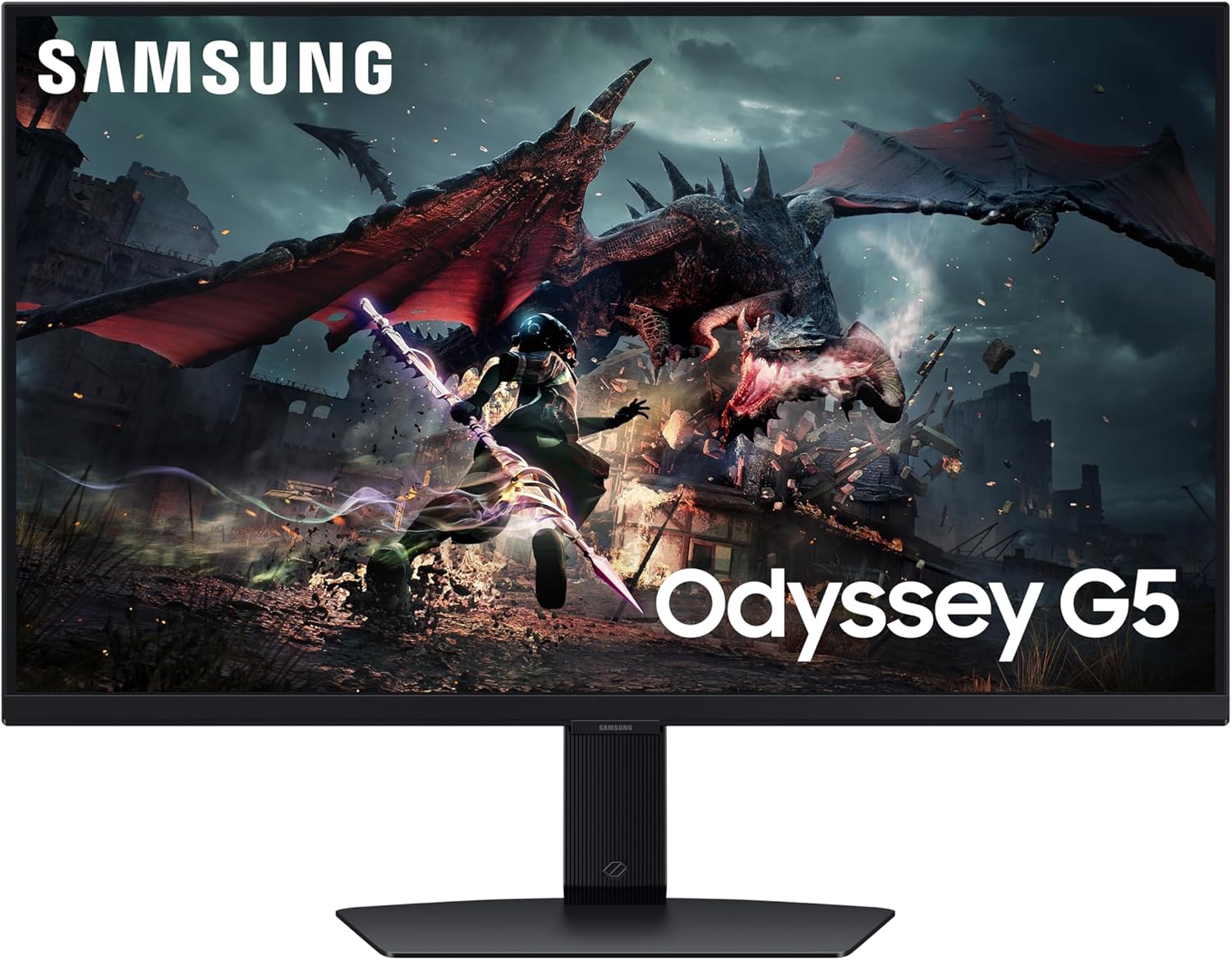
Die Kaufberatung besitzt die 27-Zoll-WQHD-Bestenliste. Dieser Vergleich besitzt das Paar auf gleicher Diagonale: derselbe 27-Zoll-Platz auf dem Schreibtisch, einmal 1440p, einmal 2160p. Samsung G50D gegen Samsung G70F. 219 Euro gegen 307 Euro. Den Aufpreis zahlst du außerdem an der GPU, nicht nur am Panel.
Auf 27 Zoll liefert 4K 163 ppi, WQHD 109 ppi. Den Sprung siehst du in Texten und UI sofort, in Bewegung weniger als der Marketing-Satz verspricht. Wer 32 Zoll will, liegt mit 4K auf der sicheren Seite (sonst fallen die Pixel auf rund 93 ppi). Die Zoll-Entscheidung selbst bleibt im Größen-Ratgeber, hier zählt nur: größere Fläche macht 4K sichtbarer, nicht automatisch sinnvoller, wenn die GPU fehlt.
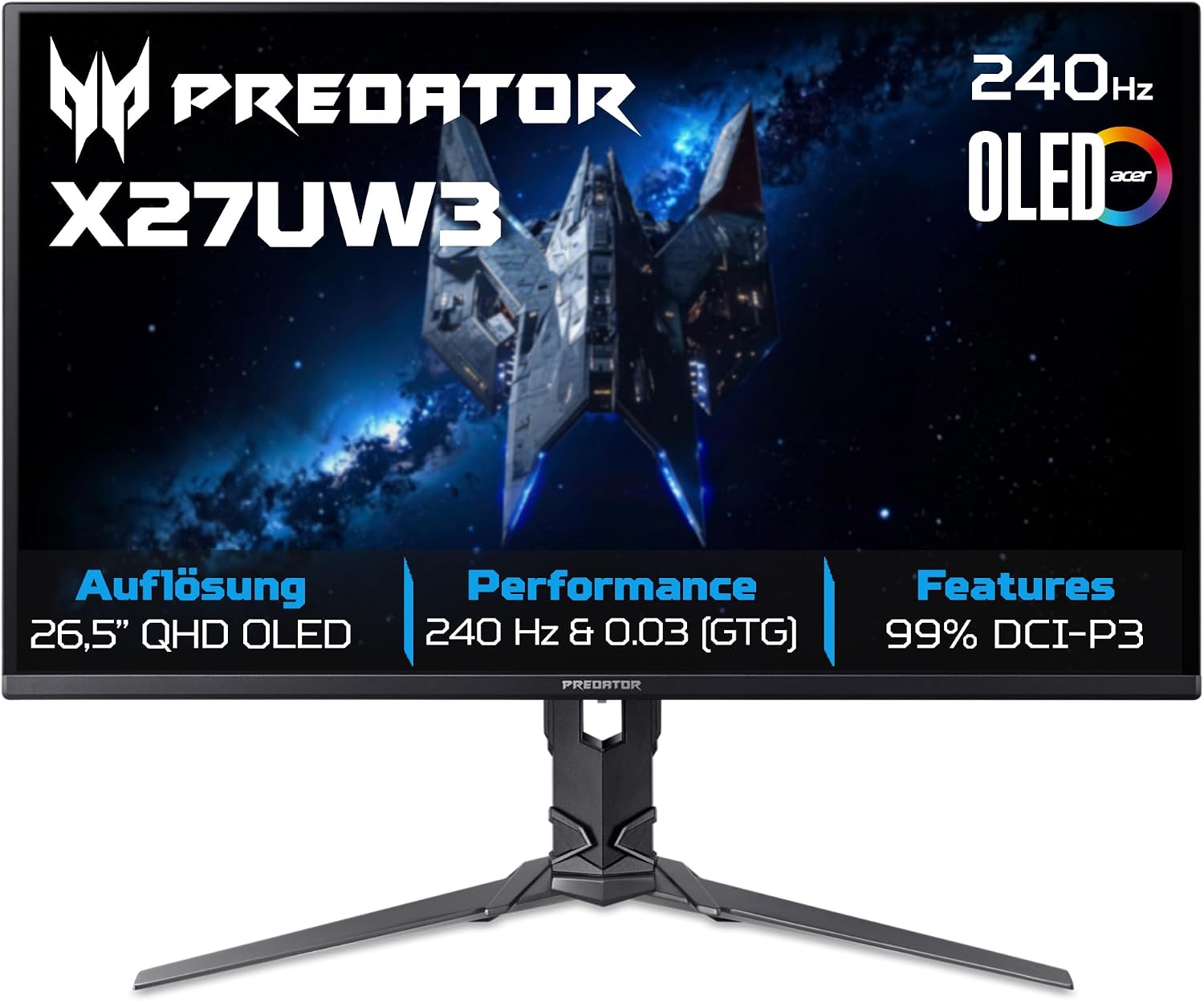
Der AOC liegt am 18. September bei 125,92 Euro und zeigt, dass WQHD 180 Hz kein Premium-Thema mehr ist. Der Predator X27UW3 kostet 346 Euro und ist der Weg, OLED (organisches Panel, tieferes Schwarz) zu holen, ohne nach 4K zu springen. Auf der 4K-Seite ist der G70F mit 307 Euro der ehrlichste 27-Zoll-Einstieg mit Historie. CRUA 32 Zoll 4K um 330 Euro ist der günstige große Schirm (curved VA), der Predator X32X5 um 596 Euro das 240-Hz-OLED, das eine 5080-Klasse voraussetzt, sonst kaufst du ein Panel, das du nativ nicht fütterst.
Preisverlauf: WQHD und 4K aus derselben Markenfamilie
Drei Samsung-Serien mit echter Historie. Die neuen 18.9.-Karten haben erst einen Beobachtungstag, deshalb nicht im Graph. Du siehst den Abstand, den 4K am Monitor selbst kostet, unabhängig von der GPU.
Amazon-Preise: 27" WQHD gegen 27" und 32" 4K
Tages-Tiefstpreise aus unserem Scrape. Relativ skaliert, weil 4K-Panels klar über dem WQHD-Allrounder liegen.
Rechne Monitor und GPU als ein Budget. WQHD plus RTX 5070 bleibt unter dem, was 4K plus 5070 Ti oft frisst. Wer 200 Euro am Panel spart und 400 Euro in die GPU steckt, sieht in Bewegung meist mehr als der umgekehrte Weg. 4K-OLED um 600 Euro plus schwache GPU ist der teuerste Weg, WQHD-Freude zu verpassen.
Welche Auflösung für wen?
| Du bist… | Empfehlung | Warum |
|---|---|---|
| Kompetitiver Shooter-Spieler | WQHD (oder 1080p) | Maximale FPS und Reaktionszeit zählen mehr als Schärfe |
| Allround-Gamer, Mittelklasse-GPU | WQHD | Bester Kompromiss aus Optik, FPS und Preis |
| Singleplayer-Genießer, High-End-GPU | 4K | Sichtbar mehr Detail, Upscaling gleicht FPS-Kosten aus |
| Arbeiten + Gaming am selben Schirm | 4K | Textschärfe und Platz beim Arbeiten, Grafikpracht im Spiel |
| 32-Zoll-Fan | 4K | 1440p wirkt auf 32" zu grob (ca. 93 ppi) |
Nächster Schritt
Hast du die Auflösung klar? Dann GPU und Panel dazu wählen: erst Ziel-FPS und Spielstil, dann die Grafikkarte, danach den Monitor. So vermeidest du den Fehlkauf "4K-Panel zuerst, GPU zu schwach". Konkrete 27-Zoll-WQHD-Listen stehen in der Kaufberatung, hier bleiben die Paare, die die Auflösung entscheiden.
Fazit: WQHD für die meisten, 4K für Enthusiasten
WQHD bleibt 2026 die rationale Wahl: Du bekommst den Großteil des Bildeindrucks von 4K bei deutlich höheren FPS und oft halbem GPU-Budget. Der Monitor selbst ist dabei kein Luxusartikel mehr. 27 Zoll WQHD 180 Hz liegt live bei 126 Euro (AOC) bis 219 Euro (Samsung G50D). 4K lohnt sich vor allem in drei Fällen: du hast eine GPU ab RTX 5070 Ti, du spielst überwiegend grafisch opulente Singleplayer-Titel, oder du nutzt den Monitor intensiv zum Arbeiten. Und falls du gerade beides neu kaufst: Plane erst die Grafikkarte, dann den passenden Monitor dazu, nicht umgekehrt.
Kurz gesagt: Wenn du unsicher bist, nimm WQHD und investiere das gesparte Geld in die GPU. 4K auf 27 Zoll (Samsung G70F um 307 Euro) ist der sauberste Sprung, wenn die Karte schon da ist. 4K-OLED um 600 Euro plus schwache GPU ist der Weg, zweimal zu bezahlen.
Häufiger Fehlkauf
4K-Monitor zuerst kaufen und dann merken, dass die GPU nicht mitkommt. Besser Reihenfolge: Ziel-FPS und Spielstil klären, GPU wählen, dann Panel dazu. Ein knappes 4K-Setup mit ständigem Upscaling fühlt sich oft schlechter an als ein starkes WQHD-Setup mit Reserve für hohe Hz.
Der Monitor, den wir für die meisten in den Warenkorb legen
Nicht die teuerste 4K-Insel, sondern das 27-Zoll-WQHD, das zur These des Artikels passt: scharf genug, hohe Hz, GPU bleibt Mittelklasse. 4K daneben, wenn du die Karte dafür schon hast.
Welche GPU passt zu WQHD und welche zu 4K?
Plane Auflösung und Grafikkarte zusammen. Ein teurer 4K-Monitor an einer zu schwachen GPU frustriert mehr als ein gutes WQHD-Setup mit Reserve. Unten siehst du aktuelle Karten aus unserem Sortiment, die für WQHD stark sind und in die 4K-Richtung skalieren. Ausführliche Listen findest du in der 1440p-Kaufberatung und der 4K-Kaufberatung.
RTX 5070: starkes WQHD mit hohen Settings, 4K nur mit spürbarem Upscaling
RX 9070 XT: starke Raster-Leistung, 16 GB VRAM, gut für WQHD und 4K mit FSR
RTX 5070 Ti: Sweet Spot wenn du WQHD ultra flüssig oder 4K mit DLSS willst
RTX 5080: sinnvoll, wenn 4K High/Ultra und höhere Hz wirklich das Ziel sind
Häufig gestellte Fragen
Sieht man den Unterschied zwischen WQHD und 4K überhaupt?▼
Ja, aber er ist kleiner als der Sprung von Full HD auf WQHD. Auf 27 Zoll bei normalem Sitzabstand wirken Kanten glatter und feine Details sauberer. Richtig deutlich wird der Unterschied ab 32 Zoll. Dort ist 4K klar im Vorteil. Mehr zur Panelgröße: Monitor-Größe Gaming erklärt.
Welche Grafikkarte brauche ich für 4K-Gaming?▼
Für 4K mit 60+ FPS in aktuellen Titeln (mit DLSS Quality oder Balanced) empfehlen wir mindestens eine RTX 5070 Ti. Für hohe Bildraten (100+ FPS) eher RTX 5080. Darunter macht ein WQHD-Monitor oft mehr Freude, weil du die Pixelzahl flüssiger fütterst. Ein 4K-Panel um 307 Euro an einer zu schwachen Karte ist der teurere Weg zu unruhigen 60 FPS.
Kann ich auf einem 4K-Monitor auch in WQHD spielen?▼
Technisch ja, aber 1440p skaliert nicht sauber auf ein 4K-Panel (kein ganzzahliges Verhältnis). Das Bild wirkt leicht unscharf. Besser: in 4K mit DLSS Performance spielen. Das rendert intern näher an 1080p und sieht meist deutlich besser aus als erzwungenes WQHD auf 4K.
Ist WQHD dasselbe wie 2K?▼
Umgangssprachlich wird WQHD (2560x1440) oft 2K genannt. Technisch bezeichnet 2K eher rund 2048 Pixel Breite. Im Gaming-Kontext ist mit 2K praktisch immer 2560x1440 gemeint, also 1440p bzw. WQHD.
Welchen Monitor kaufe ich, wenn ich WQHD oder 4K gewählt habe?▼
Für die meisten: 27 Zoll WQHD 180 Hz. Live liegen Einstiegspanels bei 126 Euro (AOC Q27G42XNE) und der Allrounder Samsung G50D bei 219 Euro. 4K auf derselben 27-Zoll-Diagonale startet mit dem Samsung G70F um 307 Euro, sinnvoll erst mit GPU ab 5070 Ti. OLED-4K um 600 Euro setzt eine 5080-Klasse voraus, sonst kaufst du ein Panel, das du nativ nicht fütterst.
Ist ein 4K-Monitor sinnvoll?▼
Ja, wenn deine Grafikkarte mitkommt und der Monitor mindestens 27 Zoll hat. 4K hat 3840 mal 2160 Bildpunkte, das sind etwa 2,25-mal so viele wie bei WQHD (2560 mal 1440). Die Grafikkarte muss also deutlich mehr berechnen. Für Singleplayer-Spiele, Filme und Arbeit lohnt sich das, in schnellen Online-Shootern oft weniger.
Wie viel Zoll sollte ein 4K-Monitor haben?▼
Am besten 27 bis 32 Zoll. Auf 27 Zoll ist das Bild mit rund 163 Bildpunkten pro Zoll sehr scharf, auf 32 Zoll sind es rund 138 und es bleibt gut lesbar. Unter 27 Zoll wirkt Text ohne Skalierung in Windows winzig. Ab etwa 40 Zoll sitzt du weiter weg und nutzt den Monitor eher wie einen Fernseher.
Lohnt sich ein 4K-Monitor für die PS5?▼
Die PS5 gibt Spiele in bis zu 4K aus, damit passt ein 4K-Monitor grundsätzlich. Für 4K mit 120 Hz braucht der Monitor einen HDMI-2.1-Anschluss. Viele Spiele laufen in 4K nur mit 60 Hz oder mit reduzierter Auflösung. Hast du keinen HDMI-2.1-Anschluss, bringt dir ein reiner 60-Hz-Monitor in 4K trotzdem ein scharfes Bild.
PC für deine Ziel-Auflösung konfigurieren
WQHD oder 4K? Im Konfigurator siehst du mit Live-Preisen und Kompatibilitäts-Checks, welche GPU zu deiner Auflösung passt.
PC konfigurierenAktuelle Preise vergleichen
Im Preisvergleich siehst du den aktuellen Amazon-Preis und den Preisverlauf der letzten Monate.