Gaming-Maus-Sensor erklärt: DPI, IPS und Polling Rate 2026
DPI, IPS, Polling Rate, LOD - was bedeutet das wirklich? Und welcher Sensor steckt in welcher Maus?
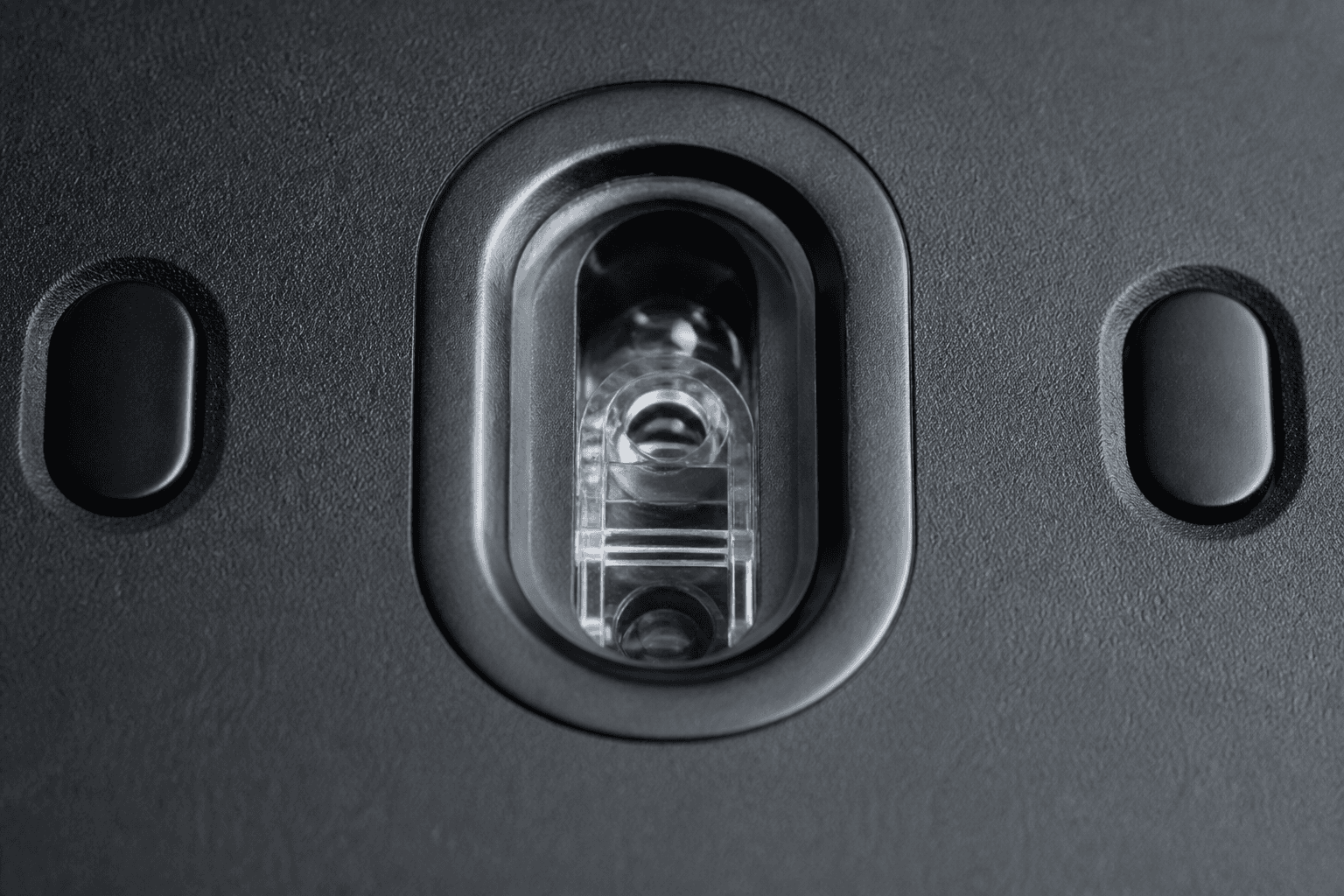
Symbolbild, KI-generiert zur Illustration.
Auf jeder Mausverpackung stehen Zahlen wie "35.000 DPI", "650 IPS" oder "8000 Hz Polling Rate" - aber was bedeutet das wirklich? Und welchen Einfluss hat es auf dein Gameplay? Die kurze Antwort: Für 95% der Spieler ist ein moderner optischer Sensor über 50€ absolut ausreichend. Der längere Teil - warum bestimmte Zahlen wichtig sind, welche Marketing-Bluff sind und welche Sensoren 2026 wirklich gut sind - das erklärt dieser Artikel.
TL;DR: Das sind die einzig relevanten Sensor-Kriterien
1. Optisch statt Laser - immer. 2. 0 Hardware-Acceleration - alle modernen Top-Sensoren bieten das. 3. Polling Rate 1000 Hz - Standard, reicht. 4. DPI: 400-1600 für Gaming - alles drüber ist Marketing. 5. IPS ≥ 400 - alle guten Mäuse über 40€ schaffen das locker.
Optisch vs. Laser: Warum Laser für Gaming ungeeignet ist
Beide Technologien fotografieren die Oberfläche viele tausend Mal pro Sekunde und berechnen die Bewegung aus den Differenzen. Der Unterschied liegt in der Eindringtiefe des Lichts: Ein optischer Sensor leuchtet die Oberfläche von oben an und wertet die Reflexion aus - er "sieht" nur die Oberfläche. Ein Laser-Sensor dringt tiefer ins Material ein und sieht auch Strukturen unter der Oberfläche. Das klingt nach einem Vorteil, ist aber keiner: Die tieferen Informationen erzeugen unvorhersehbare Acceleration-Effekte - die Maus bewegt sich nicht linear mit deiner Hand, sondern variiert je nach Geschwindigkeit minimal. Für Gaming ist das ein Nachteil.
Laser-Mäuse: Für Gaming ungeeignet
Laser-Sensoren (erkennbar an: "Laser-Sensor" oder "Laser" in der Produkt-Beschreibung) solltest du für Gaming meiden. Sie haben hardware-seitig Acceleration die sich nicht vollständig deaktivieren lässt. Für Office-Nutzung spielt das keine Rolle - für Competitive Gaming ist 0 Acceleration aber Pflicht.
DPI: Was es bedeutet - und warum hohe Zahlen Marketing sind
DPI steht für "Dots per Inch" - wie viele Pixel der Cursor auf dem Bildschirm zurücklegt wenn du die Maus einen Zoll (2,54 cm) bewegst. 800 DPI: Maus 2,54 cm bewegen → Cursor 800 Pixel. 3200 DPI: Maus 2,54 cm bewegen → Cursor 3200 Pixel. Höhere DPI bedeutet also: Gleiche Handbewegung, mehr Cursor-Bewegung - also effektiv eine höhere Sensitivity. Das Problem: Sehr hohe DPI-Werte (8.000+) verstärken auch kleinstes Zittern und Micro-Movements zu sichtbaren Cursor-Sprüngen. Warum 400-1600 DPI der Sweet Spot ist: Bei dieser Range ist die Abtastung präzise genug für Cursor-Genauigkeit, aber nicht so hoch dass Zittern zu Problemen führt. Die meisten Pro-Gamer spielen mit 400-800 DPI + einer niedrigen In-Game-Sensitivity, die eine große, kontrollierte Handbewegung ermöglicht.
Wann sind hohe DPI sinnvoll?
4K-Monitore + mehrere Bildschirme: Bei sehr hohen Auflösungen oder Multi-Monitor-Setups kann eine etwas höhere DPI (1600-3200) sinnvoll sein, um den Cursor bei großen Bewegungen nicht zu verlangsamen. Kleines Mauspad: Wer wenig Platz hat, kann mit höherer DPI dieselbe Cursor-Strecke mit kleinerer Handbewegung erreichen. Für Standard-1080p/1440p-Gaming: 400-1600 DPI reicht.
IPS: Die Geschwindigkeit des Sensors
IPS (Inches per Second) gibt an, wie schnell du die Maus bewegen kannst bevor der Sensor die Bewegung nicht mehr korrekt erfasst. Bei 400 IPS: Bewegst du die Maus schneller als 400 Inch (über 10 Meter) pro Sekunde, verliert der Sensor das Tracking. Das klingt viel - und ist es auch. In der Praxis erreichen selbst sehr schnelle Mausbewegungen selten mehr als 150 IPS. Moderne Sensoren ab 50€ haben alle IPS-Werte von 400+ - du wirst nie an die Grenze kommen. IPS ist also kein relevantes Kaufkriterium mehr. Früher (2010-2015) war das anders - günstige Sensoren lagen bei 100-200 IPS und haben bei Flick-Shots versagt.
IPS bei modernen Sensoren kein Problem
Alle Sensoren auf dieser Liste - PixArt PAW3395/PAW3950, Razer Focus Pro 35K, Logitech HERO 25K - haben IPS-Werte von 400-650. Du wirst nie daran scheitern. Wenn eine Maus über 40€ kostet und einen optischen Sensor hat, ist IPS kein Kriterium für deine Kaufentscheidung.
Acceleration: Der unsichtbare Feind der Präzision
Hardware-Acceleration bedeutet: Der Sensor gibt unterschiedliche Cursor-Distanzen aus je nachdem wie schnell du die Maus bewegst. Langsame Bewegung → weniger Cursor-Bewegung als erwartet. Schnelle Bewegung → mehr Cursor-Bewegung als erwartet. Das macht Aim-Training unmöglich - dein Muskelgedächtnis lernt nie eine konstante Beziehung zwischen Hand und Cursor. Windows hat eine eigene Acceleration ("Zeigergeschwindigkeit verbessern") die standardmäßig aktiviert ist. Das ist das erste was du für Gaming deaktivieren solltest: Systemsteuerung → Maus → Zeigeroptionen → "Zeigergeschwindigkeit verbessern" deaktivieren. Modern optische Sensoren haben 0 Hardware-Acceleration - das ist einer der Hauptgründe warum Laser-Sensoren für Gaming gemieden werden.
Windows Pointer Acceleration jetzt deaktivieren
Systemsteuerung → Maus → Zeigeroptionen → Häkchen bei "Zeigergeschwindigkeit verbessern" entfernen. Das ist die wichtigste Software-Einstellung für Gaming. Mit aktivierter Windows-Acceleration lernst du nie ein konsistentes Aim - dein Muskelgedächtnis wird ständig durch variable Cursor-Geschwindigkeiten gestört.
Polling Rate: Wie oft die Maus pro Sekunde meldet
Die Polling Rate gibt an wie oft pro Sekunde die Maus ihre Position an den PC übermittelt. 125 Hz: alle 8 ms - alte Standardmäuse. 500 Hz: alle 2 ms. 1000 Hz: alle 1 ms - aktueller Gaming-Standard. 8000 Hz: alle 0,125 ms - High-End 2024+. Der Unterschied zwischen 125 Hz und 1000 Hz ist im Gameplay klar spürbar - Bewegungen fühlen sich flüssiger an, besonders bei hohen Monitor-Refresh-Rates. Der Unterschied zwischen 1000 Hz und 8000 Hz ist in Benchmarks messbar (0,875 ms geringere Latenz), aber für die allermeisten Spieler nicht spürbar. Wichtig: 8000 Hz erhöht die CPU-Last minimal. Auf älteren Systemen oder bei sehr leistungshungrigen Spielen kann es sinnvoll sein, bei 1000 Hz zu bleiben.
1000 Hz ist der Sweet Spot - 8000 Hz für Enthusiasten
Für Monitore bis 240 Hz: 1000 Hz Polling Rate reicht vollständig. Für 360 Hz+ Monitore und Ultra-Competitive: 8000 Hz-Mäuse (Razer Viper V3 Pro, Logitech G Pro X Superlight 2 DEX) können einen kleinen Vorteil bringen. Mäuse mit 8K HyperPolling von Razer sind im normalen 1000 Hz Modus genauso gut nutzbar.
LOD: Lift-off Distance - relevant für Arm-Aimer
LOD (Lift-off Distance) ist die Höhe bis zu der der Sensor noch Bewegungen registriert nachdem du die Maus vom Pad abhebst. Niedriger LOD: Maus wird früh inaktiv beim Anheben - gut für Spieler die die Maus oft heben und repositionieren (Arm-Aimer mit niedrigem Sensitivity). Hoher LOD: Sensor trackt noch einige Millimeter in der Luft - kann zu ungewollten kleinen Cursor-Bewegungen beim Abheben führen. Moderne Top-Sensoren lassen LOD über die Maus-Software einstellen (1, 2 oder 3 mm). BenQ ZOWIE-Mäuse sind für ihren sehr niedrigen LOD bekannt - ein Grund warum sie bei CS-Profis beliebt sind.
LOD vor allem für niedrige Sensitivity relevant
Wer mit 400 DPI spielt und die Maus oft hebt: LOD ist wichtig, niedrig stellen. Wer mit 1600+ DPI spielt und die Maus selten hebt: LOD spielt kaum eine Rolle. In der Software (Razer Synapse, Logitech G Hub) unter "Sensor" oder "Lift-off Distance" einstellbar.
Die besten Gaming-Maus-Sensoren 2026 im Vergleich
Alle modernen Top-Sensoren haben 0 Acceleration, 0 Jitter und IPS-Werte über 400. Der Unterschied zwischen ihnen ist marginal - relevant für Enthusiasten, nicht für die breite Masse.
| Sensor | Hersteller | Max DPI | Max IPS | Polling Rate | In welchen Mäusen? |
|---|---|---|---|---|---|
| PixArt PAW3950 | PixArt (OEM) | 44.000 DPI | 750 IPS | bis 8000 Hz | SteelSeries, HyperX, Corsair (neuere Modelle) |
| PixArt PAW3395 | PixArt (OEM) | 26.000 DPI | 650 IPS | bis 8000 Hz | Corsair KATAR Elite, SteelSeries Aerox |
| Razer Focus Pro 35K | Razer intern | 35.000 DPI | 750 IPS | bis 8000 Hz | Razer Viper V3 Pro, Basilisk V3, DeathAdder V3 |
| Logitech HERO 25K | Logitech intern | 25.600 DPI | 500 IPS | bis 1000 Hz | Logitech G Pro X Superlight 2, G502 X |
| Logitech HERO 12K | Logitech intern | 12.000 DPI | 400 IPS | bis 1000 Hz | Logitech G305 (Einsteiger) |
| BenQ ZOWIE 3370 | PixArt (angepasst) | 3.200 DPI | 250 IPS | bis 1000 Hz | ZOWIE EC2-B, S1-C (bewusst limitiert) |
BenQ ZOWIE: Absichtlich niedrige Specs - und trotzdem beliebt
ZOWIE-Mäuse haben bewusst niedrige DPI-Obergrenzen (3200 DPI) und keine RGB, keine Software - weil die Zielgruppe CS-Profis sind, die absolute Konsistenz wollen. Der verbaute Sensor hat niedrigen LOD und keine unnötigen Features. Das zeigt: Spec-Zahlen ≠ Gaming-Qualität.
Mäuse mit Top-Sensoren - für jedes Budget
Hier drei empfehlenswerte Mäuse aus verschiedenen Preisklassen - alle mit bewährten optischen Sensoren ohne Hardware-Acceleration:
Fazit: Worauf du beim Sensor achten solltest
Das Wichtigste zuerst: Deaktiviere Windows Pointer Acceleration - das ist kostenlos und bringt mehr als der Wechsel von einem 50€-Sensor zu einem 150€-Sensor. Danach: Optischen Sensor wählen (nie Laser), 1000 Hz Polling Rate ist ausreichend, DPI auf 400-1600 einstellen. Welche konkrete Maus am besten zu deinem Spielstil passt - ob Shooter, MMO oder Allrounder - erklärt der Gaming-Maus Kaufberater.
Ob die Maus per Dongle oder Kabel sendet, ändert den Sensor nicht. Die Verbindungsfrage steht in Kabellos oder Kabel: Gaming-Maus.
DPI-Zahlen einordnen: Maus DPI erklärt. Modelle nach Genre: Beste Gaming-Maus 2026.
Häufig gestellte Fragen
Was bedeutet DPI bei einer Gaming-Maus?▼
DPI (Dots per Inch) bestimmt wie viele Pixel der Cursor zurücklegt wenn du die Maus einen Zoll (2,54 cm) bewegst. 800 DPI = 800 Pixel pro Zoll Mausbewegung. Für Gaming sind 400-1600 DPI optimal - höhere Werte verstärken Zittern und Micro-Movements. Pro-Gamer spielen fast alle mit 400-800 DPI.
Was ist der Unterschied zwischen optischem und Laser-Sensor?▼
Optische Sensoren leuchten die Oberfläche von oben an und werten nur die sichtbare Oberflächentextur aus - das ergibt eine lineare, vorausberechenbare Bewegungserfassung ohne Acceleration. Laser-Sensoren dringen tiefer ins Material ein und erzeugen dadurch hardware-seitige Acceleration-Effekte. Für Gaming immer optisch wählen, nie Laser.
Welche Polling Rate brauche ich?▼
1000 Hz (1 ms) ist für Gaming vollständig ausreichend - auch für 240 Hz Monitore. 8000 Hz-Mäuse (Razer HyperPolling, neuere Logitech-Modelle) bringen in Benchmarks eine minimal geringere Latenz, was für die allermeisten Spieler nicht spürbar ist. Wichtig: 8000 Hz benötigt auch Treiber-Support und erhöht die CPU-Last leicht.
Was ist Lift-off Distance (LOD) und ist sie wichtig?▼
LOD ist die Höhe über dem Mauspad bis zu der der Sensor noch Bewegungen registriert. Niedriger LOD (1 mm) ist gut für Spieler die die Maus oft heben und repositionieren (niedrige Sensitivity, großes Armbewegen). Hoher LOD kann zu ungewollten Cursor-Bewegungen beim Abheben führen. In der Maus-Software einstellbar. Für Wrist-Aimer mit mittlerer Sensitivity: kaum relevant.
Muss ich Windows Pointer Acceleration deaktivieren?▼
Ja, unbedingt - und zwar sofort. Systemsteuerung → Maus → Zeigeroptionen → Häkchen bei 'Zeigergeschwindigkeit verbessern' entfernen. Windows Pointer Acceleration verändert die Cursor-Geschwindigkeit je nach Mausbewegungsgeschwindigkeit. Das macht konsistentes Aim-Training unmöglich, weil dein Muskelgedächtnis keine konstante Hand-zu-Cursor-Beziehung lernen kann.
Die richtige Gaming-Maus für deinen Spielstil
Jetzt weißt du was ein guter Sensor ausmacht - im Maus-Kaufberater findest du konkrete Empfehlungen nach Spielertyp und Budget.
Zum Gaming-Maus-Kaufberater →Aktuelle Preise vergleichen
Im Preisvergleich siehst du den aktuellen Amazon-Preis und den Preisverlauf der letzten Monate.